Скидка 5% на первый заказ — RDS5




Триггеры в повер поинт как сделать
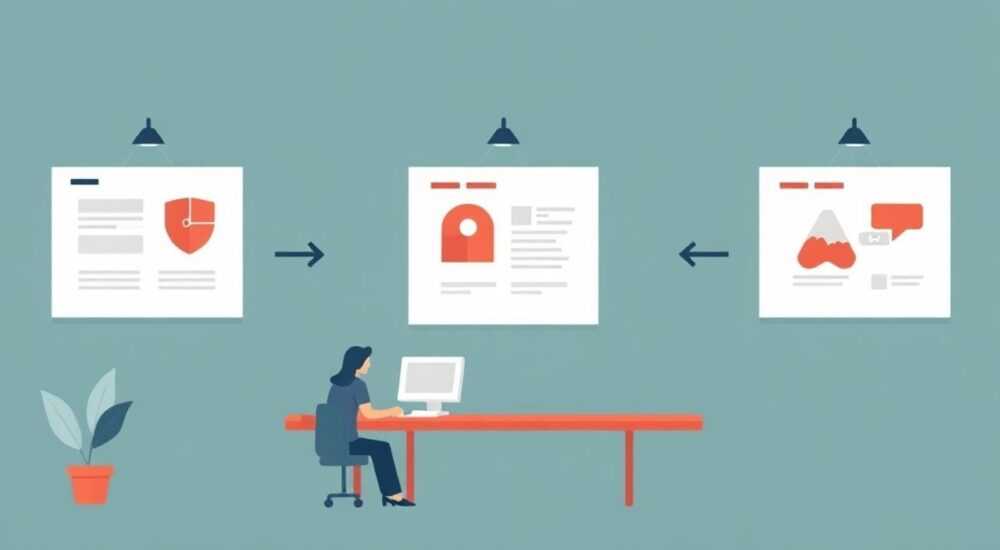
Триггеры в PowerPoint — это интерактивный инструмент, позволяющий запускать анимации одним щелчком мыши по определённому объекту на слайде. Они превращают статичную презентацию в динамичное и увлекательное выступление, особенно полезное при обучении, презентациях с элементами взаимодействия или вебинарах. Чтобы создать триггер, нужно назначить анимацию объекту, а затем указать, какой элемент будет её активировать.
Триггеры в PowerPoint позволяют управлять анимацией через клик по любому объекту — тексту, изображению или фигуре. Главное — правильно назначить действие в панели анимации и выбрать нужный элемент-активатор.
Создание триггеров доступно во всех современных версиях PowerPoint (2013, 2016, 2019, 2021, Microsoft 365). Этот функционал особенно ценен для преподавателей, тренеров и спикеров, которым важно поддерживать внимание аудитории. В отличие от автоматических анимаций, триггеры дают полный контроль над последовательностью появления информации. Это помогает адаптировать презентацию под реакцию зала, не нарушая логики повествования.
Содержание статьи:
- Что такое триггер в PowerPoint и зачем он нужен
- Как сделать триггер в PowerPoint: пошаговая инструкция
- Шаги создания триггера с несколькими эффектами
- Практические примеры использования триггеров
- Распространённые ошибки и как их избежать
- Как проверить корректность триггера
- Продвинутые советы по работе с триггерами
- Экспертное мнение
- Вопросы и ответы
- Заключение
Что такое триггер в PowerPoint и зачем он нужен
Триггер в PowerPoint — это условие, при выполнении которого запускается анимация. Обычно триггером становится клик по выбранному объекту: кнопке, слову, рисунку или значку. После нажатия на этот элемент начинает проигрываться назначенная анимация другого объекта. Это позволяет отказаться от линейного воспроизведения слайдов и сделать презентацию интерактивной.
Использование триггеров особенно эффективно в образовательных материалах. Например, можно скрыть правильный ответ до момента, пока аудитория не попробует решить задачу. Достаточно кликнуть по вопросу — и на экране появится решение. Такой подход усиливает вовлечённость и делает процесс обучения более наглядным.
Триггеры также полезны при демонстрации процессов. Представьте, что вы объясняете этапы производства. На слайде — схема с четырьмя блоками. Кликнув по первому блоку, вы показываете его детализацию; по второму — запускается анимация потока материалов. Аудитория видит только то, на что вы сейчас указываете, не отвлекаясь на лишние детали.
Полезно знать: Триггеры работают как в режиме показа слайдов, так и при экспорте презентации в видео — если включена опция «записи тайминга и настройки переходов».
Как сделать триггер в PowerPoint: пошаговая инструкция
Создание триггера требует понимания двух ключевых компонентов: объекта-исполнителя (того, который анимируется) и объекта-активатора (по которому кликают). Ниже — подробный алгоритм действий.
- Выберите объект, который должен анимироваться (например, текстовый блок с ответом).
- Перейдите на вкладку Анимация и добавьте любую анимацию (появление, затухание, вход и т.д.).
- На той же вкладке найдите кнопку Триггер → Настроить действие.
- Укажите, что анимация должна запускаться По щелчку, затем выберите нужный объект-активатор (например, кнопку с надписью «Показать ответ»).
- Проверьте работу в режиме показа слайдов (F5).
Если вы хотите, чтобы после первого клика анимация не повторялась, установите параметр Один раз в настройках эффекта. Также можно задать задержку или изменить порядок в панели анимации.
«При настройке триггеров всегда проверяйте презентацию в полноэкранном режиме. Иногда объекты смещаются, и клик может не сработать.» — Александра Петрова, ведущий специалист по корпоративным презентациям, 8 лет опыта
Шаги создания триггера с несколькими эффектами
Если нужно запустить несколько анимаций по одному клику, используйте группировку эффектов:
- Добавьте все необходимые анимации к разным объектам.
- В панели анимации выделите нужные эффекты (удерживая Ctrl).
- Щёлкните правой кнопкой → Выполнить по щелчку → выберите активатор.
- Убедитесь, что эффекты имеют один и тот же номер в списке (например, «1»), чтобы они запускались вместе.
Практические примеры использования триггеров
Триггеры открывают широкие возможности для интерактива. Рассмотрим несколько реальных кейсов, которые можно легко воспроизвести.
Образовательная презентация:
На слайде — вопрос по математике. Под ним — скрытый блок с решением. Создайте прямоугольник с надписью «Показать решение», назначьте ему триггер, который запускает анимацию «Появление» для блока с ответом. Ученики сначала думают самостоятельно, а затем получают подсказку.
Бизнес-презентация:
На слайде — диаграмма продаж по регионам. Каждый сегмент — отдельный объект. Назначьте каждому сегменту триггер, который вызывает всплывающую подсказку с деталями: темпы роста, основные клиенты, прогноз. Такой формат удобен для Q&A-сессий.
Тестирование знаний:
Создайте слайд с четырьмя вариантами ответов. Только один из них — правильный. При клике на неверный вариант запускайте анимацию «Качание» + красная рамка. При клике на правильный — зелёная галочка и текст «Верно!». Это создаёт игровую механику.
Цель использования |
Тип триггера |
Рекомендуемая анимация |
|---|---|---|
Обучение |
Показ скрытого контента |
Появление, Затухание |
Презентация продукта |
Демонстрация функций |
Путь движения, Масштабирование |
Тест/викторина |
Обратная связь |
Качание, Цветовые эффекты |
Процессы и схемы |
Поэтапное раскрытие |
Появление по частям |
Полезно знать: Для тестов можно использовать триггеры совместно с гиперссылками, чтобы переходить на другой слайд при правильном ответе.
Распространённые ошибки и как их избежать
Новички часто сталкиваются с проблемами при настройке триггеров. Разберём самые типичные ошибки.
- Триггер не работает. Часто причина — в том, что объект-активатор находится под другими элементами или имеет прозрачную заливку. Убедитесь, что кликабельная область доступна: временно закрасьте фигуру ярким цветом для проверки.
- Анимация запускается дважды. Это происходит, если эффект назначен и как «После предыдущего», и как «По щелчку». В панели анимации оставьте только один тип запуска.
- Не срабатывает на всех устройствах. На планшетах или смартфонах клик заменяется на касание. Проверяйте презентацию на целевых устройствах. Лучше использовать крупные активаторы (не менее 4 см в диаметре).
- Путаница в панели анимации. Если на слайде много эффектов, легко запутаться. Используйте группы: переименовывайте эффекты (например, «Ответ 1 – появление»), чтобы быстро ориентироваться.
Как проверить корректность триггера
- Перейдите в режим показа (F5).
- Кликните по активатору — должен сработать эффект.
- Попробуйте кликнуть мимо активатора — анимация не должна запускаться.
- Проверьте, не перекрывает ли другой объект активную зону (можно временно переместить верхние элементы).
«Если триггер не срабатывает, попробуйте пересоздать анимацию с нуля. Иногда повреждаются служебные метки, особенно после копирования слайдов между презентациями.» — Дмитрий Ковалёв, IT-тренер, эксперт по PowerPoint
Продвинутые советы по работе с триггерами
Когда базовые навыки освоены, можно переходить к более сложным техникам. Вот несколько продвинутых приёмов.
Использование прозрачных кнопок:
Создайте прямоугольник без заливки и контура, но с действием. Его не видно, но он реагирует на клик. Это полезно для создания «горячих зон» на изображениях.
Комбинирование с макросами (VBA):
Для пользователей PowerPoint на Windows можно написать макрос, который меняет состояние объекта (например, счётчик правильных ответов). Триггер запускает макрос через действие «Запустить макрос».
Анимация фона:
Хотя фон нельзя напрямую анимировать, можно наложить на слайд полупрозрачный прямоугольник и анимировать его по триггеру. Например, затемнение при переходе к важному пункту.
Триггеры в шаблонах:
Если вы часто создаёте интерактивные презентации, сохраните слайд с триггерами как шаблон (.potx). В будущем просто вставляйте его и меняйте текст.
Полезно знать: В PowerPoint для Mac функционал триггеров почти идентичен, но могут быть ограничения при использовании VBA.
Экспертное мнение
«Триггеры — это недооценённый инструмент, который может полностью изменить восприятие презентации. Я использую их в 80% своих обучающих материалов. Особенно важно — не перегружать слайд. Один-два триггера на слайд, максимум три. Иначе аудитория теряет фокус.»
— Марина Смирнова, директор по обучению в крупной IT-компании, 12 лет опыта в разработке учебных программ
Она также отмечает, что триггеры особенно эффективны при гибридных форматах: когда часть аудитории смотрит онлайн. Спикер может контролировать подачу информации, не торопясь, а участники чувствуют вовлечённость, как будто отвечают на вопросы вживую.
Вопросы и ответы
Можно ли использовать триггеры в PowerPoint Online?
Нет, в текущей версии PowerPoint для браузера нет поддержки настройки триггеров. Вы можете просматривать презентации с триггерами, но редактировать их нельзя. Для работы с триггерами используйте десктопную версию.
Как удалить триггер?
Перейдите в панель анимации, выберите эффект, щёлкните по нему правой кнопкой и нажмите «Удалить». Триггер удаляется вместе с анимацией. Если нужно сохранить анимацию, но отвязать от триггера, измените её запуск на «С предыдущим» или «После предыдущего».
Можно ли сделать триггер без анимации?
Нет, триггер всегда связан с анимацией. Но можно использовать «пустую» анимацию — например, эффект «Без» с действием «Запустить макрос» или «Гиперссылка». Это позволяет имитировать кликабельные элементы.
Работают ли триггеры в экспортированном видео?
Только если вы записали тайминги показа. При экспорте в MP4 выберите опцию «Использовать настройки показа». Тогда клики будут воспроизведены в заданной последовательности.
Можно ли использовать изображение как триггер?
Да, любое изображение, фигура, текст или даже часть диаграммы может быть триггером. Главное — чтобы оно было выделено как объект и не было заблокировано или скрыто другими элементами.
Заключение
Триггеры в PowerPoint — мощный инструмент для создания интерактивных и динамичных презентаций. Они позволяют управлять подачей информации, делают обучение более вовлекающим, а выступления — профессиональными. Владение этим функционалом особенно важно для преподавателей, тренеров и бизнес-спикеров.
Освоив базовые принципы, вы сможете легко внедрять триггеры в свои проекты. Главное — начинать с простого: один триггер, одна анимация, чёткая цель. Со временем вы научитесь комбинировать эффекты и создавать сложные интерактивные сценарии.
- Триггер — это клик по объекту, запускающий анимацию другого элемента.
- Настройка выполняется через вкладку «Анимация» → «Триггер» → «Настроить действие».
- Используйте триггеры для обучения, тестов, схем и демонстраций.
- Избегайте перегрузки слайдов и проверяйте работу в режиме показа.
- Триггеры не работают в PowerPoint Online, только в десктопной версии.
⚠️ Дисклеймер — нажмите, чтобы развернуть
Материалы, опубликованные в разделе «Блог» на сайте RU DESIGN SHOP (rudesignshop.ru), носят исключительно информационный и ознакомительный характер и не являются руководством к действию, финансовой рекомендацией, медицинской услугой, ветеринарным назначением либо рекламой товаров и услуг, включая азартные игры. Публикации не содержат призывов к участию в азартных играх и не направлены на продвижение соответствующих операторов.
Безопасность применения товаров и веществ: при использовании строительных материалов, бытовой химии, пестицидов и агрохимикатов необходимо строго следовать инструкциям производителя и действующему законодательству Российской Федерации, включая Федеральный закон РФ от 19.07.1997 № 109-ФЗ «О безопасном обращении с пестицидами и агрохимикатами».
Упоминание товарных знаков, брендов и организаций носит исключительно информационный характер и не означает наличие партнёрских отношений или одобрения со стороны правообладателей.
Материалы, содержащие сведения о медицинских, ветеринарных или косметических средствах, представлены в справочных целях и не являются медицинской консультацией или назначением. Перед применением рекомендуется обратиться к врачу, ветеринарному специалисту или иному сертифицированному профессионалу.
Возрастные ограничения: материалы, содержащие сведения о продукции категории 18+, включая алкоголь или азартные игры, предназначены исключительно для совершеннолетней аудитории и публикуются в информационных целях.
Правовая ответственность: решения, принятые на основе опубликованной информации, пользователь принимает самостоятельно и на свой риск; редакция и авторы несут ответственность в пределах, установленных законодательством Российской Федерации.
Редакция не допускает публикаций, содержащих пропаганду экстремизма, терроризма, наркотических средств или суицида; подобные материалы подлежат немедленному удалению.
Упоминание организаций с ограниченным статусом: компания Meta Platforms Inc. (социальные сети Facebook и Instagram) признана экстремистской организацией решением суда РФ, её деятельность запрещена на территории Российской Федерации; любые упоминания приводятся исключительно в информационных целях.
Авторские права и источники: информация собирается из открытых источников; её актуальность указывается на дату публикации и может изменяться.
Изображения и иллюстрации используются на условиях, разрешённых правообладателями. При возникновении претензий редакция готова оперативно рассмотреть обращение и внести необходимые изменения.
Персональные данные и cookies: сайт использует cookies и обрабатывает персональные данные пользователей в соответствии с Федеральным законом № 152-ФЗ «О персональных данных» и Политикой конфиденциальности RU DESIGN SHOP.
Мнения авторов могут не совпадать с позицией государственных органов или коммерческих организаций, упомянутых в материалах.
РЕКОМЕНДУЕМ
Товары от российских производителей




