Скидка 5% на первый заказ — RDS5




Цветовая палитра из картинки

Получение цветовой палитры из изображения — это процесс анализа визуального контента для выделения доминирующих, акцентных и дополнительных оттенков. Он широко применяется в дизайне, брендинге, моде и цифровом маркетинге для создания гармоничных композиций. Современные инструменты позволяют автоматически извлекать цвета с высокой точностью, используя алгоритмы кластеризации и машинного обучения.
Чтобы получить цветовую палитру из картинки, загрузите изображение в специализированный инструмент — например, Adobe Color, Coolors или ImageColorPicker. Система проанализирует пиксели и предложит основные цвета в формате HEX, RGB или HSL.
Содержание статьи:
Зачем нужна цветовая палитра из картинки
Цвет влияет на восприятие более чем на 60% при взаимодействии с визуальным контентом. В дизайне, брендинге и рекламе правильный выбор оттенков может повысить узнаваемость, улучшить конверсию и вызвать нужные эмоции. Цветовая палитра из изображения позволяет точно передать атмосферу оригинала, будь то фотография природы, скриншот интерфейса или произведение искусства.
Дизайнеры часто сталкиваются с задачей повторить стиль чужой работы, адаптировать логотип под новое окружение или создать фирменную гамму на основе реальных объектов. Ручной подбор цветов занимает время и подвержен ошибкам. Автоматическое извлечение решает эту проблему, обеспечивая точность и согласованность.
Маркетологи используют цветовые палитры для анализа конкурентов: например, чтобы понять, какие оттенки преобладают в обложках их соцсетей или упаковке товаров. Это помогает выявить тренды и разработать отличающуюся стратегию. В e-commerce такие данные применяются для согласования карточек товаров с общим стилем сайта.
Полезно знать: Цветовая палитра не ограничивается тремя-пятью оттенками. Хороший инструмент может выделять до 12 цветов, включая нейтральные и фоновые, что особенно важно для сложных композиций.
Как работает анализ цветов: принципы и технологии
Извлечение цветовой палитры из изображения основано на анализе каждого пикселя. Современные алгоритмы обрабатывают информацию о яркости, насыщенности и оттенке, группируя похожие значения в кластеры. На выходе получается набор доминирующих цветов, которые визуально наиболее заметны или часто повторяются.
Один из самых распространённых методов — K-means кластеризация. Алгоритм разбивает все цвета изображения на заданное количество групп (например, 5–10), находя центр каждого кластера. Этот центр и становится представителем цвета в палитре. Преимущество метода — простота и эффективность, особенно на фотографиях с чёткими цветовыми зонами.
Более продвинутые системы используют медианное срезание (median cut) или нейронные сети. Например, Google’s Palette API применяет машинное обучение для определения не только доминирующих, но и акцентных, фоновых и текстовых цветов. Такие модели обучены распознавать контекст: например, отличать цвет одежды от фона или выделять контрастные элементы.
Цветовое пространство также играет ключевую роль. Большинство инструментов работают в sRGB, но профессиональные решения могут использовать Lab или HSV для более точной оценки воспринимаемой разницы между оттенками. Это важно, потому что человеческий глаз по-разному воспринимает изменения в синем и жёлтом спектрах.
«Выбирайте инструменты, которые учитывают перцептуальную равномерность цветового пространства. Это даёт более естественную палитру, соответствующую тому, как мы видим цвета в реальности.» — Алексей Миронов, UX-дизайнер, 12 лет опыта
Лучшие инструменты для извлечения цветов из изображений
Рынок предлагает множество решений — от простых онлайн-пикеров до профессиональных плагинов. Выбор зависит от задач: нужна ли быстрая выгрузка HEX-кодов или глубокая интеграция в рабочий процесс.
Adobe Color — один из самых надёжных вариантов. Позволяет загрузить изображение и автоматически генерирует палитру из пяти цветов. Поддерживает экспорт в Creative Cloud, что удобно для командной работы. Также предлагает режимы «Analogous», «Monochromatic» и другие, позволяя модифицировать найденные оттенки.
Coolors.co — популярный сервис с минималистичным интерфейсом. После загрузки картинки показывает топ-5 цветов, позволяет редактировать каждый и экспортировать в CSS, SCSS, Figma. Есть мобильное приложение и функция автоподбора гармоничных комбинаций.
ImageColorPicker.com — бесплатный инструмент без регистрации. Просто перетащите изображение, и через несколько секунд получите таблицу с HEX, RGB, HSL и процентом использования каждого цвета. Подходит для быстрых задач и прототипирования.
Инструмент |
Точность |
Форматы экспорта |
Особенности |
|---|---|---|---|
Adobe Color |
Высокая |
ASE, CSS, SVG |
Интеграция с Photoshop, Illustrator |
Coolors |
Средняя |
CSS, SCSS, Figma, PNG |
Генерация гармоний, мобильное приложение |
ImageColorPicker |
Средняя |
HEX, RGB, HSL |
Бесплатный, без регистрации |
Paletton |
Низкая |
HTML, CSS |
Подходит для схем, но не для анализа изображений |
Для разработчиков полезны библиотеки вроде Vibrant.js (JavaScript) или ColorThief (Python). Они позволяют внедрить анализ цветов прямо в веб-приложения. Например, автоматически подбирать тему интерфейса под аватар пользователя.
Полезно знать: Некоторые инструменты искажают цвета при сжатии изображения. Перед анализом убедитесь, что файл загружен в максимальном качестве — лучше в формате PNG или TIFF.
Пошаговая инструкция: как создать палитру из изображения
Процесс получения цветовой палитры можно разбить на несколько этапов. Даже новичок справится за 5–10 минут, если следовать алгоритму.
- Подготовьте изображение. Убедитесь, что оно качественное, без сильного шума или размытости. Желательно использовать оригинальный файл, а не скриншот с экрана.
- Выберите инструмент. Для быстрой задачи подойдёт ImageColorPicker, для дизайнерской работы — Adobe Color или Coolors.
- Загрузите файл. Перетащите изображение в интерфейс или воспользуйтесь кнопкой «Upload».
- Дождитесь обработки. Система проанализирует пиксели и покажет список цветов. Некоторые сервисы предлагают настройку количества оттенков.
- Оцените результат. Проверьте, соответствуют ли выделенные цвета визуальному впечатлению. Иногда алгоритм переоценивает мелкие детали.
- Отредактируйте при необходимости. Удалите фоновые или нерелевантные оттенки, добавьте контрастные акценты вручную.
- Экспортируйте палитру. Сохраните коды в нужном формате: HEX для верстки, ASE для дизайна, JSON для разработки.
Если изображение содержит много мелких элементов, стоит использовать режим «Dominant Colors Only». Он фильтрует редкие оттенки, оставляя только те, что занимают более 5% площади. Это особенно актуально для фотографий городов или природы.
«Не доверяйте первому результату на 100%. Всегда проверяйте, как палитра смотрится в реальном макете. Иногда технически доминирующий цвет визуально теряется на фоне других.» — Марина Костина, арт-директор брендингового агентства «Стильпроект»
Ошибки и как их избежать при работе с цветами
Несмотря на простоту инструментов, пользователи часто допускают типичные ошибки, которые снижают качество палитры. Знание этих ловушек помогает получить более точный и применимый результат.
Первая ошибка — использование сжатых или низкокачественных изображений. JPEG с высокой степенью компрессии вносит артефакты, которые алгоритмы интерпретируют как отдельные цвета. В результате палитра перенасыщена нереалистичными оттенками.
Вторая — игнорирование контекста. Машина не различает, является ли цвет частью логотипа, тенью или случайным бликом. Поэтому важно вручную отфильтровывать малозначимые элементы. Например, белый цвет может быть фоном, а не частью основной гаммы.
Третья — чрезмерная зависимость от автоматики. Некоторые пользователи принимают предложенную палитру без коррекции. Но хороший дизайн требует баланса: иногда нужно добавить контрастный акцент, которого нет на изображении, но который улучшит читаемость.
Полезно знать: Используйте функцию «Contrast Checker» после получения палитры. Она покажет, соответствуют ли цвета стандартам доступности (WCAG), особенно важно для текста и интерфейсов.
Экспертное мнение
Ирина Лебедева, старший продукт-дизайнер в компании «Нейросфера», делится своим подходом к работе с цветами:
«Я начинаю с анализа изображения, но никогда не заканчиваю на этом. Например, при создании дашборда по данным о климате я взяла палитру из фото полярного сияния. Система выдала красивые синие и фиолетовые оттенки, но они плохо читались на экранах. Пришлось добавить тёплый акцент — мягкий жёлтый — для важных метрик. Автоматика — это отправная точка, а не финал.» — Ирина Лебедева, продукт-дизайнер, 9 лет в UX
Она также рекомендует тестировать палитру в трёх условиях: на светлом и тёмном фоне, а также в условиях плохого освещения. Это помогает избежать проблем с восприятием у реальных пользователей.
Вопросы и ответы
Можно ли извлечь цвета из видео?
Да, но сначала нужно сделать скриншот нужного кадра. Некоторые инструменты, например, Frame.io или specialized Python scripts, позволяют автоматизировать процесс и анализировать серию кадров для поиска устойчивой цветовой гаммы.
Почему палитра отличается в разных инструментах?
Алгоритмы анализа различаются. Один может использовать K-means, другой — медианное срезание. Кроме того, разные сервисы применяют собственные фильтры шума и нормализации цвета. Рекомендуется сравнивать результаты в 2–3 инструментах.
Как использовать палитру в Figma или Photoshop?
Большинство сервисов поддерживают экспорт в .ASE (Adobe Swatch Exchange) — формат, который импортируется в оба редактора. Можно также вручную добавить цвета в библиотеку стилей, используя HEX-коды.
Можно ли получить палитру с учётом слепоты к цветам?
Да, некоторые инструменты, например, Coblis или Sim Daltonism, позволяют симулировать восприятие цветов при дальтонизме. После извлечения палитры её стоит проверить в таких симуляторах, чтобы убедиться в доступности.
Подходят ли эти методы для печати?
Да, но с оговоркой. Экраны используют RGB, а печать — CMYK. После получения палитры обязательно конвертируйте цвета в CMYK и проверьте пробный отпечаток, так как оттенки могут значительно отличаться.
Заключение
Извлечение цветовой палитры из изображения — это мощный инструмент, который экономит время, повышает точность и усиливает визуальную согласованность проектов. Современные технологии позволяют получать профессиональные результаты даже без глубоких знаний в колористике.
Важно помнить, что автоматический анализ — лишь первый шаг. Качественная палитра требует ручной доработки, проверки на контраст и тестирования в реальных условиях. Особенно это критично для цифровых интерфейсов, где доступность и читаемость имеют первостепенное значение.
Цвет — это не просто эстетика, а коммуникация. Правильно подобранная палитра усиливает сообщение, вызывает доверие и создаёт запоминающийся опыт. Используйте технологии, но не забывайте о человеческом взгляде.
- Цветовая палитра из изображения помогает быстро и точно передать визуальный стиль.
- Для анализа применяются алгоритмы K-means, median cut и нейросети.
- Лучшие инструменты: Adobe Color, Coolors, ImageColorPicker, Vibrant.js.
- Всегда проверяйте результат на контекст и доступность.
- Автоматика — это основа, но финальная палитра требует ручной настройки.
⚠️ Дисклеймер — нажмите, чтобы развернуть
Материалы, опубликованные в разделе «Блог» на сайте RU DESIGN SHOP (rudesignshop.ru), носят исключительно информационный и ознакомительный характер и не являются руководством к действию, финансовой рекомендацией, медицинской услугой, ветеринарным назначением либо рекламой товаров и услуг, включая азартные игры. Публикации не содержат призывов к участию в азартных играх и не направлены на продвижение соответствующих операторов.
Безопасность применения товаров и веществ: при использовании строительных материалов, бытовой химии, пестицидов и агрохимикатов необходимо строго следовать инструкциям производителя и действующему законодательству Российской Федерации, включая Федеральный закон РФ от 19.07.1997 № 109-ФЗ «О безопасном обращении с пестицидами и агрохимикатами».
Упоминание товарных знаков, брендов и организаций носит исключительно информационный характер и не означает наличие партнёрских отношений или одобрения со стороны правообладателей.
Материалы, содержащие сведения о медицинских, ветеринарных или косметических средствах, представлены в справочных целях и не являются медицинской консультацией или назначением. Перед применением рекомендуется обратиться к врачу, ветеринарному специалисту или иному сертифицированному профессионалу.
Возрастные ограничения: материалы, содержащие сведения о продукции категории 18+, включая алкоголь или азартные игры, предназначены исключительно для совершеннолетней аудитории и публикуются в информационных целях.
Правовая ответственность: решения, принятые на основе опубликованной информации, пользователь принимает самостоятельно и на свой риск; редакция и авторы несут ответственность в пределах, установленных законодательством Российской Федерации.
Редакция не допускает публикаций, содержащих пропаганду экстремизма, терроризма, наркотических средств или суицида; подобные материалы подлежат немедленному удалению.
Упоминание организаций с ограниченным статусом: компания Meta Platforms Inc. (социальные сети Facebook и Instagram) признана экстремистской организацией решением суда РФ, её деятельность запрещена на территории Российской Федерации; любые упоминания приводятся исключительно в информационных целях.
Авторские права и источники: информация собирается из открытых источников; её актуальность указывается на дату публикации и может изменяться.
Изображения и иллюстрации используются на условиях, разрешённых правообладателями. При возникновении претензий редакция готова оперативно рассмотреть обращение и внести необходимые изменения.
Персональные данные и cookies: сайт использует cookies и обрабатывает персональные данные пользователей в соответствии с Федеральным законом № 152-ФЗ «О персональных данных» и Политикой конфиденциальности RU DESIGN SHOP.
Мнения авторов могут не совпадать с позицией государственных органов или коммерческих организаций, упомянутых в материалах.
РЕКОМЕНДУЕМ
Товары от российских производителей
-28%
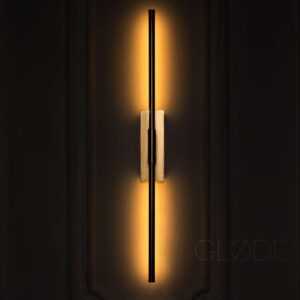
Настенный светильник SimpWall GLODE
Диапазон цен: 15500 руб. – 35200 руб.
-5%