Скидка 5% на первый заказ — RDS5




Цветовой круг в фотошопе как включить
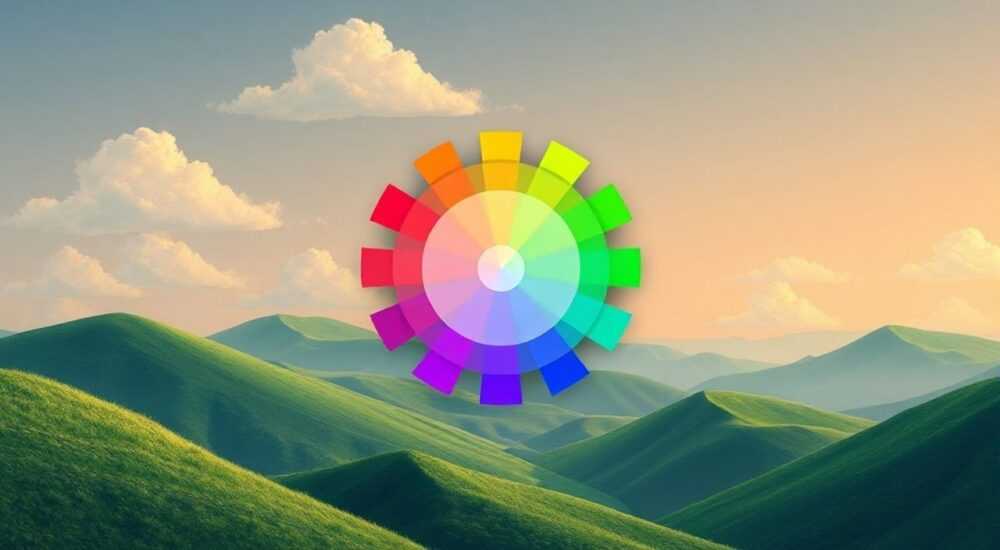
Цветовой круг в Photoshop — это мощный инструмент для точного подбора и коррекции цветов, особенно полезный при работе с цветокоррекцией, ретушью и цифровой живописью. Однако не все пользователи знают, что сам по себе цветовой круг (цветовой охват или цветовое колесо) не отображается как отдельная панель по умолчанию, но активно используется внутри нескольких ключевых инструментов программы. Чтобы «включить» его, нужно правильно настроить рабочую среду и использовать подходящие функции, такие как палитра «Цвет» (Color), «Выбор цвета» (Color Picker) или плагины.
Чтобы использовать цветовой круг в Photoshop, откройте палитру «Цвет» (Window → Color) или активируйте любой инструмент выбора цвета — в окне выбора цвета вы увидите цветовое колесо. Настройте режим HSB для лучшего восприятия оттенков.
Содержание статьи:
- Что такое цветовой круг и зачем он нужен в фотошопе
- Как включить цветовой круг: пошаговая инструкция
- Альтернативные пути активации
- Работа с цветом в режиме HSB: почему это важно
- Пример использования HSB на практике
- Дополнительные инструменты и настройки цветового круга
- Типичные ошибки и как их избежать
- Чек-лист для правильной настройки цветового круга
- Экспертное мнение
- Вопросы и ответы
- Заключение
Что такое цветовой круг и зачем он нужен в фотошопе
Цветовой круг — это графическое представление всех возможных оттенков, организованных по принципу спектра. Он основан на теории цвета Иоганна Вольфганга Гёте и позже развивался художниками и учеными. В нем основные цвета (красный, желтый, синий) расположены равномерно по окружности, а между ними — переходные оттенки. Этот инструмент помогает понимать взаимосвязь цветов, строить гармоничные сочетания и точно выбирать оттенки.
В Adobe Photoshop цветовой круг не существует как отдельная кнопка или команда «включить», но он лежит в основе многих цветовых инструментов. Например, при выборе цвета через палитру «Color Picker» вы видите круглую область, где можно выбрать тон (Hue), насыщенность (Saturation) и яркость (Brightness). Это и есть цветовое колесо в действии. Оно особенно полезно для художников, дизайнеров и фотографов, которым важно работать с цветом осознанно.
Представьте, что вы корректируете портрет и хотите изменить оттенок глаз. Без цветового круга вы можете случайно выбрать неестественный цвет. С его помощью — легко найти близкий к оригиналу или создать художественный эффект, сохраняя гармонию. Цветовой круг помогает находить комплементарные (противоположные) цвета для акцентов, аналоговые — для плавных переходов, триадные — для динамичных композиций.
Полезно знать: Цветовой круг в Photoshop работает в системе HSB (Оттенок, Насыщенность, Яркость), а не RGB. Это делает его более интуитивным для визуального восприятия.
Как включить цветовой круг: пошаговая инструкция
Хотя прямого пункта меню «включить цветовой круг» нет, вы можете активировать интерфейс, где он используется. Ниже — подробный алгоритм действий.
- Запустите Adobe Photoshop и откройте любое изображение или создайте новый документ.
- Нажмите F6, чтобы открыть панель «Цвет» (Color Panel), или перейдите в меню Окно → Цвет (Window → Color).
- На панели «Цвет» вы увидите прямоугольную шкалу, но она основана на том же принципе, что и круг. Чтобы увидеть именно круглую модель, кликните по инструменту выбора цвета (например, Кисть, Заливка, Пипетка).
- В появившемся окне «Выбор цвета» найдите большой цветной круг в верхней части. Это и есть цветовой круг в чистом виде — здесь вы выбираете тон (Hue).
- Перемещая маркер по окружности, меняется оттенок. Перемещая по внутреннему квадрату — насыщенность и яркость.
Если вы не видите круглой области, проверьте настройки. Иногда интерфейс может быть свернут до простой шкалы. Чтобы вернуть полноценный вид, щелкните по значку шестерёнки в правом верхнем углу окна «Выбор цвета» и выберите опцию «Большой цветовой круг» (Large Color Picker).
«Используйте сочетание клавиш I (Пипетка), затем дважды кликните по палитре переднего плана — так быстрее всего попасть в цветовой круг.» — Алексей Миронов, цифровой художник, 12 лет опыта в Photoshop
Альтернативные пути активации
Если вы часто работаете с цветом, можно настроить дополнительные элементы:
- Палитра «Свойства» — при использовании корректирующих слоев (например, «Цветовой тон/Насыщенность») автоматически появляется круглая шкала выбора оттенка.
- Градиентный редактор — при создании градиента в настройках инструмента можно увидеть цветовой спектр, который также следует круговой логике.
- Плагины и расширения — например, Astute Graphics или ColorSchemer предлагают сторонние цветовые колеса с расширенными функциями.
Работа с цветом в режиме HSB: почему это важно
Photoshop по умолчанию использует цветовую модель RGB (Red, Green, Blue), но для визуальной работы с цветом гораздо удобнее HSB — Оттенок (Hue), Насыщенность (Saturation), Яркость (Brightness). Именно эта модель лежит в основе цветового круга.
Оттенок (Hue) — это положение цвета на круге, измеряется в градусах (0° — красный, 120° — зелёный, 240° — синий). Насыщенность — насколько цвет «чистый», без примеси серого. Яркость — уровень света в цвете. Переход от одного оттенка к другому происходит плавно, как в настоящем спектре.
Когда вы выбираете цвет в окне «Color Picker», вы можете переключиться на HSB, нажав правой кнопкой мыши по цветной области и выбрав «HSB». Теперь вы видите числовые значения, которые помогают точно задавать цвет. Например:
- H: 210° — голубой оттенок;
- S: 75% — насыщенный, но не кричащий;
- B: 90% — светлый, почти пастельный.
Полезно знать: Сохраняйте любимые цвета в палитре Swatches — так вы сможете быстро возвращаться к проверенным сочетаниям.
Пример использования HSB на практике
Допустим, вы рисуете закат. Вам нужны теплые оттенки оранжевого и розового. Вместо того чтобы тыкать наугад, вы:
- Устанавливаете H от 0° до 30° — это диапазон красного и оранжевого;
- Повышаете S до 80–100%, чтобы цвет был сочным;
- Регулируете B: выше — для светлых участков, ниже — для теней.
Такой подход позволяет создавать гармоничные градиенты и избегать цветового шума.
Дополнительные инструменты и настройки цветового круга
Photoshop предлагает не только базовый цветовой круг, но и продвинутые функции для профессионалов.
Инструмент |
Где находится |
Особенности |
|---|---|---|
Color Picker (Выбор цвета) |
Двойной клик по палитре цвета |
Полноценный цветовой круг + HSB/RGB-шкалы |
Color Panel (Панель цвета) |
Окно → Цвет |
Быстрый доступ к HSB, но без круга — только шкала |
Hue/Saturation (Цветовой тон/Насыщенность) |
Коррекция → Цветовой тон/Насыщенность |
Можно выбрать диапазон оттенков и изменить их |
Color Lookup (Поиск цвета) |
Коррекция → Поиск цвета |
Применяет LUT-таблицы, основанные на цветовом круге |
Также стоит обратить внимание на режим просмотра цветов. В меню Редактирование → Цветовые настройки можно задать рабочее цветовое пространство — sRGB, Adobe RGB или ProPhoto RGB. Для большинства задач подходит sRGB, но при печати лучше использовать Adobe RGB — он охватывает больше оттенков.
«Настройте монитор с помощью калибровочного устройства (например, X-Rite i1Display). Без этого цветовой круг теряет смысл — вы будете видеть не те оттенки, которые реально существуют.» — Екатерина Лебедева, колорист, студия цифровой ретуши
Типичные ошибки и как их избежать
Даже опытные пользователи допускают ошибки при работе с цветом. Вот самые распространённые:
- Ошибка 1: Работа без калибровки монитора. Вы видите один цвет, а клиент — другой. Решение — регулярная калибровка и использование профилей.
- Ошибка 2: Игнорирование цветового пространства. Сохранение в sRGB при подготовке к печати приводит к потере цветов. Всегда проверяйте целевое устройство вывода.
- Ошибка 3: Слишком высокая насыщенность. Особенно при ретуши кожи. Цветовой круг помогает найти естественные оттенки, если ориентироваться на реальные образцы.
- Ошибка 4: Неправильное понимание HSB. Многие путают Brightness с Lightness (в Lab). Brightness — это уровень белого в цвете, а не общая светлота.
Чек-лист для правильной настройки цветового круга
- ✅ Открыта панель «Цвет» (F6)
- ✅ Используется режим HSB в Color Picker
- ✅ Монитор откалиброван
- ✅ Выбрано правильное цветовое пространство
- ✅ Создана палитра любимых цветов
Полезно знать: Если вы работаете в команде, экспортируйте свои цветовые палитры в формате .aco — коллеги смогут их импортировать.
Экспертное мнение
«Цветовой круг — это не просто инструмент, а фундамент визуального мышления. Когда я обучаю студентов, первое, чему учу — работа с HSB в Photoshop. Они начинают видеть цвет, а не просто тыкать по палитре. Это кардинально меняет качество работы. Используйте цветовой круг не только для выбора, но и для анализа: например, определите доминирующий оттенок в изображении и постройте вокруг него композицию.» — Дмитрий Костин, преподаватель графического дизайна, Школа Артемия Лебедева
Вопросы и ответы
Можно ли сделать цветовой круг постоянным элементом интерфейса?
Прямого способа нет, но вы можете закрепить панель «Цвет» и настроить её на режим HSB. Также можно использовать сторонние панели через Adobe Add-ons.
Почему цвета в Photoshop отличаются от тех, что я вижу в браузере?
Возможно, разные цветовые профили. Убедитесь, что в обоих случаях используется sRGB. Также проверьте настройки браузера и операционной системы.
Как сохранить выбранный цвет из цветового круга?
Откройте палитру Swatches (Окно → Образцы), кликните по плюсу и добавьте текущий цвет. Можно создать группу для проекта.
Поддерживает ли цветовой круг пантоновские цвета?
Напрямую — нет, но вы можете загрузить специальные библиотеки Pantone через расширения или вручную вводить CMYK-значения.
Можно ли использовать цветовой круг для подбора цветов в UI-дизайне?
Да, особенно при создании дизайн-систем. Цветовой круг помогает строить шкалы оттенков, находить контрастные акценты и избегать визуального шума.
Заключение
Цветовой круг в Photoshop — это не отдельная функция, а основа всей цветовой работы в программе. Чтобы его «включить», достаточно открыть окно выбора цвета или панель «Цвет» и переключиться в режим HSB. Это даёт полный контроль над оттенками, насыщенностью и яркостью.
Фотошоп не показывает цветовой круг как отдельный виджет, но он активно используется внутри ключевых инструментов. Главное — понимать, где искать, и как правильно интерпретировать данные. Регулярная калибровка монитора, знание цветовых моделей и умение работать с HSB превращают цветовой круг из скрытого элемента в главный инструмент визуального контроля.
- Цветовой круг доступен в окне «Выбор цвета» (Color Picker).
- Используйте режим HSB для интуитивного подбора оттенков.
- Настройте монитор и цветовое пространство для точной цветопередачи.
- Сохраняйте часто используемые цвета в палитре Swatches.
- Применяйте цветовой круг для создания гармоничных композиций и цветокоррекции.
⚠️ Дисклеймер — нажмите, чтобы развернуть
Материалы, опубликованные в разделе «Блог» на сайте RU DESIGN SHOP (rudesignshop.ru), носят исключительно информационный и ознакомительный характер и не являются руководством к действию, финансовой рекомендацией, медицинской услугой, ветеринарным назначением либо рекламой товаров и услуг, включая азартные игры. Публикации не содержат призывов к участию в азартных играх и не направлены на продвижение соответствующих операторов.
Безопасность применения товаров и веществ: при использовании строительных материалов, бытовой химии, пестицидов и агрохимикатов необходимо строго следовать инструкциям производителя и действующему законодательству Российской Федерации, включая Федеральный закон РФ от 19.07.1997 № 109-ФЗ «О безопасном обращении с пестицидами и агрохимикатами».
Упоминание товарных знаков, брендов и организаций носит исключительно информационный характер и не означает наличие партнёрских отношений или одобрения со стороны правообладателей.
Материалы, содержащие сведения о медицинских, ветеринарных или косметических средствах, представлены в справочных целях и не являются медицинской консультацией или назначением. Перед применением рекомендуется обратиться к врачу, ветеринарному специалисту или иному сертифицированному профессионалу.
Возрастные ограничения: материалы, содержащие сведения о продукции категории 18+, включая алкоголь или азартные игры, предназначены исключительно для совершеннолетней аудитории и публикуются в информационных целях.
Правовая ответственность: решения, принятые на основе опубликованной информации, пользователь принимает самостоятельно и на свой риск; редакция и авторы несут ответственность в пределах, установленных законодательством Российской Федерации.
Редакция не допускает публикаций, содержащих пропаганду экстремизма, терроризма, наркотических средств или суицида; подобные материалы подлежат немедленному удалению.
Упоминание организаций с ограниченным статусом: компания Meta Platforms Inc. (социальные сети Facebook и Instagram) признана экстремистской организацией решением суда РФ, её деятельность запрещена на территории Российской Федерации; любые упоминания приводятся исключительно в информационных целях.
Авторские права и источники: информация собирается из открытых источников; её актуальность указывается на дату публикации и может изменяться.
Изображения и иллюстрации используются на условиях, разрешённых правообладателями. При возникновении претензий редакция готова оперативно рассмотреть обращение и внести необходимые изменения.
Персональные данные и cookies: сайт использует cookies и обрабатывает персональные данные пользователей в соответствии с Федеральным законом № 152-ФЗ «О персональных данных» и Политикой конфиденциальности RU DESIGN SHOP.
Мнения авторов могут не совпадать с позицией государственных органов или коммерческих организаций, упомянутых в материалах.
РЕКОМЕНДУЕМ
Товары от российских производителей




