Скидка 5% на первый заказ — RDS5




Цветовой сплит‑тон + affinity photo для ночной съёмки
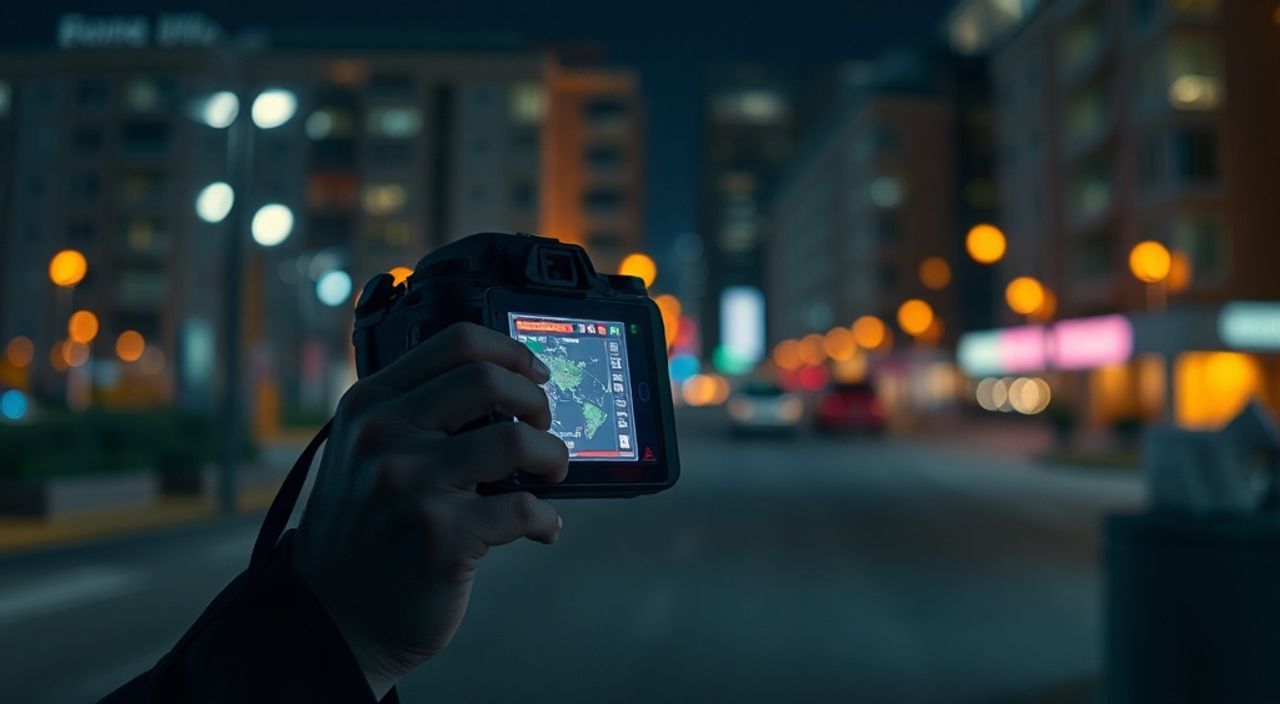
Цветовой сплит-тон — это мощный инструмент цветокоррекции, позволяющий придать изображению кинематографическое звучание, особенно в условиях ночной съёмки. Техника предполагает разделение теней и светлых участков по разным цветовым каналам: например, холодные оттенки в тенях и тёплые — в светах. Это создаёт глубину, атмосферность и усиливает настроение сцены. Современные программы редактирования, такие как Affinity Photo, предоставляют точные и гибкие средства для реализации сплит-тона без необходимости использовать дорогостоящие аналоги.
Сплит-тон позволяет художественно окрасить ночные фотографии, выделив тени и света разными цветами. В Affinity Photo это достигается через корректирующие слои и маски, что обеспечивает высокую точность и нелинейную обработку.
Содержание статьи:
- Что такое цветовой сплит-тон и зачем он нужен
- Почему Affinity Photo идеально подходит для сплит-тона
- Пошаговая настройка сплит-тона в Affinity Photo
- Пример: ночной городской пейзаж
- Тонирование по областям: работа с масками и экспозицией
- Совместимость с RAW и неразрушающая обработка
- Типичные ошибки и как их избежать
- 1. Избыточная насыщенность
- 2. Неправильный выбор оттенков
- 3. Игнорирование баланса белого
- 4. Отсутствие маскировки по яркости
- Экспорт и тестирование результатов
- Экспертное мнение
- Ирина Петрова, цветокорректор, 12 лет опыта в кино и рекламе
- Вопросы и ответы
- Заключение
Что такое цветовой сплит-тон и зачем он нужен
Сплит-тон (split toning) — это метод цветокоррекции, при котором тени и света окрашиваются в разные цвета. Изначально технология использовалась в аналоговой фотолаборатории для химического тонирования чёрно-белых снимков. Сегодня она стала цифровым стандартом для создания киношного стиля. Особенно эффективно сплит-тон проявляет себя в ночной фотографии, где контраст между темнотой и источниками света уже заложен природой кадра.
Ночная съёмка часто бывает визуально плоской: преобладают серые или синие тона, недостаточно цветового баланса. Сплит-тон помогает решить эту проблему, добавляя драматургию. Например, холодный синий в тенях может передавать ощущение холода и тайны, а мягкий оранжевый в светах — намекать на тепло, жизнь, человеческое присутствие. Такая комбинация визуально «раздвигает» пространство и направляет взгляд.
Применение сплит-тона оправдано не только в художественной фотографии, но и в коммерческой: реклама автомобилей, архитектурная съёмка, фэшн и видеопроизводство. Ключевой принцип — гармония. Перебор с цветом вызывает искусственность, а слишком слабая коррекция остаётся незамеченной. Оптимальный эффект достигается при умеренной насыщенности и внимании к исходному освещению.
Полезно знать: Сплит-тон не заменяет базовую цветокоррекцию. Сначала выровняйте баланс белого, контраст и экспозицию, затем применяйте тонирование.
Почему Affinity Photo идеально подходит для сплит-тона
Affinity Photo — профессиональный редактор от Serif Labs — позиционируется как альтернатива Adobe Photoshop, но с более современной архитектурой и фиксированной стоимостью. Для работы со сплит-тоном он предлагает несколько ключевых преимуществ: неразрушающее редактирование, поддержку 16-битных изображений, гибкие корректирующие слои и высокую производительность даже на средних ПК.
Особенно важно, что Affinity Photo работает с масками на уровне каждого слоя. Это позволяет применять цветовые изменения выборочно, например, только к теням или только к светам. В отличие от некоторых других программ, здесь нет жёстких ограничений на количество корректирующих слоёв. Вы можете создавать сложные композиции: один слой для синего в тенях, второй — для золотистого в светах, третий — для локальной коррекции отдельных объектов.
Программа также поддерживает Live Filters — фильтры, которые можно изменять в любой момент без потери качества. Это критически важно при работе с ночными снимками, где условия освещения могут требовать многократной корректировки. Кроме того, Affinity Photo имеет встроенный модуль RAW-обработки, что позволяет начинать цветокоррекцию прямо с исходного файла без конвертации.
«Affinity Photo — один из немногих редакторов, где сплит-тон можно реализовать полностью неразрушающе, используя только корректирующие слои и маски. Это даёт полный контроль на всех этапах.» — Алексей Миронов, цветокорректор, 8 лет опыта
Пошаговая настройка сплит-тона в Affinity Photo
Реализация сплит-тона в Affinity Photo требует чёткого алгоритма. Ниже — подробная инструкция, подходящая как для новичков, так и для опытных пользователей.
- Откройте изображение в режиме Persona Develop — если у вас RAW-файл. Здесь вы сможете настроить экспозицию, контраст и баланс белого до применения цветовых фильтров.
- Перейдите в Persona Photo для работы с корректирующими слоями. Это основной режим для ручной цветокоррекции.
- Создайте корректирующий слой Hue/Saturation. Нажмите на значок + в панели слоёв, выберите «Hue/Saturation». Этот слой будет отвечать за цветовую окраску.
- Настройте маску по яркости. Добавьте к слою Luminosity Mask: выберите «Mask from Luminosity», установите диапазон для теней (например, 0–35%) или светов (70–100%).
- Измените оттенок и насыщенность. Для теней выберите холодный оттенок — например, сине-голубой (оттенок ~210°, насыщенность 10–20%). Для светов — тёплый, оранжевый (~30–40°, насыщенность 15–25%).
- Повторите для второго слоя. Создайте ещё один корректирующий слой Hue/Saturation, настройте его на противоположную область (света или тени) и задайте соответствующий цвет.
- Отрегулируйте непрозрачность. Если цвет кажется слишком насыщенным, снизьте Opacity до 60–80%, чтобы сохранить естественность.
Пример: ночной городской пейзаж
Допустим, у вас есть снимок улицы ночью с жёлтым уличным освещением и тёмными фасадами. Примените:
- Первый слой: тени → синий (210°), насыщенность 15%, маска 0–30% яркости.
- Второй слой: света → оранжевый (35°), насыщенность 20%, маска 70–100%.
Результат — контраст между тёплыми фонарями и холодными тенями станет выразительнее, а общее настроение — более кинематографичным.
Полезно знать: Используйте пипетку в маске по яркости, чтобы точно попасть в нужный диапазон. Щёлкните по области на изображении, которую хотите выделить.
Тонирование по областям: работа с масками и экспозицией
Не все ночные снимки однородны по освещению. Иногда в кадре есть смешанные источники света: неон, фары, окна. В таких случаях простое разделение на тени и света может оказаться недостаточным. Здесь пригодится ручная маскировка.
Создайте новый корректирующий слой и вместо автоматической маски используйте Bitmap Mask. Активируйте кисть, выберите мягкую текстуру (Hardness ~20%), непрозрачность 30–50%, и вручную закрасьте области, которые хотите окрасить. Например, можно выделить только неоновую вывеску и придать ей малиновый оттенок, не затрагивая остальную сцену.
Если в кадре есть пересвеченные участки (например, фары автомобиля), можно использовать Selective Color — корректирующий слой, позволяющий менять цвет в конкретных тонах (Highlights, Midtones, Shadows). Это даёт ещё более точный контроль, чем Hue/Saturation.
Метод маскировки |
Когда использовать |
Преимущества |
|---|---|---|
Luminosity Mask |
Однородные тени/света |
Быстро, автоматически, повторяемо |
Bitmap Mask (ручная) |
Сложные формы, локальные объекты |
Полный контроль над формой |
Selective Color |
Тонкая настройка цвета в полутонах |
Гибкость при работе с оттенками |
«Лучше сделать два слоя с низкой насыщенностью, чем один с высокой. Это создаёт более естественный переход и позволяет легко корректировать результат.» — Анна Ковалёва, колорист, студия «Луч»
Совместимость с RAW и неразрушающая обработка
Одно из главных преимуществ Affinity Photo — поддержка неразрушающей обработки. Это означает, что все изменения сохраняются как инструкции, а не как прямое редактирование пикселей. Вы можете вернуться к любому шагу, изменить параметры или удалить слой без потери качества.
При работе с RAW-файлами начинайте в режиме Persona Develop. Здесь доступны:
- Настройка экспозиции и восстановление деталей в светах/тенях;
- Баланс белого по температуре и оттенку;
- Кривые тона и цвета;
- Локальные коррекции с помощью Brush или Gradient.
После базовой коррекции перейдите в Persona Photo. Все слои, созданные здесь, будут добавлены поверх исходного RAW-слоя. Это позволяет комбинировать глобальную цветокоррекцию из Develop с локальным сплит-тоном из Photo.
Полезно знать: Сохраняйте проект в формате .afphoto — это позволит редактировать все слои и маски в будущем. Экспортируйте финальное изображение в TIFF или PNG, если нужна максимальная детализация.
Типичные ошибки и как их избежать
Даже опытные пользователи допускают ошибки при настройке сплит-тона. Ниже — самые распространённые проблемы и пути их решения.
1. Избыточная насыщенность
Чрезмерное насыщение делает изображение пластиковым. Цвет должен поддерживать настроение, а не доминировать. Решение: снижайте Saturation до 10–25% и проверяйте результат на разных экранах.
2. Неправильный выбор оттенков
Холодный оттенок в тенях не всегда должен быть синим. Иногда лучше подойдёт серо-зелёный или фиолетовый — особенно если в сцене есть неоновое освещение. Аналогично, тёплые света могут быть не только оранжевыми, но и розоватыми.
3. Игнорирование баланса белого
Если баланс белого не выровнен, сплит-тон будет работать некорректно. Например, тени могут казаться грязными, а света — перегретыми. Всегда начинайте с коррекции WB.
4. Отсутствие маскировки по яркости
Применение цвета ко всему изображению приводит к странному окрашиванию средних тонов. Использование luminosity-масок позволяет точно контролировать, где применяется каждый цвет.
Полезно знать: Проверяйте изображение в чёрно-белом режиме (Ctrl+Shift+U в Preview) — если форма и контраст остаются выразительными, цветокоррекция выполнена правильно.
Экспорт и тестирование результатов
После завершения ретуши важно правильно экспортировать изображение. В Affinity Photo используйте File → Export Persona, чтобы выбрать нужный формат.
- JPEG — для веба и соцсетей. Установите качество 90–95%, чтобы избежать артефактов.
- TIFF — для печати или дальнейшей обработки. Поддерживает 16-бит и слои (если нужно).
- PNG — если важна прозрачность или максимальное качество без сжатия.
Перед публикацией протестируйте изображение:
- На разных устройствах (телефон, планшет, монитор);
- В тёмном и светлом интерьере;
- На печати (если применимо).
Цветопередача может отличаться, особенно на OLED-экранах, где чёрный цвет глубже. Убедитесь, что сплит-тон остаётся заметным, но не бросается в глаза.
«Тестируйте цвет на мобильных устройствах — именно там большинство зрителей будут смотреть вашу фотографию. Если на телефоне цвет теряется, увеличьте насыщенность на 5–10%.» — Дмитрий Лебедев, визуальный директор, Digital Frame Studio
Экспертное мнение
Ирина Петрова, цветокорректор, 12 лет опыта в кино и рекламе
«Сплит-тон — это не просто модный приём, а инструмент повествования. В ночной съёмке он помогает зрителю понять, где находится источник напряжения, где — безопасность. Холодные тени создают ощущение опасности, а тёплые света — уюта. В Affinity Photo я ценю возможность работать неразрушающе. Это особенно важно при командной работе: коллеги могут вносить правки без потери качества.
Один из моих последних проектов — реклама отеля в горах. Ночные снимки были скучными: тёмные деревья и слабо освещённое здание. Мы применили сплит-тон: тени — глубокий синий (205°), света — золотистый (40°). Результат — кадры стали похожи на кадры из фильма: атмосферно, дорого, премиально. Клиент был в восторге.
Главный совет: не торопитесь. Сплит-тон должен чувствоваться, но не объявляться. Лучшая цветокоррекция — та, которую не замечают, но на которую реагирует эмоция.»
Вопросы и ответы
Можно ли делать сплит-тон в Lightroom, зачем тогда Affinity Photo?
Можно, и многие используют Lightroom. Однако Affinity Photo даёт больше контроля: вы можете комбинировать сплит-тон с другими эффектами, работать с многослойными документами и использовать расширенные маски. Это выгодно при сложной ретуши.
Какие оттенки лучше всего подходят для ночных снимков?
Классическая пара — синий (200–220°) в тенях и оранжевый (30–40°) в светах. Но можно экспериментировать: фиолетовые тени (270–290°) и розовые света (330–350°) хорошо работают в неоновых сценах.
Нужно ли использовать RAW для сплит-тона?
Желательно. RAW содержит больше информации в тенях и светах, что позволяет точнее применять маски и избегать шумов при коррекции.
Можно ли применить сплит-тон к видео?
Affinity Photo — это растровый редактор для фото. Для видео используйте DaVinci Resolve. Однако принципы те же: разделение теней и светов по цвету.
Как проверить, не переборщил ли я с цветом?
Уменьшите масштаб изображения до 25–33%. Если цвет всё ещё «кричит»
Заключение
Цветовой сплит-тон — это не просто приём цветокоррекции, а полноценный инструмент визуального повествования. В условиях ночной съёмки он помогает раскрыть глубину кадра, усилить настроение и направить внимание зрителя. Affinity Photo предоставляет все необходимые средства для его реализации: от точных масок до неразрушающей обработки.
Главное — действовать осознанно. Не стремитесь к максимальной насыщенности. Лучше сделать несколько слоёв с умеренными настройками, чем один агрессивный фильтр. Помните, что цвет должен служить сюжету, а не заменять его.
Сплит-тон в Affinity Photo — это сочетание простоты и мощи. При правильном подходе вы получите профессиональный результат, который будет выделяться даже среди сотен других ночных снимков.
- Сплит-тон разделяет тени и света по цвету для создания атмосферы.
- Affinity Photo позволяет работать неразрушающе с полным контролем над масками.
- Всегда начинайте с коррекции экспозиции и баланса белого.
- Используйте luminosity-маски для точного применения цвета.
- Тестируйте результат на разных устройствах перед публикацией.
⚠️ Дисклеймер — нажмите, чтобы развернуть
Материалы, опубликованные в разделе «Блог» на сайте RU DESIGN SHOP (rudesignshop.ru), носят исключительно информационный и ознакомительный характер и не являются руководством к действию, финансовой рекомендацией, медицинской услугой, ветеринарным назначением либо рекламой товаров и услуг, включая азартные игры. Публикации не содержат призывов к участию в азартных играх и не направлены на продвижение соответствующих операторов.
Безопасность применения товаров и веществ: при использовании строительных материалов, бытовой химии, пестицидов и агрохимикатов необходимо строго следовать инструкциям производителя и действующему законодательству Российской Федерации, включая Федеральный закон РФ от 19.07.1997 № 109-ФЗ «О безопасном обращении с пестицидами и агрохимикатами».
Упоминание товарных знаков, брендов и организаций носит исключительно информационный характер и не означает наличие партнёрских отношений или одобрения со стороны правообладателей.
Материалы, содержащие сведения о медицинских, ветеринарных или косметических средствах, представлены в справочных целях и не являются медицинской консультацией или назначением. Перед применением рекомендуется обратиться к врачу, ветеринарному специалисту или иному сертифицированному профессионалу.
Возрастные ограничения: материалы, содержащие сведения о продукции категории 18+, включая алкоголь или азартные игры, предназначены исключительно для совершеннолетней аудитории и публикуются в информационных целях.
Правовая ответственность: решения, принятые на основе опубликованной информации, пользователь принимает самостоятельно и на свой риск; редакция и авторы несут ответственность в пределах, установленных законодательством Российской Федерации.
Редакция не допускает публикаций, содержащих пропаганду экстремизма, терроризма, наркотических средств или суицида; подобные материалы подлежат немедленному удалению.
Упоминание организаций с ограниченным статусом: компания Meta Platforms Inc. (социальные сети Facebook и Instagram) признана экстремистской организацией решением суда РФ, её деятельность запрещена на территории Российской Федерации; любые упоминания приводятся исключительно в информационных целях.
Авторские права и источники: информация собирается из открытых источников; её актуальность указывается на дату публикации и может изменяться.
Изображения и иллюстрации используются на условиях, разрешённых правообладателями. При возникновении претензий редакция готова оперативно рассмотреть обращение и внести необходимые изменения.
Персональные данные и cookies: сайт использует cookies и обрабатывает персональные данные пользователей в соответствии с Федеральным законом № 152-ФЗ «О персональных данных» и Политикой конфиденциальности RU DESIGN SHOP.
Мнения авторов могут не совпадать с позицией государственных органов или коммерческих организаций, упомянутых в материалах.
РЕКОМЕНДУЕМ
Товары от российских производителей




