Скидка 5% на первый заказ — RDS5




Цветовой сплит‑тон + davinci resolve для пейзажа на закате
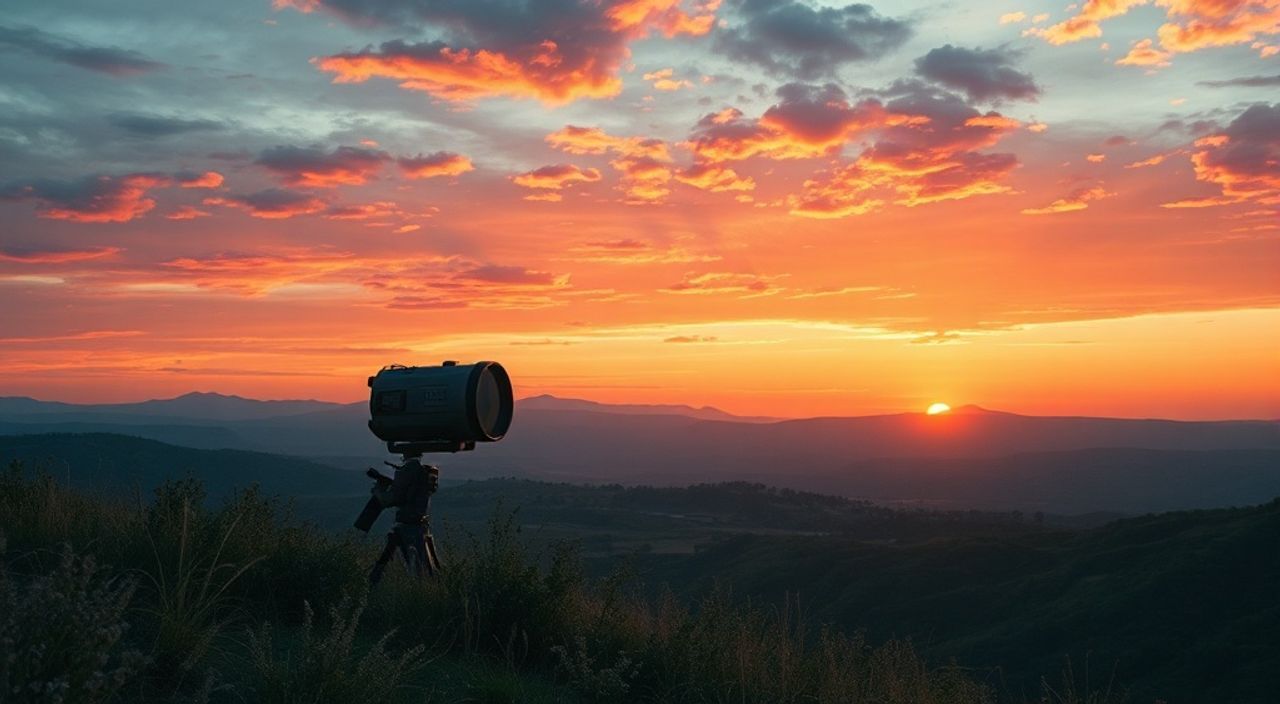
Цветовой сплит‑тон — это мощный инструмент цветокоррекции, позволяющий придать пейзажным съемкам на закате выразительность, глубину и кинематографичный оттенок. В DaVinci Resolve он реализован максимально гибко: через узлы цветокоррекции, функции Offset, Lift, Gamma, Gain и мастерские настройки в палитре Color. Применяя сплит-тонирование, можно отделить тени от светов, окрасить их в разные цвета — например, холодные синие оттенки в тенях и теплые оранжевые в светах — что идеально подходит для усиления атмосферы заката. Этот прием не просто дополняет натуральную цветопередачу, но и направляет эмоциональное восприятие зрителя.
Сплит-тон в DaVinci Resolve позволяет художественно окрашивать тени и света по-отдельности, подчеркивая драматургию пейзажа на закате. Начните с создания двухузловой структуры и используйте цветовые шары для точной настройки оттенков.
Содержание статьи:
- Что такое сплит-тон и зачем он нужен в пейзажной съемке
- Настройка структуры узлов в DaVinci Resolve
- Пошаговая цветокоррекция заката: тени и света
- Шаг 1: Базовая коррекция (Node 1)
- Шаг 2: Настройка сплит-тонинга (Node 2)
- Шаг 3: Регулировка насыщенности и баланса
- Продвинутые техники: маски, ключи и кривые
- Локальные коррекции с Power Windows
- Использование кривых Hue vs Luma
- Комбинация с Qualifier
- Распространённые ошибки и как их избежать
- 1. Чрезмерная насыщенность
- 2. Игнорирование баланса белого
- 3. Отсутствие плавного перехода
- 4. Применение ко всему кадру без анализа
- Экспертное мнение
- Вопросы и ответы
- Заключение
Что такое сплит-тон и зачем он нужен в пейзажной съемке
Сплит-тон (split toning) изначально использовался в аналоговой фотографии при проявлении черно-белых негативов: тени окрашивались в один цвет (например, сепию), а света — в другой (синий). Сегодня этот принцип адаптирован в цифровой цветокоррекции, особенно эффективно работая в жанре пейзажной видеосъемки. На закате природная цветовая гамма уже богата — красные, оранжевые и золотистые оттенки доминируют в светах, но тени часто остаются плоскими или перегруженными зеленью. Сплит-тон помогает выровнять эту дисгармонию, добавляя контраст между холодными и теплыми участками кадра.
В пейзажной съемке задача цветокоррекции — не только исправить недочеты, но и усилить настроение. Закат ассоциируется с теплом, завершенностью дня, романтикой. Однако если облака или тени выглядят слишком серыми, эффект теряется. Грамотно примененный сплит-тон делает переходы более плавными, добавляет объем и акцентирует внимание на главных элементах композиции: солнце, горизонт, отражения в воде.
Полезно знать: Сплит-тон не должен быть чрезмерным. Его цель — едва заметное усиление атмосферы, а не радикальное изменение цвета.
Ключевое преимущество DaVinci Resolve в этом процессе — полный контроль над каждым диапазоном тона. Благодаря разделению теней, средних тонов и светов, можно точно регулировать насыщенность, оттенок и яркость без влияния на соседние зоны. Это особенно важно при работе с HDR-съемкой, где динамический диапазон широк, и любое вмешательство может привести к потере деталей.
Настройка структуры узлов в DaVinci Resolve
Перед началом цветокоррекции необходимо правильно организовать рабочее пространство. В DaVinci Resolve цветовые коррекции строятся на узлах (nodes), что позволяет создавать сложные цепочки обработки. Для сплит-тонирования рекомендуется использовать двухузловую или трехузловую схему.
Первый узел служит для базовой коррекции: баланс белого, экспозиция, контраст. Он готовит материал к художественной доработке. Второй узел — основной для сплит-тонинга. Здесь применяются цветовые шары (Color Wheels) и параметры Lift, Gamma, Gain.
- Откройте страницу Color в DaVinci Resolve.
- Убедитесь, что активирован режим Node Graph (иконка узлов в правом верхнем углу).
- Щелкните правой кнопкой на узле A (первом по умолчанию) и выберите «Add Serial Node» → «Above».
- Теперь у вас два последовательных узла: Node 1 — базовый, Node 2 — для сплит-тонинга.
«Структура узлов — фундамент качественной цветокоррекции. Разделяйте техническую и художественную правку на разные узлы, чтобы иметь возможность быстро корректировать каждый этап.» — Алексей Миронов, колорист, 12 лет опыта в постпродакшене
Для большей гибкости можно добавить третий узел — для финальной шлифовки. Например, он может содержать настройки насыщенности, микроконтраста или локальных коррекций. Такой подход обеспечивает модульность: если нужно отключить сплит-тон, достаточно временно деактивировать второй узел.
Пошаговая цветокоррекция заката: тени и света
Теперь, когда структура узлов готова, перейдем к настройке сплит-тонирования на примере пейзажа на закате.
Шаг 1: Базовая коррекция (Node 1)
На первом узле выполняется выравнивание общего тона:
- Используйте инструмент White Balance Picker, кликнув по нейтрально серому объекту (например, камню или дороге).
- Поднимите контраст с помощью кривой Tone (Curve), слегка «S-образно» изогнув её.
- Проверьте гистограмму: света не должны «забиты», тени — не провалены в черное.
Шаг 2: Настройка сплит-тонинга (Node 2)
Перейдите ко второму узлу и откройте палитру Color Wheels.
- Lift — отвечает за тени. Перетащите шар влево-вверх, чтобы добавить сине-голубой оттенок (например, #6b8ca4). Это имитирует холодный отсвет неба в тенях.
- Gamma — управляет средними тонами. Оставьте нейтральным или слегка подкрасьте в теплый (золотистый) оттенок, чтобы сохранить естественность кожи или растительности.
- Gain — контролирует света. Перетащите шар вправо-вниз, добавляя оранжево-красный оттенок (#ff7b54). Это усилит закатные блики и сияние на облаках.
Полезно знать: Используйте вкладку «Qualifier» рядом с Color Wheels, чтобы проверить, какие области кадра попадают в тени, средние тона и света. Это поможет точнее настроить воздействие.
Шаг 3: Регулировка насыщенности и баланса
После окрашивания важно не переборщить с насыщенностью:
- Снизьте общую насыщенность (Saturation) на 5–10%, если цвета кажутся слишком яркими.
- Используйте кривую Hue vs Saturation, чтобы приглушить зеленые оттенки в траве или листве — они могут конфликтовать с теплыми светами.
- Добавьте легкий вайб (veil) с помощью малой насыщенности голубого в тенях — это создаст эффект атмосферной дымки.
Параметр |
Рекомендуемое значение (пример) |
Цель |
|---|---|---|
Lift (тени) |
Холодный сине-голубой (#6b8ca4) |
Добавить контраст и свежесть в темные зоны |
Gamma (средние) |
Нейтральный / слегка теплый |
Сохранить естественность кожи и растений |
Gain (света) |
Оранжево-золотой (#ff7b54) |
Усилить закатное сияние |
Общая насыщенность |
-7% |
Избежать перенасыщенности |
Продвинутые техники: маски, ключи и кривые
Стандартный сплит-тон через Color Wheels — лишь начало. Чтобы добиться профессионального результата, стоит использовать дополнительные инструменты.
Локальные коррекции с Power Windows
Если на кадре есть конкретные объекты — например, озеро или дерево — можно применить сплит-тон выборочно:
- Добавьте Power Window (круг, прямоугольник, свободная форма).
- Разместите её на нужной области и с помощью трекера привяжите к движению камеры.
- Внутри окна настройте свои значения Lift и Gain — например, усилить отражение заката в воде.
Использование кривых Hue vs Luma
Эта кривая позволяет применять цвет в зависимости от яркости пикселей:
- Выделите диапазон теней (слева) и добавьте холодный оттенок.
- В правой части (света) — теплый оттенок.
- Такой метод даёт более плавный переход, чем классические Color Wheels.
«Кривая Hue vs Luma — мой любимый инструмент для пейзажей. Она позволяет «размыть» границы между цветами и создать органичное, живое изображение.» — Екатерина Лебедева, DOP и цветокорректор, автор курсов по DaVinci Resolve
Комбинация с Qualifier
Иногда нужно отделить небо от земли:
- Используйте Qualifier, чтобы выделить небо по цвету.
- Инвертируйте маску, если нужно обработать нижнюю часть кадра.
- Примените отдельный сплит-тон для неба — например, более насыщенные розовые оттенки в облаках.
Распространённые ошибки и как их избежать
Даже опытные пользователи допускают типичные ошибки при работе со сплит-тоном.
1. Чрезмерная насыщенность
Яркие цвета соблазнительны, но переусердствовав, можно сделать кадр нереалистичным. Особенно это заметно на коже, если в кадре есть люди.
Полезно знать: Проверяйте изображение на разных экранах — телефоне, мониторе, телевизоре. То, что выглядит нормально на калиброванном дисплее, может быть перенасыщенным на других устройствах.
2. Игнорирование баланса белого
Если базовый баланс белого неверен, сплит-тон будет работать некорректно. Например, тени могут казаться грязными, а света — болезненно желтыми.
3. Отсутствие плавного перехода
Резкие границы между окрашенными зонами выдают искусственность. Используйте Softness в Power Windows и плавные кривые, чтобы избежать этого.
4. Применение ко всему кадру без анализа
Не каждый пейзаж требует одинакового подхода. Утренний закат отличается от вечернего, облачное небо — от чистого. Анализируйте исходник перед началом работы.
Экспертное мнение
«Многие начинающие думают, что сплит-тон — это просто «добавить синее в тени и оранжевое в света». Но настоящий мастер видит дальше: он чувствует, какой именно оттенок синего подойдет к этому закату, сколько микса нужно, чтобы сохранить текстуру облаков. В DaVinci Resolve у нас есть все инструменты, но ключ — в глазе. Тренируйте зрение: смотрите фильмы, анализируйте кадры, сравнивайте до и после.» — Дмитрий Коваленко, кинооператор, лауреат премии «Золотой орел»
Он также отмечает важность референсов: «Перед цветокоррекцией загрузите в медиапул эталонные кадры — фотографии с аналогичным освещением. Это поможет быстрее найти правильный баланс».
Вопросы и ответы
Можно ли делать сплит-тон в H.264, или нужна съемка в LOG?
Желательно использовать LOG-съемку (например, BMD Film, S-Log, C-Log), так как она сохраняет максимальный динамический диапазон. Однако и с H.264 можно работать — просто будьте осторожны с контрастом и не вытягивайте сильно тени, чтобы не получить шум.
Как проверить, что сплит-тон выглядит естественно?
Используйте режим сравнения A/B: временно отключайте узел со сплит-тоном и оценивайте разницу. Также полезно отвлечься на 5 минут и вернуться к кадру «свежим взглядом».
Нужно ли использовать LUT при сплит-тонировании?
LUT можно применять на первом узле для быстрой имитации LOG-профиля, но не стоит полагаться на них полностью. Лучше выполнять цветокоррекцию вручную, чтобы сохранить контроль над каждым параметром.
Подходит ли сплит-тон для видео в вертикальном формате (Reels, TikTok)?
Абсолютно. Даже в коротких роликах качественная цветокоррекция повышает вовлеченность. Главное — адаптировать насыщенность под мобильные экраны, где цвета кажутся ярче.
Заключение
Цветовой сплит-тон в DaVinci Resolve — это не просто эффект, а полноценный инструмент художественного выражения, особенно ценный при работе с пейзажами на закате. Он позволяет подчеркнуть естественную красоту света, добавить глубину композиции и направить внимание зрителя. Главное — действовать осознанно: начинать с правильной структуры узлов, использовать мягкие переходы и не забывать о балансе между техникой и эстетикой.
Помните: цель цветокоррекции — не показать, что вы можете всё, а помочь зрителю почувствовать момент. Закат — это не просто время суток, это настроение, которое вы можете усилить с помощью одного хорошо настроенного узла.
- Используйте двухузловую структуру: базовая коррекция + сплит-тон.
- Настройте Lift (тени) в холодные оттенки, Gain (света) — в теплые.
- Контролируйте насыщенность, чтобы избежать перегрузки цветом.
- Применяйте Power Windows и кривые для точечной коррекции.
- Сравнивайте результат с оригиналом и проверяйте на разных экранах.
⚠️ Дисклеймер — нажмите, чтобы развернуть
Материалы, опубликованные в разделе «Блог» на сайте RU DESIGN SHOP (rudesignshop.ru), носят исключительно информационный и ознакомительный характер и не являются руководством к действию, финансовой рекомендацией, медицинской услугой, ветеринарным назначением либо рекламой товаров и услуг, включая азартные игры. Публикации не содержат призывов к участию в азартных играх и не направлены на продвижение соответствующих операторов.
Безопасность применения товаров и веществ: при использовании строительных материалов, бытовой химии, пестицидов и агрохимикатов необходимо строго следовать инструкциям производителя и действующему законодательству Российской Федерации, включая Федеральный закон РФ от 19.07.1997 № 109-ФЗ «О безопасном обращении с пестицидами и агрохимикатами».
Упоминание товарных знаков, брендов и организаций носит исключительно информационный характер и не означает наличие партнёрских отношений или одобрения со стороны правообладателей.
Материалы, содержащие сведения о медицинских, ветеринарных или косметических средствах, представлены в справочных целях и не являются медицинской консультацией или назначением. Перед применением рекомендуется обратиться к врачу, ветеринарному специалисту или иному сертифицированному профессионалу.
Возрастные ограничения: материалы, содержащие сведения о продукции категории 18+, включая алкоголь или азартные игры, предназначены исключительно для совершеннолетней аудитории и публикуются в информационных целях.
Правовая ответственность: решения, принятые на основе опубликованной информации, пользователь принимает самостоятельно и на свой риск; редакция и авторы несут ответственность в пределах, установленных законодательством Российской Федерации.
Редакция не допускает публикаций, содержащих пропаганду экстремизма, терроризма, наркотических средств или суицида; подобные материалы подлежат немедленному удалению.
Упоминание организаций с ограниченным статусом: компания Meta Platforms Inc. (социальные сети Facebook и Instagram) признана экстремистской организацией решением суда РФ, её деятельность запрещена на территории Российской Федерации; любые упоминания приводятся исключительно в информационных целях.
Авторские права и источники: информация собирается из открытых источников; её актуальность указывается на дату публикации и может изменяться.
Изображения и иллюстрации используются на условиях, разрешённых правообладателями. При возникновении претензий редакция готова оперативно рассмотреть обращение и внести необходимые изменения.
Персональные данные и cookies: сайт использует cookies и обрабатывает персональные данные пользователей в соответствии с Федеральным законом № 152-ФЗ «О персональных данных» и Политикой конфиденциальности RU DESIGN SHOP.
Мнения авторов могут не совпадать с позицией государственных органов или коммерческих организаций, упомянутых в материалах.
РЕКОМЕНДУЕМ
Товары от российских производителей




