Скидка 5% на первый заказ — RDS5




Убрать зеленый фон в фотошопе хромакей как
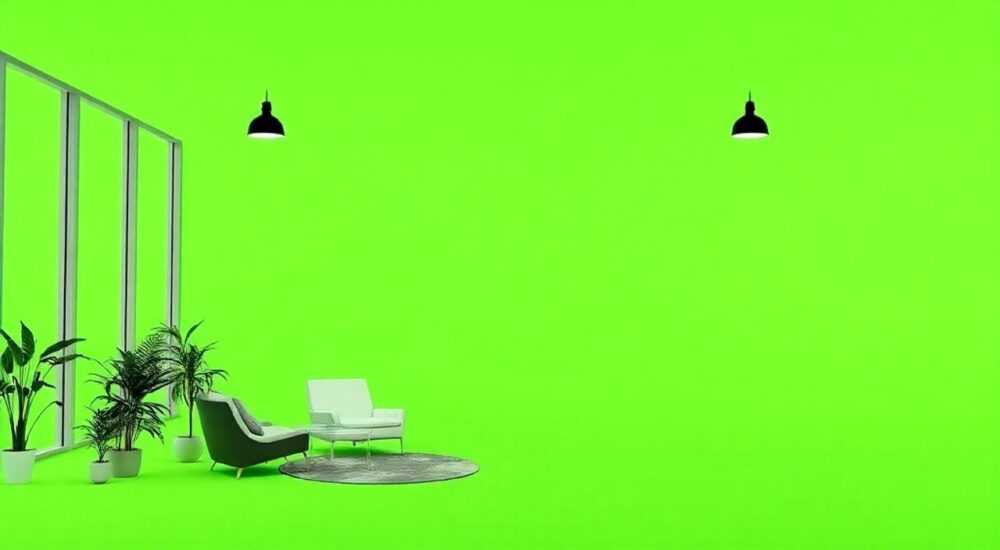
Убрать зеленый фон в Photoshop с использованием технологии хромакей — это стандартная задача для видеомонтажеров, фотографов и дизайнеров. Основной принцип заключается в точном выделении объекта на зеленом фоне (или другом однотонном цвете) и его последующей замене или удалении. Качественный результат зависит не только от мастерства работы в программе, но и от условий съемки: равномерное освещение, отсутствие теней и бликов на фоне, контраст между объектом и фоном.
Чтобы убрать зеленый фон в Photoshop, используйте инструмент «Замена цвета» или маску с ключевым цветом через «Слои-объекты» и корректируйте результат с помощью «Каналов» и «Масок». Главное — снимать при ровном свете и избегать цветовых совпадений между фоном и объектом.
Содержание статьи:
Что такое хромакей и зачем он нужен
Хромакей — это технология наложения изображения, при которой объект, снятый на однотонном фоне (чаще всего зеленом или синем), помещается на любую другую картинку или видео. Зеленый цвет стал стандартом благодаря высокой яркости и минимальному пересечению с естественными оттенками кожи и одежды. В цифровой обработке этот фон легко выделяется и удаляется, оставляя прозрачность.
Технология активно используется в кино, телевидении, рекламе, создании контента для соцсетей и даже в домашних проектах. Например, блогеры применяют хромакей, чтобы «перенестись» в любое виртуальное пространство без необходимости реальных поездок. Также это полезно при создании 3D-композиций, где требуется точное позиционирование объектов.
Главное преимущество хромакея — гибкость. Вы можете поместить человека на фоне Марса, под водой или в офисе из будущего — всё ограничено только воображением. Однако качество конечного результата напрямую зависит от двух факторов: качества исходного материала и умения работать в редакторе.
Полезно знать: Зеленый фон предпочтительнее синего, потому что камеры цифровых устройств наиболее чувствительны к зеленому спектру, что обеспечивает лучшее разрешение и меньше шумов.
Подготовка к работе: как правильно снять материал
Даже самый продвинутый алгоритм Photoshop не спасет плохо снятый кадр. Чтобы убрать зеленый фон максимально чисто, важно соблюсти несколько правил на этапе съемки. Это сэкономит часы ручной доработки и повысит профессионализм результата.
Первое — используйте качественную зеленую ткань или специальный хромакейный экран. Он должен быть ровным, без складок и бликов. Натягивать нужно туго, чтобы избежать теней и неравномерности. Цвет должен быть насыщенным, но не флуоресцентным — идеально подходит «кино-зеленый» (green screen green).
Второе — освещение. Фон и объект должны быть освещены отдельно. Используйте минимум три источника света: два для фона (по бокам) и один для объекта (спереди). Это предотвратит смешение теней и позволит четко отделить границы. Избегайте переэкспонирования — пересвеченный зеленый трудно выделить.
Третье — дистанция. Объект должен находиться на расстоянии не менее 1.5–2 метров от фона. Это снижает риск отражения зеленого цвета на волосах, одежде или коже (эффект «зеленого подтона»), который особенно мешает при работе с прозрачными или полупрозрачными элементами.
- Используйте одежду, контрастную к зеленому (не надевайте зеленое!)
- Избегайте аксессуаров, которые могут отражать фон (очки, блестящие ткани)
- Снимайте в формате с максимальным качеством (RAW или TIFF, если возможно)
- Проверьте кадр на наличие шумов и недостатков перед началом обработки
«Правильная съемка — это 70% успеха при работе с хромакеем. Даже новичок справится с хорошим исходником, но профессионал потратит часы на исправление плохого.» — Алексей Мартынов, видеомонтажер, 12 лет опыта
Пошаговое удаление зеленого фона в Photoshop
Теперь перейдем к практической части. Ниже — подробный алгоритм, как убрать зеленый фон в Photoshop с минимальными потерями качества.
- Откройте изображение в Photoshop. Убедитесь, что слой заблокирован. Дублируйте его (Ctrl+J) для безопасности.
- Преобразуйте слой в объект. Правый клик по слою → «Преобразовать в объект». Это позволяет применять нелинейные коррекции.
- Перейдите в меню «Изображение» → «Коррекция» → «Замена цвета». В открывшемся окне выберите зеленый фон с помощью пипетки. Удерживая Shift, добавьте смежные оттенки.
- Настройте ползунки: «Тон», «Насыщенность», «Яркость» — чтобы максимально точно выделить фон. Переключитесь в режим просмотра «Черно-белое», чтобы видеть, что именно будет удалено.
- Нажмите OK. Теперь у вас есть выделение. Инвертируйте его (Shift+Ctrl+I), чтобы выбрать объект, а не фон.
- Добавьте маску на слой-объект. На маске будет черный фон (скрытый) и белый объект (видимый).
- Уточните края. Выделите маску, затем выберите «Выделение и маска» (Select and Mask). Здесь можно использовать инструменты «Уточнение края», «Растушевка», «Контраст» и «Сдвиг края».
- Проверьте результат на разных фонах (черный, белый, серый). Это поможет заметить остаточные зеленые артефакты.
- Удалите остаточный цвет. Если на волосах или одежде остались зеленые оттенки, используйте «Цветовой диапазон» (Изображение → Коррекция → Цветовой диапазон), выберите остатки и замените через маску.
- Сохраните файл в формате PNG с прозрачностью или как PSD для дальнейшей работы.
Если изображение содержит полупрозрачные элементы (волосы, дым, стекло), рекомендуется дополнительно поработать с каналами. Откройте палитру «Каналы» и найдите тот, где контраст между объектом и фоном максимален. Скопируйте его, инвертируйте и загрузите как выделение.
Полезно знать: При работе с волосами используйте инструмент «Перо» для ручного выделения краев, а затем смягчите переход с помощью маски с низкой непрозрачностью.
Продвинутые методы и альтернативные подходы
Стандартный способ подходит для большинства случаев, но иногда требуется более точная работа. Рассмотрим альтернативные методики, которые используются в профессиональной постобработке.
Метод каналов — один из самых точных. Он основан на анализе RGB-каналов. Часто зеленый фон лучше всего виден в синем канале. Скопируйте этот канал, повысьте контраст (Ctrl+L), затем используйте ластик или градиент, чтобы очистить края. После этого загрузите канал как выделение и примените к маске.
Blend If (смешивание слоев) — мощный, но малоизвестный инструмент. Дважды щелкните по слою, чтобы открыть «Параметры наложения». Внизу найдите ползунки «Blend If: This Layer». Перетащите левый ползунок вправо, чтобы удалить зеленый цвет. Разделяйте ползунок (удерживая Alt) для мягкого перехода.
Использование плагинов — например, Ultimate Retouch Panel, Topaz Mask AI или Red Giant Universe. Эти решения автоматизируют процесс, особенно при работе с видео. Они анализируют глубину, текстуру и цвет, предлагая более точные маски.
Метод |
Точность |
Скорость |
Сложность |
|---|---|---|---|
Замена цвета + маска |
Средняя |
Высокая |
Низкая |
Метод каналов |
Высокая |
Средняя |
Средняя |
Blend If |
Средняя |
Очень высокая |
Низкая |
Плагины (AI) |
Очень высокая |
Высокая |
Низкая |
Выбор метода зависит от задачи. Для статичных фото достаточно встроенных инструментов. Для видео или сложных композиций стоит рассмотреть сторонние решения.
«AI-плагины экономят до 60% времени при обработке крупных проектов. Но всегда проверяйте результат — автоматика может «съесть» тонкие детали вроде ресниц или прядей волос.» — Екатерина Лебедева, ретушер, Adobe Certified Expert
Типичные ошибки и как их избежать
Даже опытные пользователи допускают ошибки при работе с хромакеем. Вот самые распространенные:
- Неполное удаление фона. Остаются зеленые артефакты по краям. Решение: используйте «Цветовой диапазон» и ручную коррекцию маски.
- Жесткие, «пластиковые» края. Возникают при чрезмерной растушевке. Решение: работайте с радиусом в «Выделение и маска» поэтапно, проверяя на разных фонах.
- Зеленый ореол. Особенно заметен на темных волосах. Решение: используйте коррекцию «Цветовой тон/Насыщенность», выберите зеленый диапазон и обесцатьте его.
- Потеря деталей. При агрессивном выделении исчезают прозрачные участки. Решение: комбинируйте маски и работайте с каналами.
- Игнорирование освещения. Объект плохо вписывается в новый фон. Решение: имитируйте направление света, добавьте тени и блики вручную.
Особое внимание уделите цветокоррекции. Объект, снятый при студийном освещении, будет выглядеть неестественно на фоне уличной съемки. Подстройте баланс белого, контраст и насыщенность под новый фон.
Полезно знать: Всегда добавляйте легкую тень под объектом — это делает композицию визуально достоверной.
Экспертное мнение
«Сегодня технологии шагнули далеко вперед: уже существуют облачные сервисы, которые удаляют фон за секунды с помощью нейросетей. Но Photoshop остается фундаментом. Понимание ручных методов позволяет контролировать результат и исправлять ошибки автоматики.» — Дмитрий Ковалев, технический директор студии VFX Pro, 15 лет в индустрии
По его словам, будущее за гибридным подходом: AI для первичной обработки и человек для финальной доводки. Например, в фильмах Marvel 80% масок генерируются автоматически, но 20% ручной работы решают качество.
Также эксперт отмечает рост популярности зеленых экранов в домашних условиях. Благодаря доступным LED-панелям и софту вроде OBS Studio, хромакей становится массовым инструментом. Однако базовые знания постобработки остаются критически важными.
Вопросы и ответы
Можно ли убрать зеленый фон, если он снят на телефон?
Да, но качество зависит от освещения и фона. Используйте приложение с хорошей камерой, равномерный свет и матовую ткань. В Photoshop применяйте те же методы, но будьте готовы к дополнительной шумоподавке.
Какой цвет фона лучше: зеленый или синий?
Зеленый — для большинства случаев. Синий — если объект в зеленой одежде или при работе с пленочной съемкой (меньше шума в синем канале). Важно избегать цветового конфликта.
Почему после удаления фона остаются зеленые края?
Это происходит из-за отражения фона на объекте (spill). Используйте коррекцию «Цветовой тон/Насыщенность» → выберите зеленый → уменьшите насыщенность и сместите тон в сторону голубого или пурпурного.
Можно ли сделать это в мобильной версии Photoshop?
Да, Photoshop Express и Fresco поддерживают базовую маску, но функционал ограничен. Для качественной работы нужна десктопная версия.
Как экспортировать изображение с прозрачностью?
Файл → Сохранить как → выберите формат PNG. Убедитесь, что галочка «Прозрачность» активна. Не используйте JPEG — он не поддерживает альфа-канал.
Заключение
Удаление зеленого фона в Photoshop — это не просто техническая операция, а комплексный процесс, требующий понимания как съемочных, так и постпродакшн-принципов. Качественный результат достигается сочетанием правильной подготовки, выбора метода обработки и внимания к деталям.
Главное — помнить, что автоматика не заменит понимание. Даже самые современные инструменты требуют контроля. Работайте с запасом: сохраняйте промежуточные версии, используйте корректирующие слои и регулярно проверяйте результат на разных фонах.
- Снимайте при ровном, рассеянном свете и избегайте отражений
- Используйте комбинацию «Замена цвета» + «Выделение и маска» для точного результата
- Работайте с каналами и Blend If для сложных кейсов
- Устраняйте spill-эффект и добавляйте тени для реализма
- Экспортируйте в PNG для сохранения прозрачности
⚠️ Дисклеймер — нажмите, чтобы развернуть
Материалы, опубликованные в разделе «Блог» на сайте RU DESIGN SHOP (rudesignshop.ru), носят исключительно информационный и ознакомительный характер и не являются руководством к действию, финансовой рекомендацией, медицинской услугой, ветеринарным назначением либо рекламой товаров и услуг, включая азартные игры. Публикации не содержат призывов к участию в азартных играх и не направлены на продвижение соответствующих операторов.
Безопасность применения товаров и веществ: при использовании строительных материалов, бытовой химии, пестицидов и агрохимикатов необходимо строго следовать инструкциям производителя и действующему законодательству Российской Федерации, включая Федеральный закон РФ от 19.07.1997 № 109-ФЗ «О безопасном обращении с пестицидами и агрохимикатами».
Упоминание товарных знаков, брендов и организаций носит исключительно информационный характер и не означает наличие партнёрских отношений или одобрения со стороны правообладателей.
Материалы, содержащие сведения о медицинских, ветеринарных или косметических средствах, представлены в справочных целях и не являются медицинской консультацией или назначением. Перед применением рекомендуется обратиться к врачу, ветеринарному специалисту или иному сертифицированному профессионалу.
Возрастные ограничения: материалы, содержащие сведения о продукции категории 18+, включая алкоголь или азартные игры, предназначены исключительно для совершеннолетней аудитории и публикуются в информационных целях.
Правовая ответственность: решения, принятые на основе опубликованной информации, пользователь принимает самостоятельно и на свой риск; редакция и авторы несут ответственность в пределах, установленных законодательством Российской Федерации.
Редакция не допускает публикаций, содержащих пропаганду экстремизма, терроризма, наркотических средств или суицида; подобные материалы подлежат немедленному удалению.
Упоминание организаций с ограниченным статусом: компания Meta Platforms Inc. (социальные сети Facebook и Instagram) признана экстремистской организацией решением суда РФ, её деятельность запрещена на территории Российской Федерации; любые упоминания приводятся исключительно в информационных целях.
Авторские права и источники: информация собирается из открытых источников; её актуальность указывается на дату публикации и может изменяться.
Изображения и иллюстрации используются на условиях, разрешённых правообладателями. При возникновении претензий редакция готова оперативно рассмотреть обращение и внести необходимые изменения.
Персональные данные и cookies: сайт использует cookies и обрабатывает персональные данные пользователей в соответствии с Федеральным законом № 152-ФЗ «О персональных данных» и Политикой конфиденциальности RU DESIGN SHOP.
Мнения авторов могут не совпадать с позицией государственных органов или коммерческих организаций, упомянутых в материалах.
РЕКОМЕНДУЕМ
Товары от российских производителей



Гипсовый светильник SGS24
4533 руб.
