Скидка 5% на первый заказ — RDS5




Ugoos пульт как подключить
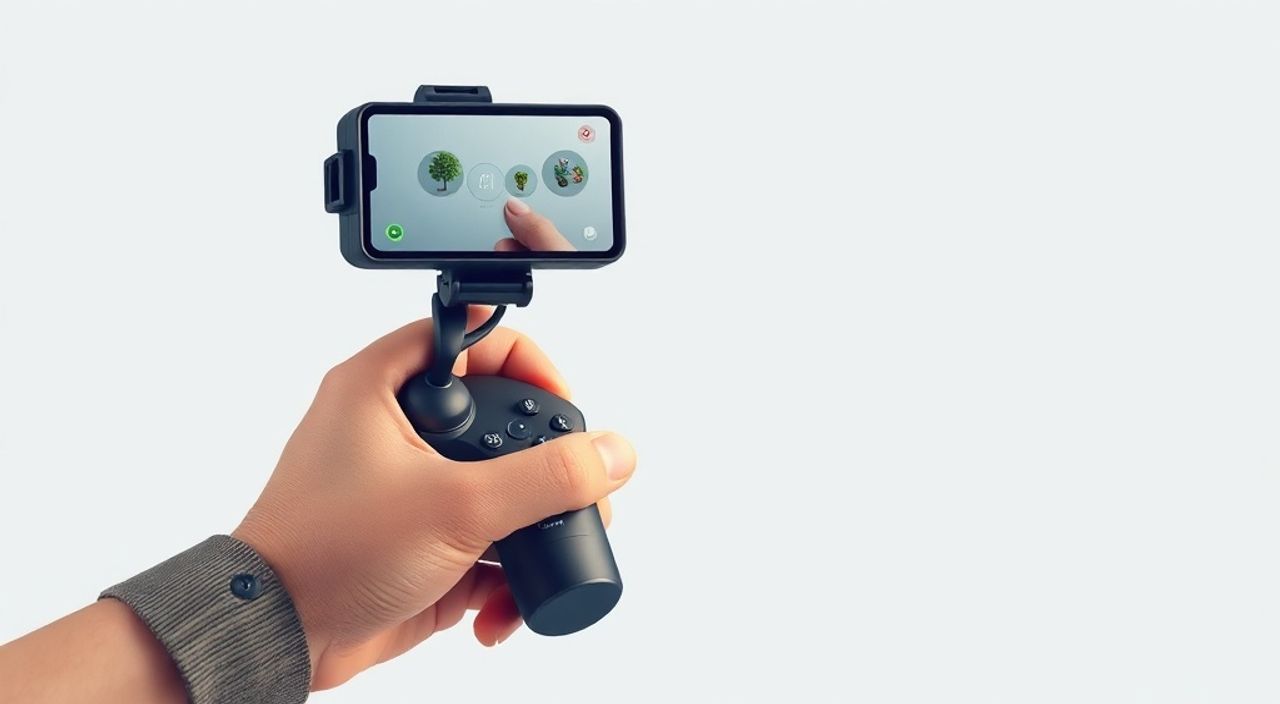
Угоос (Ugoos) — популярный бренд смарт-тв-боксов и медиацентр-устройств, работающих на Android TV. Владельцы таких устройств часто сталкиваются с необходимостью настроить пульт дистанционного управления, особенно при потере оригинального пульта, покупке вторичного устройства или при сбое синхронизации. Подключение пульта к Ugoos — задача, которая требует понимания типов пультов, протоколов связи и особенностей прошивки Android TV. Неверная настройка может привести к неработающему управлению, что значительно снижает удобство использования устройства. Важно не просто «нажать кнопку», а правильно идентифицировать модель пульта, выбрать подходящий метод сопряжения и убедиться в отсутствии помех.
Подключить пульт к Ugoos можно тремя основными способами: через Bluetooth, инфракрасный сигнал или приложение-эмулятор. Для большинства моделей оптимально использовать Bluetooth-синхронизацию — нажмите кнопку «Source» или «Pair» на пульте, затем перейдите в «Настройки → Устройства → Bluetooth» на телевизоре и выберите пульт из списка. Если пульт IR — убедитесь, что он совместим с вашей моделью Ugoos и направлен точно на ИК-приемник.
Содержание статьи:
- Типы пультов для Ugoos: Bluetooth, IR и эмуляторы
- Как подключить Bluetooth-пульт к Ugoos: пошаговая инструкция
- Настройка инфракрасного пульта: совместимость и ориентация
- Использование смартфона как пульта: приложения и настройки
- Частые ошибки и как их исправить
- Экспертное мнение: советы от инженера по Android TV
- Часто задаваемые вопросы
- Заключение
Типы пультов для Ugoos: Bluetooth, IR и эмуляторы
Пульты для устройств Ugoos делятся на три основных типа, каждый из которых требует своего подхода к подключению. Первый — это Bluetooth-пульты, которые используют беспроводной протокол для связи. Они чаще всего идут в комплекте с моделями Ugoos AM6, AM5 Pro, X3 и другими современными устройствами. Такие пульты обеспечивают стабильное соединение, работают без прямой видимости и имеют дополнительные функции, например, голосовой ввод или движение курсора.
Второй тип — инфракрасные (IR) пульты. Они традиционны, дешевы и используются в более ранних моделях, таких как Ugoos AM3 или X1. ИК-пульты требуют прямой линии обзора между пультом и приемником на корпусе устройства. Часто пользователи ошибочно предполагают, что любой IR-пульт подойдет — это не так. Каждая модель Ugoos использует уникальный кодированный протокол, и совместимость не гарантируется без точного соответствия.
Третий вариант — эмуляторы на смартфоне. Это программные решения, которые превращают ваш телефон в универсальный пульт. Они работают через Wi-Fi или Bluetooth и требуют установки специальных приложений. Преимущество — отсутствие необходимости покупать новый пульт, но минус — зависимость от заряда телефона и необходимости настройки.
Полезно знать: Не все пульты, продающиеся как «оригинальные для Ugoos», действительно совместимы. Проверяйте артикул на упаковке — он должен совпадать с моделью вашего бокса (например, UG-RC-AM6).
Как подключить Bluetooth-пульт к Ugoos: пошаговая инструкция
Подключение Bluetooth-пульта — самый надежный и простой способ управления. Он работает даже если устройство установлено в шкафу или за телевизором. Вот пошаговая инструкция:
- Включите устройство Ugoos и дождитесь загрузки Android TV.
- Найдите на пульте кнопку «Pair», «Source» или «Bluetooth». Она часто расположена под батарейным отсеком или рядом с кнопкой «Home». Нажмите и удерживайте 5–7 секунд, пока светодиод на пульте начнет мигать — это означает, что пульт вошел в режим сопряжения.
- На экране телевизора перейдите в «Настройки» → «Устройства» → «Bluetooth».
- Включите Bluetooth, если он выключен. Дождитесь появления списка доступных устройств.
- Найдите в списке устройство с названием, похожим на «UGOOS Remote», «UG-RC-AM6» или просто «Remote». Нажмите на него.
- Дождитесь уведомления «Устройство подключено». Проверьте работу: нажмите кнопку «Вверх» или «Домой».
Если пульт не появляется в списке, попробуйте сменить батарейки на новые — слабый заряд часто мешает инициализации Bluetooth. Также убедитесь, что на устройстве не подключено более 7 Bluetooth-устройств — Android TV имеет лимит.
Полезно знать: После успешного подключения пульт может не работать, если включен режим «Контроль доступа» или установлен родительский контроль. Отключите их в «Настройках → Безопасность».
Настройка инфракрасного пульта: совместимость и ориентация
Инфракрасные пульты — это «старая школа», но они до сих пор встречаются в бюджетных комплектациях. Их подключение не требует настройки в меню — достаточно вставить батарейки и направить пульт на ИК-приемник Ugoos. Однако здесь кроется главная проблема: совместимость.
Большинство IR-пультов не универсальны. Даже если пульт выглядит как оригинальный, его коды могут не совпадать с кодами, ожидаемыми прошивкой Android TV на Ugoos. Решение — использовать только пульты, указанные производителем как совместимые. Например, для Ugoos AM5 Pro подходит только пульт с артикулом UG-RC-AM5.
Если вы купили пульт «на удачу» и он не работает, проверьте следующее:
- Разместите пульт в 1–2 метрах от устройства, точно на уровне ИК-приемника (обычно находится на передней панели справа или слева).
- Попробуйте нажать кнопку «Power» — если светодиод на боксе мигает, значит, сигнал принимается, но код не распознается.
- Проверьте, не закрывает ли пульт что-то — например, стекло экрана телевизора или пыль на приемнике.
Если устройство не реагирует вообще — вероятно, пульт несовместим. В этом случае рекомендуется приобрести оригинальный IR-пульт или перейти на Bluetooth-решение.
«Часто пользователи думают, что если пульт работает с другим телевизором, он подойдёт и к Ugoos. Это заблуждение. Каждый производитель использует свою кодировку. Лучше потратить 500 рублей на оригинальный пульт, чем неделю пытаться настроить несовместимый.» — Алексей Воронин, инженер по домашним мультимедийным системам
Использование смартфона как пульта: приложения и настройки
Если вы потеряли пульт и не хотите покупать новый, смартфон — отличная альтернатива. Для этого используются два типа приложений: Wi-Fi-эмуляторы и Bluetooth-контроллеры.
Первый вариант — приложения вроде “Android TV Remote Control” от Google. Они работают через локальную сеть: телефон и Ugoos должны быть подключены к одному Wi-Fi. Установите приложение, откройте его, выберите ваш Ugoos из списка устройств — и вы сразу получите полнофункциональный интерфейс пульта с клавиатурой и голосовым вводом.
Второй вариант — “IR Universal Remote” (например, от Peel или Sure). Они требуют, чтобы у вашего телефона был встроенный ИК-порт. Если он есть — приложение научит телефон «воспроизводить» сигналы пульта Ugoos. Но этот способ работает только на старых моделях телефонов (например, Xiaomi Redmi Note 8, Huawei P20). Новые смартфоны (iPhone, Samsung S23 и выше) ИК-порт не имеют.
Для максимальной надежности используйте Google-приложение. Оно не требует дополнительных разрешений, работает стабильно и поддерживает голосовые команды через Google Assistant.
Полезно знать: При использовании приложения на смартфоне отключите режим энергосбережения — он может блокировать фоновую работу приложения и прерывать соединение.
Частые ошибки и как их исправить
Даже при правильной инструкции пользователи сталкиваются с проблемами. Вот самые распространённые и способы их решения:
- Пульт не виден в Bluetooth-списке — убедитесь, что он в режиме сопряжения (мигающий светодиод), и попробуйте сбросить Bluetooth на Ugoos: «Настройки → Устройства → Bluetooth → Сбросить».
- Пульт подключён, но кнопки не работают — проверьте, не включён ли «Режим гостя» или «Управление через HDMI-CEC». Отключите их в настройках телевизора.
- Пульт работает с перебоями — возможны помехи от светодиодных ламп, Wi-Fi роутеров или других Bluetooth-устройств. Переместите Ugoos подальше от источников помех.
- Не работает голосовой ввод — убедитесь, что в настройках включён Google Assistant и микрофон пульта не заблокирован в «Настройки → Голосовой ввод».
- После обновления прошивки пульт перестал работать — переподключите его. Обновления Android TV иногда сбрасывают пары Bluetooth.
Также проверьте, не заблокирован ли пульт в системе. В Android TV есть функция «Ограничение устройств». Зайдите в «Настройки → Устройства → Управление устройствами» — и убедитесь, что пульт не отключен.
Проблема |
Вероятная причина |
Решение |
|---|---|---|
Пульт не реагирует вообще |
Севшие батарейки или отсутствие ИК-сигнала |
Замените батарейки, проверьте линию обзора |
Синхронизация прерывается |
Помехи от Wi-Fi или других Bluetooth-устройств |
Переместите роутер, отключите лишние устройства |
Кнопки «Вверх/Вниз» не работают |
Ошибки калибровки сенсора |
Сбросьте пульт через кнопку Reset (если есть) |
Пульт работает, но нет звука |
Неправильные настройки аудио-вывода |
Проверьте «Настройки → Звук → Выход» — выберите «Телевизор» |
Экспертное мнение: советы от инженера по Android TV
«Многие пользователи покупают пульты с AliExpress, не проверяя совместимость. Я видел случаи, когда клиенты тратили 3 недели на попытки заставить работать неоригинальный пульт. Результат — нервный срыв и покупка оригинала за 800 рублей. Лучше сразу купить пульт с артикулом, указанным в инструкции к вашей модели Ugoos. Это сэкономит время, нервы и деньги.» — Дмитрий Кузнецов, технический директор компании «SmartHomeLab», 8 лет опыта в интеграции Android TV-устройств
Кроме того, Дмитрий рекомендует:
— Если вы используете пульт для гостей — настройте «Режим гостя» в Android TV: он ограничивает доступ к настройкам и упрощает управление.
— Для тех, кто хочет полный контроль — используйте приложение “Unified Remote”. Оно позволяет управлять не только Ugoos, но и телевизором, звуковой системой и светом через один интерфейс.
— Не забывайте обновлять прошивку Ugoos. Новые версии Android TV улучшают стабильность Bluetooth-соединений и исправляют баги с пультами.
Часто задаваемые вопросы
Можно ли использовать пульт от другого бокса (например, Xiaomi) на Ugoos?
Практически невозможно. Даже если оба устройства работают на Android TV, коды IR-сигналов и протоколы Bluetooth различаются. Исключение — некоторые универсальные пульты с обучением, но они требуют ручной настройки и не всегда надежны.
Почему после смены батареек пульт перестал работать?
При замене батареек Bluetooth-пульт может сбрасывать сопряжение. Просто повторите процесс подключения — он не привязан к батареям, а к устройству. Если пульт IR — проверьте, правильно ли вставлены батарейки (плюс/минус).
Можно ли подключить два пульта одновременно?
Да, Android TV поддерживает одновременное подключение нескольких Bluetooth-устройств. Но только один из них будет активным по умолчанию. Для переключения используйте меню «Устройства → Bluetooth».
Пульт не реагирует на кнопку «Домой» — что делать?
Это частая проблема после обновлений. Перезагрузите Ugoos. Если не помогло — сбросьте настройки Bluetooth и переподключите пульт. Иногда помогает установка приложения «Button Mapper» для переопределения функций кнопок.
Как узнать, какой у меня пульт — Bluetooth или IR?
Посмотрите на корпус: если есть светодиод, который мигает при нажатии — это Bluetooth. Если светодиода нет, а пульт работает только при прямом направлении — это IR. Также проверьте инструкцию: там указан тип.
Заключение
Подключение пульта к Ugoos — задача, которая решается быстро, если вы знаете тип устройства и последовательность действий. Bluetooth-пульты — оптимальный выбор для современных моделей: они надежны, не требуют точного наведения и поддерживают дополнительные функции. IR-пульты работают только с оригинальными моделями и требуют прямой видимости. А смартфон с приложением — отличная временная замена, особенно если вы путешествуете или потеряли пульт.
Главное — не экспериментируйте с неоригинальными пультами без проверки совместимости. Это частая причина разочарования. Всегда начинайте с официальных источников: сайт Ugoos, инструкция к устройству, номер модели на коробке. Если сомневаетесь — используйте приложение Android TV Remote Control от Google: оно работает на 98% устройств и не требует покупок.
Правильно настроенный пульт превращает Ugoos из технического устройства в удобный центр развлечений. Не тратьте время на пробу и ошибку — действуйте системно: определите тип, выберите метод, подключите, проверьте. И ваша телевизионная система будет работать без сбоев.
- Bluetooth-пульты — лучший выбор для новых моделей Ugoos.
- IR-пульты требуют оригинального совпадения модели и прямой видимости.
- Смартфон с приложением — надежная альтернатива при потере пульта.
- Всегда проверяйте совместимость по артикулу, а не по внешнему виду.
- Обновления прошивки могут сбрасывать Bluetooth-пары — будьте готовы к повторному подключению.
⚠️ Дисклеймер — нажмите, чтобы развернуть
Материалы, опубликованные в разделе «Блог» на сайте RU DESIGN SHOP (rudesignshop.ru), носят исключительно информационный и ознакомительный характер и не являются руководством к действию, финансовой рекомендацией, медицинской услугой, ветеринарным назначением либо рекламой товаров и услуг, включая азартные игры. Публикации не содержат призывов к участию в азартных играх и не направлены на продвижение соответствующих операторов.
Безопасность применения товаров и веществ: при использовании строительных материалов, бытовой химии, пестицидов и агрохимикатов необходимо строго следовать инструкциям производителя и действующему законодательству Российской Федерации, включая Федеральный закон РФ от 19.07.1997 № 109-ФЗ «О безопасном обращении с пестицидами и агрохимикатами».
Упоминание товарных знаков, брендов и организаций носит исключительно информационный характер и не означает наличие партнёрских отношений или одобрения со стороны правообладателей.
Материалы, содержащие сведения о медицинских, ветеринарных или косметических средствах, представлены в справочных целях и не являются медицинской консультацией или назначением. Перед применением рекомендуется обратиться к врачу, ветеринарному специалисту или иному сертифицированному профессионалу.
Возрастные ограничения: материалы, содержащие сведения о продукции категории 18+, включая алкоголь или азартные игры, предназначены исключительно для совершеннолетней аудитории и публикуются в информационных целях.
Правовая ответственность: решения, принятые на основе опубликованной информации, пользователь принимает самостоятельно и на свой риск; редакция и авторы несут ответственность в пределах, установленных законодательством Российской Федерации.
Редакция не допускает публикаций, содержащих пропаганду экстремизма, терроризма, наркотических средств или суицида; подобные материалы подлежат немедленному удалению.
Упоминание организаций с ограниченным статусом: компания Meta Platforms Inc. (социальные сети Facebook и Instagram) признана экстремистской организацией решением суда РФ, её деятельность запрещена на территории Российской Федерации; любые упоминания приводятся исключительно в информационных целях.
Авторские права и источники: информация собирается из открытых источников; её актуальность указывается на дату публикации и может изменяться.
Изображения и иллюстрации используются на условиях, разрешённых правообладателями. При возникновении претензий редакция готова оперативно рассмотреть обращение и внести необходимые изменения.
Персональные данные и cookies: сайт использует cookies и обрабатывает персональные данные пользователей в соответствии с Федеральным законом № 152-ФЗ «О персональных данных» и Политикой конфиденциальности RU DESIGN SHOP.
Мнения авторов могут не совпадать с позицией государственных органов или коммерческих организаций, упомянутых в материалах.
РЕКОМЕНДУЕМ
Товары от российских производителей




