Скидка 5% на первый заказ — RDS5




Уклон в автокаде как сделать
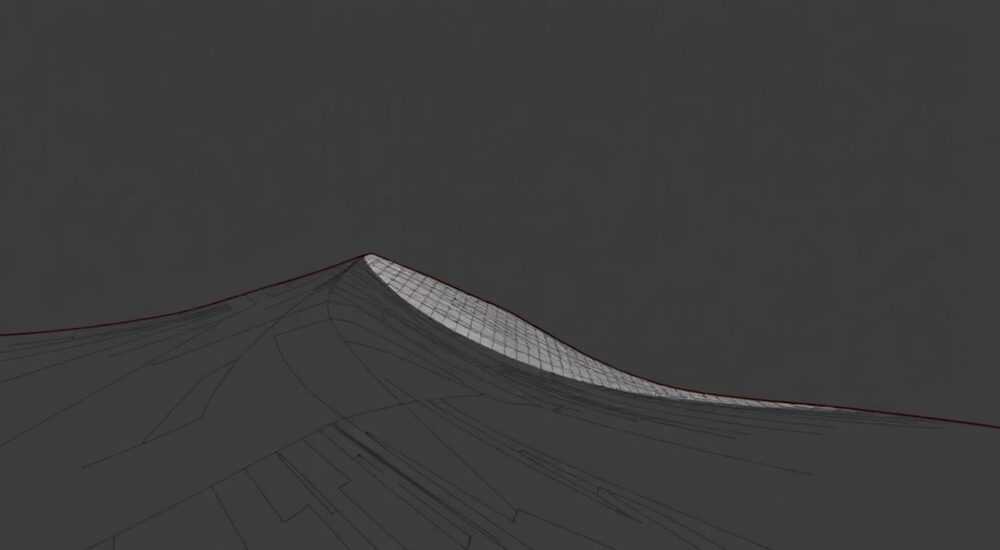
В AutoCAD уклон — это геометрическая характеристика, показывающая отклонение прямой линии или плоскости от горизонтального или вертикального направления. Уклон можно выразить в градусах, процентах или как отношение сторон (например, 1:20). В строительных, инженерных и проектных работах корректное построение уклона критически важно для обеспечения функциональности конструкций, таких как кровли, дороги, трубопроводы и желоба.
Чтобы задать уклон в AutoCAD, используйте команду LINE с полярным отслеживанием, параметрические зависимости или введите угол наклона вручную через динамический ввод. Для точных расчетов применяйте математические формулы уклона и пользуйтесь встроенными инструментами Dimension и Annotation.
Содержание статьи:
- Понятие уклона в AutoCAD и его значение в проектировании
- Формула расчёта уклона
- Основные методы построения уклона в AutoCAD
- Метод 1: Использование команды LINE с угловым вводом
- Метод 2: Полярное отслеживание (Polar Tracking)
- Метод 3: Динамический ввод (DYN)
- Метод 4: Расчёт по координатам
- Использование параметрических зависимостей для контроля уклона
- Геометрические ограничения
- Размерные зависимости
- Аннотирование и измерение уклона: размеры и обозначения
- Как обозначить уклон по ГОСТ
- Автоматическое измерение уклона
- Типичные ошибки при работе с уклоном и способы их устранения
- Ошибка 1: Перепутаны уклон и конусность
- Ошибка 2: Неправильное направление символа
- Ошибка 3: Округление углов
- Ошибка 4: Отсутствие привязок
- Экспертное мнение
- Вопросы и ответы
- Заключение
Понятие уклона в AutoCAD и его значение в проектировании
Уклон в инженерной графике — это тангенс угла наклона прямой к горизонтальной оси. Он выражается как отношение противолежащего катета к прилежащему (ΔY/ΔX), например, 1:50, что означает подъём на 1 единицу при горизонтальном расстоянии 50 единиц. Такое представление широко используется в строительных чертежах, особенно при проектировании крыш, пандусов, дренажных систем и инженерных сетей.
В AutoCAD нет отдельной команды «уклон», но система предоставляет мощные инструменты для его построения и контроля. Пользователь может задавать наклон линий через угловые значения, использовать полярные координаты, применять параметрические ограничения или рассчитывать уклон по формулам. Это делает AutoCAD универсальным решением для точного моделирования наклонных элементов.
Для понимания уклона важно различать его формы записи:
- Градусы — привычный способ, когда угол указан в °;
- Отношение — например, 1:45, часто используется в ГОСТах;
- Проценты — например, 2%, где уклон = (ΔY / ΔX) × 100%.
Каждый из этих форматов может быть преобразован в другой с помощью простых вычислений.
Полезно знать: В российских стандартах (ГОСТ 2.307–68) уклон обозначается стрелкой с указанием отношения, например, «∠ 1:20». Направление стрелки совпадает с направлением уклона.
Формула расчёта уклона
Математически уклон определяется по формуле:
Уклон = (Y₂ – Y₁) / (X₂ – X₁)
Например, если линия начинается в точке (0,0) и заканчивается в (100,2), то уклон составит 2/100 = 0,02 или 1:50. Этот же уклон в процентах — 2%. В градусах он будет равен arctg(0,02) ≈ 1,146°. Знание этой формулы позволяет точно воспроизводить требуемые уклоны в чертежах.
Основные методы построения уклона в AutoCAD
AutoCAD предлагает несколько эффективных способов создания линий с заданным уклоном. Выбор метода зависит от требуемой точности, типа чертежа и уровня подготовки пользователя.
Метод 1: Использование команды LINE с угловым вводом
Самый простой способ — построение линии под заданным углом. При активации команды LINE достаточно указать начальную точку, а затем ввести длину и угол через символ <. Например:
- Введите
LINEи укажите начальную точку (например, 0,0). - Введите
100<1.146— это создаст линию длиной 100 единиц под углом 1,146°, что соответствует уклону 1:50.
Этот метод подходит, когда уклон известен в градусах.
Метод 2: Полярное отслеживание (Polar Tracking)
Полярное отслеживание помогает быстро строить линии под стандартными углами. Чтобы использовать его:
- Включите режим POLAR на панели состояния.
- Настройте дополнительные углы в параметрах (например, добавьте 1,146° для уклона 1:50).
- Постройте линию — AutoCAD будет подсказывать направление при движении курсора.
Преимущество этого метода — визуальная ориентация без необходимости вводить числа.
Метод 3: Динамический ввод (DYN)
При включённом динамическом вводе (команда DYNMODE) при построении линии появляются поля для ввода длины и угла. После указания начальной точки просто введите нужный угол, и линия будет построена точно.
Метод 4: Расчёт по координатам
Если требуется высокая точность, можно задать конечную точку по абсолютным или относительным координатам. Например, для уклона 1:20 на длине 200 мм:
- Начальная точка: 0,0.
- Конечная точка: @200,10 (подъём 10 мм на 200 мм — это 1:20).
Такой подход исключает ошибки округления.
Метод |
Точность |
Скорость |
Рекомендации |
|---|---|---|---|
Угловой ввод в LINE |
Высокая |
Средняя |
Лучше всего подходит для быстрого построения с известным углом |
Полярное отслеживание |
Средняя |
Высокая |
Идеально для шаблонов и типовых уклонов |
Динамический ввод |
Высокая |
Высокая |
Оптимален для новичков и точных построений |
Координатный ввод |
Максимальная |
Низкая |
Используется в сложных расчётах и автоматизации |
«При массовом проектировании используйте полярное отслеживание с преднастроенными углами — это экономит до 30% времени на создание чертежей.» — Алексей Миронов, ведущий CAD-инженер, 12 лет опыта
Использование параметрических зависимостей для контроля уклона
В современных версиях AutoCAD (с 2010 года) доступна система параметрического проектирования, позволяющая фиксировать геометрические и размерные зависимости. Это особенно полезно при работе с уклонами, которые должны сохраняться при редактировании чертежа.
Геометрические ограничения
Чтобы зафиксировать уклон линии:
- Выберите линию, у которой нужно закрепить наклон.
- Перейдите на вкладку «Параметризация».
- Нажмите «Угол» и укажите линию и базовую ось (например, X).
- Введите нужное значение угла (например, 1,146°).
Теперь при перемещении конечных точек линия будет сохранять заданный уклон.
Размерные зависимости
Можно создать параметрическую переменную для уклона:
- Добавьте размерный угол между линией и осью.
- Щёлкните правой кнопкой по размеру → «Преобразовать в параметр».
- Присвойте параметру имя, например,
Uclon_1_50.
Теперь этот параметр можно использовать в других формулах или изменять глобально.
Полезно знать: Параметрические зависимости особенно важны при создании семейств деталей (шаблонов), где уклон должен оставаться неизменным при масштабировании или модификации.
Аннотирование и измерение уклона: размеры и обозначения
Правильное обозначение уклона на чертеже — обязательное требование ГОСТ. AutoCAD позволяет автоматически проставлять размеры и специальные символы.
Как обозначить уклон по ГОСТ
По ГОСТ 2.307–68 уклон обозначается специальным знаком ∠, который располагается перед числовым значением. Направление острого угла знака должно совпадать с направлением уклона.
Чтобы вставить такой размер:
- Используйте команду DIMALIGNED для построения параллельного размера.
- Щёлкните правой кнопкой по размеру → «Текст размера» → «Свойства текста».
- В поле «Текст» введите
%%C 1:50, где%%Cдаёт символ уклона.
Автоматическое измерение уклона
Чтобы измерить существующий уклон:
- Используйте команду DIST — она покажет угол между двумя точками.
- Или примените ID для получения координат и последующего расчёта по формуле.
Также можно создать пользовательскую команду или LISP-скрипт для автоматического расчёта и вывода уклона в формате 1:X.
«Не забывайте проверять направление уклона перед печатью. Ошибка в ориентации символа — частая причина замечаний на согласовании.» — Екатерина Соколова, технический ревизор проектов, 9 лет в строительной экспертизе
Типичные ошибки при работе с уклоном и способы их устранения
Даже опытные пользователи AutoCAD допускают ошибки при работе с уклонами. Ниже — самые распространённые проблемы и как их избежать.
Ошибка 1: Перепутаны уклон и конусность
Многие путают уклон (односторонний наклон) с конусностью (симметричное сужение). Уклон — это ΔY/ΔX, а конусность — это удвоенный уклон (2×ΔY/ΔX). При проектировании валов или конических соединений это критично.
Ошибка 2: Неправильное направление символа
Символ уклона ∠ должен «смотреть» вниз по склону. Если он направлен вверх — это ошибка, которая может привести к неверному монтажу.
Ошибка 3: Округление углов
При переводе уклона 1:100 в градусы получается arctg(0,01) = 0,5729°. Если округлить до 0,6°, ошибка составит более 5%. В точных работах используйте полные значения.
Ошибка 4: Отсутствие привязок
При ручном построении без объектных привязок (OSNAP) возможны неточности. Всегда включайте привязку к конечным точкам, центрам и пересечениям.
Ошибка |
Последствия |
Решение |
|---|---|---|
Перепутан уклон и конусность |
Ошибки в производстве деталей |
Чётко различайте термины и используйте правильные формулы |
Неверное направление символа |
Некорректный монтаж конструкций |
Проверяйте ориентацию перед выпуском чертежа |
Округление углов |
Нарушение функциональности (например, дренажа) |
Используйте точные значения или параметрические зависимости |
Отсутствие привязок |
Несовпадение элементов |
Включите OSNAP и используйте GRID при необходимости |
Экспертное мнение
«Сегодня многие компании переходят на BIM-проектирование, но в AutoCAD всё ещё остаётся огромный потенциал для работы с уклонами, особенно при использовании параметризации и шаблонов. Главное — системный подход: заранее настройте стили размеров, слои и параметры полярного отслеживания. Это снижает количество ошибок на 70%.» — Дмитрий Ковалёв, руководитель CAD-отдела в проектной фирме «СтройГеометрия», 15 лет опыта
По его словам, ключ к эффективной работе — стандартизация. Создание собственного шаблона .dwt с преднастроенными углами, слоями и стилями аннотаций позволяет быстро и точно выполнять задачи. Также он рекомендует использовать внешние калькуляторы уклонов или встраивать формулы в таблицы Excel для расчёта и последующего импорта данных в AutoCAD.
Вопросы и ответы
Как перевести уклон из процентов в градусы?
Используйте формулу: угол (в градусах) = arctg(процент / 100). Например, уклон 3% → arctg(0,03) ≈ 1,718°. Можно использовать встроенный калькулятор AutoCAD (команда QUICKCALC).
Можно ли сделать шаблон уклона 1:50 в AutoCAD?
Да. Создайте линию с уклоном 1:50, добавьте параметрическое ограничение по углу, сохраните как блок или в шаблон .dwt. В будущем просто вставляйте её в новые чертежи.
Почему после масштабирования изменился уклон?
Уклон — это геометрическое отношение, которое не зависит от масштаба. Однако если вы масштабируете только по одной оси (например, X), то соотношение изменится. Избегайте неоднородного масштабирования.
Как быстро построить уклон кровли в AutoCAD Architecture?
Используйте инструмент Roof (крыша). Задайте уклон в свойствах объекта (например, 1:4). Программа автоматически построит наклонную поверхность и сгенерирует виды.
Поддерживает ли AutoCAD 3D-уклоны (например, для рельефа)?
Да. В 3D-моделировании уклон задаётся через поверхности (SURFACE), TIN-сетки или Civil 3D. В последнем можно задавать уклоны для коридоров, насыпей и водоотводов с контролем водотока.
Заключение
Построение уклона в AutoCAD — это не просто чертёжная операция, а важный этап инженерного проектирования, требующий понимания геометрии, стандартов и возможностей программы. Современные версии AutoCAD предоставляют широкий инструментарий: от простого ввода углов до параметрических зависимостей и автоматической аннотации.
Главное — выбирать подходящий метод в зависимости от задачи. Для быстрых эскизов подойдёт динамический ввод, для точных проектов — параметризация, а для серийных работ — шаблоны и блоки. Не менее важно правильно оформлять уклон по ГОСТ, чтобы чертёж был понятен исполнителям.
Точный уклон — залог надёжности конструкций. Будь то дренажная труба или пандус для людей с ограниченными возможностями, ошибка даже в 0,5% может привести к серьёзным последствиям. Используйте все возможности AutoCAD для минимизации рисков и повышения качества проектной документации.
- Уклон в AutoCAD задаётся через угол, координаты или параметрические зависимости.
- Для соответствия ГОСТ используйте символ ∠ и правильное направление стрелки.
- Полярное отслеживание и динамический ввод ускоряют процесс построения.
- Параметризация позволяет сохранять уклон при редактировании.
- Избегайте типичных ошибок: путаницы с конусностью, округления и неправильной аннотации.
⚠️ Дисклеймер — нажмите, чтобы развернуть
Материалы, опубликованные в разделе «Блог» на сайте RU DESIGN SHOP (rudesignshop.ru), носят исключительно информационный и ознакомительный характер и не являются руководством к действию, финансовой рекомендацией, медицинской услугой, ветеринарным назначением либо рекламой товаров и услуг, включая азартные игры. Публикации не содержат призывов к участию в азартных играх и не направлены на продвижение соответствующих операторов.
Безопасность применения товаров и веществ: при использовании строительных материалов, бытовой химии, пестицидов и агрохимикатов необходимо строго следовать инструкциям производителя и действующему законодательству Российской Федерации, включая Федеральный закон РФ от 19.07.1997 № 109-ФЗ «О безопасном обращении с пестицидами и агрохимикатами».
Упоминание товарных знаков, брендов и организаций носит исключительно информационный характер и не означает наличие партнёрских отношений или одобрения со стороны правообладателей.
Материалы, содержащие сведения о медицинских, ветеринарных или косметических средствах, представлены в справочных целях и не являются медицинской консультацией или назначением. Перед применением рекомендуется обратиться к врачу, ветеринарному специалисту или иному сертифицированному профессионалу.
Возрастные ограничения: материалы, содержащие сведения о продукции категории 18+, включая алкоголь или азартные игры, предназначены исключительно для совершеннолетней аудитории и публикуются в информационных целях.
Правовая ответственность: решения, принятые на основе опубликованной информации, пользователь принимает самостоятельно и на свой риск; редакция и авторы несут ответственность в пределах, установленных законодательством Российской Федерации.
Редакция не допускает публикаций, содержащих пропаганду экстремизма, терроризма, наркотических средств или суицида; подобные материалы подлежат немедленному удалению.
Упоминание организаций с ограниченным статусом: компания Meta Platforms Inc. (социальные сети Facebook и Instagram) признана экстремистской организацией решением суда РФ, её деятельность запрещена на территории Российской Федерации; любые упоминания приводятся исключительно в информационных целях.
Авторские права и источники: информация собирается из открытых источников; её актуальность указывается на дату публикации и может изменяться.
Изображения и иллюстрации используются на условиях, разрешённых правообладателями. При возникновении претензий редакция готова оперативно рассмотреть обращение и внести необходимые изменения.
Персональные данные и cookies: сайт использует cookies и обрабатывает персональные данные пользователей в соответствии с Федеральным законом № 152-ФЗ «О персональных данных» и Политикой конфиденциальности RU DESIGN SHOP.
Мнения авторов могут не совпадать с позицией государственных органов или коммерческих организаций, упомянутых в материалах.
РЕКОМЕНДУЕМ
Товары от российских производителей

Светильник из войлока KR006.05
Первоначальная цена составляла 50836 руб..48290 руб.Текущая цена: 48290 руб..


