Скидка 5% на первый заказ — RDS5




Умная колонка как подключить к телефону
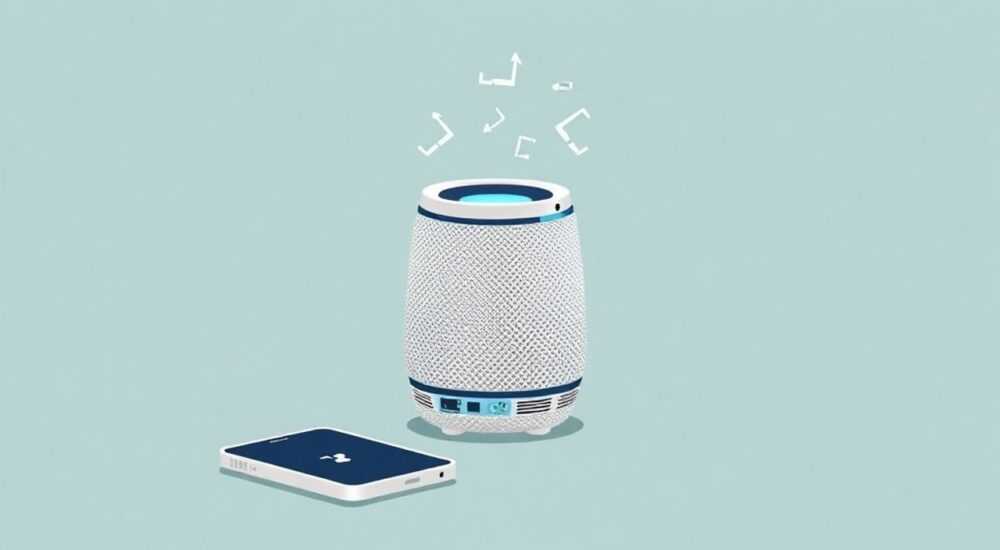
Умная колонка — это не просто громкоговоритель, а центр управления умным домом, персональный ассистент и источник музыки в одном устройстве. Подключение к телефону — базовая, но критически важная операция, которая определяет, насколько удобно и полноценно вы сможете использовать устройство. Неправильная настройка может привести к постоянным разрывам соединения, отсутствию голосового управления или невозможности воспроизведения музыки через Bluetooth. Главное — выбрать правильный метод подключения, соответствующий вашей модели колонки и операционной системе телефона. Большинство современных умных колонок поддерживают Bluetooth, Wi-Fi и специальные приложения, и их комбинация даёт максимальную гибкость.
Чтобы подключить умную колонку к телефону, используйте Bluetooth для быстрого воспроизведения музыки или приложение производителя (например, Яндекс.Алиса, Google Home, Amazon Alexa) для полного контроля над функциями. Первый способ — простой и мгновенный, второй — функциональный и надёжный.
Содержание статьи:
- Как подключить умную колонку к телефону через Bluetooth
- Подключение через приложение производителя
- Особенности подключения для разных моделей
- Часто встречающиеся проблемы и их решения
- Колонка не видит телефон в Bluetooth
- Приложение не находит колонку
- Музыка прерывается при воспроизведении
- Сравнение методов подключения
- Экспертное мнение
- Вопросы и ответы
- Заключение
Как подключить умную колонку к телефону через Bluetooth
Bluetooth — самый простой и универсальный способ подключения. Он не требует интернета, работает мгновенно и подходит для любых моделей, даже старых. Подключение происходит в три этапа: активация режима паринга на колонке, поиск устройства на телефоне и завершение сопряжения.
- Включите умную колонку. Убедитесь, что она не подключена к другому устройству — в противном случае отключите предыдущее соединение через меню настройки колонки или её приложение.
- Найдите на колонке кнопку Bluetooth (часто обозначена значком ♪ или словом «BT»). Нажмите и удерживайте её 3–5 секунд, пока не услышите голосовое уведомление «Режим сопряжения» или не увидите мигающий синий индикатор.
- На телефоне откройте «Настройки» → «Bluetooth». Включите его, если выключен. Дождитесь появления названия колонки в списке доступных устройств (например, «Yandex.Station» или «Amazon Echo Dot»). Нажмите на него.
После успешного подключения вы услышите звуковой сигнал и увидите надпись «Подключено» рядом с названием устройства. Теперь любая музыка, воспроизводимая через телефон, будет идти через колонку. Для проверки включите любую песню в Spotify, YouTube или ВКонтакте — звук должен транслироваться через колонку без задержек.
Полезно знать: Если колонка не появляется в списке, попробуйте перезагрузить Bluetooth на телефоне: выключите его на 10 секунд, затем включите снова. Иногда это сбрасывает кэш подключений.
Подключение через приложение производителя
Если вы хотите получить полный контроль над функциями — голосовые команды, умные сценарии, управление другими устройствами дома — используйте официальное приложение. Это единственный способ настроить колонку как центр умного дома.
Для устройств Яндекса — приложение «Яндекс.Алиса», для Amazon — «Amazon Alexa», для Google — «Google Home». Все они бесплатны и доступны в App Store и Google Play.
- Скачайте и установите приложение, соответствующее вашей колонке.
- Запустите приложение и войдите в аккаунт (если ещё не создан — зарегистрируйтесь).
- Нажмите «Добавить устройство» → выберите тип колонки (например, «Умная колонка»).
- Следуйте инструкциям в приложении: включите колонку, дождитесь мигающего светового индикатора (обычно жёлтого или синего) и нажмите «Готово».
- Выберите Wi-Fi сеть (2,4 ГГц!) и введите пароль. Не используйте 5 ГГц — большинство колонок не поддерживают этот диапазон.
После успешного подключения вы сможете:
— Задавать вопросы Алисе, Алеxе или Гугл Ассистенту;
— Управлять освещением, термостатом, розетками;
— Создавать сценарии («Доброе утро» — включить свет, музыку и прогноз погоды);
— Прослушивать музыку через Spotify, YouTube Music, Яндекс.Музыку без привязки к телефону.
Полезно знать: Приложение не заменяет Bluetooth — оно дополняет его. Вы можете использовать оба способа одновременно: через приложение — для управления, через Bluetooth — для музыки.
Особенности подключения для разных моделей
Модели умных колонок отличаются не только брендом, но и технологиями, интерфейсом и поддержкой сетей. Вот ключевые различия.
Модель |
Поддержка Wi-Fi |
Поддержка Bluetooth |
Особенности подключения |
|---|---|---|---|
Яндекс.Станция |
Да (2,4 ГГц) |
Да |
Требует аккаунта Яндекса. Приложение «Яндекс.Алиса» — обязательное для настройки. |
Amazon Echo Dot (5-го поколения) |
Да (2,4/5 ГГц) |
Да |
Приложение «Amazon Alexa» — только через него можно добавить устройство. Bluetooth — для музыки, не для управления. |
Google Nest Mini |
Да (2,4/5 ГГц) |
Да |
Подключается через «Google Home». Требует Google-аккаунта. Поддерживает AirPlay 2 для iPhone. |
Apple HomePod mini |
Да (2,4/5 ГГц) |
Нет |
Подключается только через iPhone/iPad через AirPlay. Не работает с Android. |
Если у вас iPhone, обратите внимание на HomePod — он интегрируется в экосистему Apple, но не поддерживает Bluetooth. Для Android-пользователей Apple HomePod не подходит. Для универсальности выбирайте устройства с поддержкой Wi-Fi и Bluetooth.
Полезно знать: Не все умные колонки поддерживают 5 ГГц Wi-Fi. Если ваш роутер работает только на этом диапазоне — настройте двойной режим (2,4 + 5 ГГц) или временно отключите 5 ГГц при настройке.
Часто встречающиеся проблемы и их решения
Даже при правильных действиях могут возникать сбои. Вот самые распространённые и как их исправить.
Колонка не видит телефон в Bluetooth
- Убедитесь, что колонка находится в режиме сопряжения — не просто включена.
- Отключите другие подключённые устройства (например, наушники), они могут блокировать соединение.
- Перезагрузите Bluetooth на телефоне: «Настройки» → «Bluetooth» → выключить → ждать 15 секунд → включить.
- Сбросьте настройки Bluetooth: на Android — «Настройки» → «Система» → «Сброс» → «Сброс настроек сети».
Приложение не находит колонку
- Убедитесь, что телефон и колонка находятся в одной Wi-Fi сети.
- Отключите VPN — он мешает обнаружению локальных устройств.
- Перезагрузите роутер и колонку. Иногда маршрутизатор «забывает» устройство.
- Проверьте, не слишком ли далеко колонка от роутера. Минимальное расстояние — 1–2 метра, иначе сигнал слабый.
Музыка прерывается при воспроизведении
- Bluetooth имеет ограниченную пропускную способность — попробуйте использовать Wi-Fi через приложение.
- Избегайте использования Wi-Fi и Bluetooth одновременно — это создаёт нагрузку на процессор телефона.
- Обновите прошивку колонки через приложение — производители часто исправляют баги связи.
«Часто пользователи пытаются подключить колонку к Wi-Fi, забыв, что роутер работает только на 5 ГГц. Это основная причина сбоев при настройке. Всегда проверяйте частоту сети перед началом.» — Алексей Козлов, инженер-электронщик, эксперт по умным домам
Сравнение методов подключения
Чтобы выбрать оптимальный способ, сравните ключевые параметры.
Критерий |
Bluetooth |
Приложение + Wi-Fi |
|---|---|---|
Скорость подключения |
Сразу (5–10 сек) |
1–3 минуты (требует настройки) |
Требуется интернет |
Нет |
Да |
Управление голосом |
Нет |
Да |
Качество звука |
Среднее (SBC/AAC) |
Высокое (FLAC, высокий битрейт) |
Можно использовать без телефона |
Нет |
Да |
Поддержка многопользовательского доступа |
Один телефон |
Да (до 10 пользователей) |
Если вам нужен быстрый способ послушать музыку — используйте Bluetooth. Если вы хотите управлять домом, задавать вопросы, слушать радио, настраивать расписания — обязательно подключайтесь через приложение. Оптимальная стратегия: подключите колонку через Wi-Fi и приложение, а для музыки — используйте Bluetooth как резервный канал.
Экспертное мнение
«Многие считают, что после подключения колонки к Wi-Fi Bluetooth становится ненужным. Это заблуждение. Bluetooth — это ваша «аварийная» связь: если интернет пропал, вы всё равно можете слушать музыку с телефона. Кроме того, Bluetooth требует меньше ресурсов телефона и не нагружает сеть. Я рекомендую всегда иметь оба способа настроены.» — Елена Михайлова, технический консультант по умному дому, 8 лет в сфере IoT
Она также отмечает, что пользователи часто игнорируют обновления прошивки. «Колонка — это мини-компьютер. Без обновлений она становится уязвимой и нестабильной. Проверяйте обновления раз в месяц через приложение. Это занимает 2 минуты и предотвращает 80% проблем».
Вопросы и ответы
Можно ли подключить умную колонку к телефону без приложения?
Да, через Bluetooth — без приложения. Но вы потеряете голосовое управление, возможность слушать музыку напрямую из облака (Spotify, Яндекс.Музыка) и умные сценарии. Приложение необходимо для полноценного использования.
Почему колонка не подключается к Wi-Fi, хотя пароль верный?
Вероятнее всего, вы используете сеть 5 ГГц. Большинство умных колонок поддерживают только 2,4 ГГц. Проверьте настройки роутера. Также убедитесь, что не включён родительский контроль или MAC-фильтр.
Можно ли подключить одну колонку к двум телефонам одновременно?
Через Bluetooth — нет, только одно устройство. Через Wi-Fi — да. Приложение позволяет добавить несколько пользователей. Каждый может управлять колонкой через свой аккаунт, даже если телефон не в зоне действия.
Почему звук идёт с телефона, хотя колонка подключена?
Возможно, вы не выбрали колонку как устройство вывода звука. На iPhone — откройте центр управления, нажмите на значок AirPlay и выберите колонку. На Android — включите музыку, откройте «Настройки звука» → «Устройство вывода» → выберите колонку.
Что делать, если колонка перестала отвечать на команды?
Перезагрузите её: отключите от розетки на 30 секунд, включите снова. Проверьте, не отключился ли Wi-Fi. Обновите приложение и прошивку. Если не помогло — сбросьте настройки (в инструкции к модели есть кнопка «Сброс»).
Заключение
Подключение умной колонки к телефону — это не просто техническая операция, а ключ к полноценному использованию современного умного дома. Bluetooth обеспечивает простоту и мобильность, а Wi-Fi через приложение — мощь, функциональность и автономность. Выбирайте метод в зависимости от задач: для музыки — Bluetooth, для управления домом и голосовых команд — приложение. Не пренебрегайте обновлениями и проверяйте совместимость сети — это предотвратит 90% проблем.
Современная умная колонка — это не громкоговоритель, а центр управления. Правильно настроенная, она становится вашим личным ассистентом, который работает даже когда вы не держите телефон в руках.
- Bluetooth — для быстрого воспроизведения музыки без интернета.
- Приложение производителя — для голосового управления и интеграции с умным домом.
- Используйте только 2,4 ГГц Wi-Fi — 5 ГГц не поддерживается большинством колонок.
- Всегда обновляйте прошивку колонки через приложение.
- Для iPhone — HomePod идеален, для Android — Яндекс.Станция или Google Nest.
⚠️ Дисклеймер — нажмите, чтобы развернуть
Материалы, опубликованные в разделе «Блог» на сайте RU DESIGN SHOP (rudesignshop.ru), носят исключительно информационный и ознакомительный характер и не являются руководством к действию, финансовой рекомендацией, медицинской услугой, ветеринарным назначением либо рекламой товаров и услуг, включая азартные игры. Публикации не содержат призывов к участию в азартных играх и не направлены на продвижение соответствующих операторов.
Безопасность применения товаров и веществ: при использовании строительных материалов, бытовой химии, пестицидов и агрохимикатов необходимо строго следовать инструкциям производителя и действующему законодательству Российской Федерации, включая Федеральный закон РФ от 19.07.1997 № 109-ФЗ «О безопасном обращении с пестицидами и агрохимикатами».
Упоминание товарных знаков, брендов и организаций носит исключительно информационный характер и не означает наличие партнёрских отношений или одобрения со стороны правообладателей.
Материалы, содержащие сведения о медицинских, ветеринарных или косметических средствах, представлены в справочных целях и не являются медицинской консультацией или назначением. Перед применением рекомендуется обратиться к врачу, ветеринарному специалисту или иному сертифицированному профессионалу.
Возрастные ограничения: материалы, содержащие сведения о продукции категории 18+, включая алкоголь или азартные игры, предназначены исключительно для совершеннолетней аудитории и публикуются в информационных целях.
Правовая ответственность: решения, принятые на основе опубликованной информации, пользователь принимает самостоятельно и на свой риск; редакция и авторы несут ответственность в пределах, установленных законодательством Российской Федерации.
Редакция не допускает публикаций, содержащих пропаганду экстремизма, терроризма, наркотических средств или суицида; подобные материалы подлежат немедленному удалению.
Упоминание организаций с ограниченным статусом: компания Meta Platforms Inc. (социальные сети Facebook и Instagram) признана экстремистской организацией решением суда РФ, её деятельность запрещена на территории Российской Федерации; любые упоминания приводятся исключительно в информационных целях.
Авторские права и источники: информация собирается из открытых источников; её актуальность указывается на дату публикации и может изменяться.
Изображения и иллюстрации используются на условиях, разрешённых правообладателями. При возникновении претензий редакция готова оперативно рассмотреть обращение и внести необходимые изменения.
Персональные данные и cookies: сайт использует cookies и обрабатывает персональные данные пользователей в соответствии с Федеральным законом № 152-ФЗ «О персональных данных» и Политикой конфиденциальности RU DESIGN SHOP.
Мнения авторов могут не совпадать с позицией государственных органов или коммерческих организаций, упомянутых в материалах.
РЕКОМЕНДУЕМ
Товары от российских производителей

Светильник ROUND Forstlight
Диапазон цен: 25290 руб. – 298060 руб.


