Скидка 5% на первый заказ — RDS5




Умная колонка как подключить к телевизору
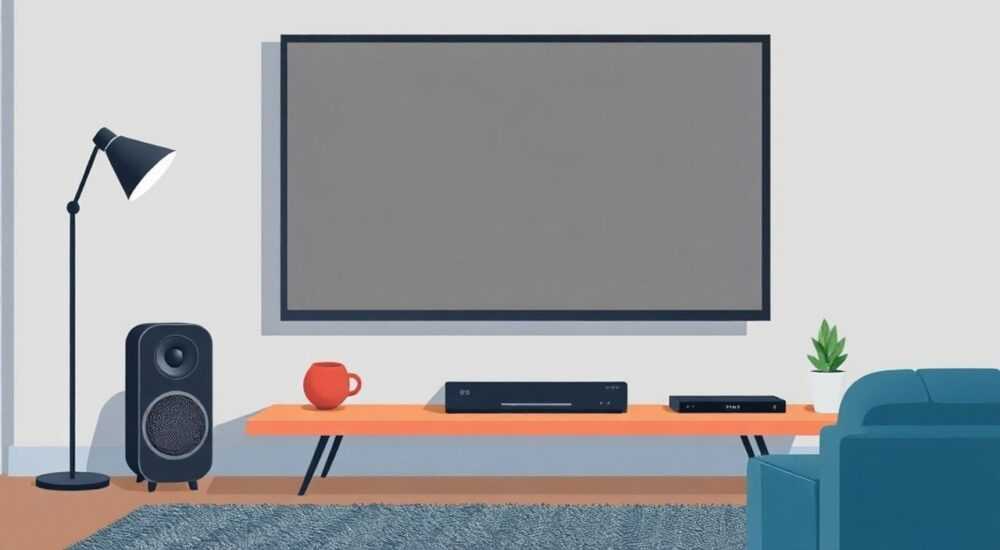
Умная колонка давно перестала быть просто гаджетом для прослушивания музыки. Сегодня это центр управления «умным домом», ассистент, помощник по расписанию и развлечениям. Но её возможности можно значительно расширить, подключив к телевизору. Это превращает обычный ТВ в интерактивную систему с голосовым управлением, доступом к видеоконтенту, стриминговым сервисам и возможностью дублировать изображение с других устройств. Подключение умной колонки к телевизору — не фантастика, а реальность, доступная каждому уже сегодня.
Подключить умную колонку к телевизору можно через Wi-Fi, HDMI, Bluetooth или специальные адаптеры в зависимости от модели устройства. Главное — определить совместимость и выбрать правильный способ передачи аудио или управления. Чаще всего колонка выступает пультом, а не источником видео.
Содержание статьи:
- Совместимость: какие колонки и телевизоры подходят
- Способы подключения умной колонки к телевизору
- 1. Через приложение и Wi-Fi (Chromecast / AirPlay)
- 2. Через Bluetooth
- 3. Через HDMI ARC или оптический кабель
- 4. Через универсальный пульт и ИК-сигналы
- Голосовое управление телевизором: как настроить
- Передача звука с телевизора на колонку
- Типичные ошибки и как их избежать
- 1. Устройства не видят друг друга
- 2. Задержка звука при Bluetooth
- 3. Колонка не понимает команды
- 4. Нет звука после подключения
- Экспертное мнение
- Частые вопросы и ответы
- Заключение
Совместимость: какие колонки и телевизоры подходят
Не все умные колонки одинаково хорошо работают с телевизорами. Ключевой фактор — экосистема. Если у вас телевизор Samsung с Tizen OS, лучше всего сочетается колонка Bixby или Google Nest. Владельцам Xiaomi Mi TV стоит обратить внимание на колонки серии XiaoAI или интеграцию с Яндекс.Станцией. Apple HomePod идеален только в связке с Apple TV.
Современные телевизоры чаще всего поддерживают протоколы Chromecast, AirPlay 2 и Miracast. Умная колонка может использовать эти стандарты для отправки контента или управления воспроизведением. Например, колонка Google Nest Mini легко транслирует видео с YouTube на любой телевизор с Chromecast. А вот старые модели без Smart TV могут не поддерживать ни одного из этих протоколов.
Обратите внимание на наличие функций:
- Wi-Fi Direct — позволяет соединяться напрямую без роутера;
- Bluetooth 5.0+ — стабильнее передаёт аудио;
- Поддержка HDMI ARC — если хотите выводить звук с ТВ на колонку;
- Интеграция с ассистентами (Алиса, Google Assistant, Siri).
Полезно знать: Даже если колонка не передаёт видео, она может управлять телевизором через голос, если оба устройства находятся в одной сети и привязаны к одному аккаунту.
Способы подключения умной колонки к телевизору
Существует несколько рабочих методов, каждый из которых решает свою задачу: передача звука, запуск видео по команде, дублирование экрана или голосовое управление.
1. Через приложение и Wi-Fi (Chromecast / AirPlay)
Это самый распространённый и удобный способ. Колонка не подключается физически, но использует общую сеть Wi-Fi для отправки команд или медиафайлов.
Для Google-устройств:
- Убедитесь, что телевизор и колонка подключены к одной сети.
- На телевизоре активируйте функцию Chromecast (встроенную или через внешний адаптер).
- Откройте приложение YouTube на смартфоне.
- Нажмите на иконку трансляции («каст») и выберите ваш телевизор.
- Теперь скажите: «Окей, Гугл, включи на YouTube видео про космос» — и оно появится на экране.
Для Apple:
- Используйте AirPlay 2: «Хей, Сири, покажи фильм «Форсаж» на Apple TV».
- Колонка HomePod Mini становится контроллером, а воспроизводит контент Apple TV.
2. Через Bluetooth
Подходит, если вы хотите слушать звук с телевизора через колонку. Например, когда ночью не хотите мешать домочадцам.
Шаги:
- Включите режим сопряжения на умной колонке (обычно долгое нажатие кнопки).
- На телевизоре откройте настройки Bluetooth.
- Выберите колонку из списка доступных устройств.
- Подтвердите подключение.
Полезно знать: При подключении по Bluetooth видео остаётся на экране ТВ, а звук идёт только на колонку. Это удобно для личного просмотра.
3. Через HDMI ARC или оптический кабель
Если вы хотите использовать умную колонку как саундбар, этот способ подойдёт. Некоторые модели, например Яндекс.Станция Макс или Amazon Echo Studio, имеют HDMI ARC вход/выход.
Как подключить:
- Используйте кабель HDMI ARC для соединения ТВ и колонки.
- Включите на телевизоре режим CEC (Consumer Electronics Control).
- Настройте аудиовыход в меню ТВ: «Звук → Внешние устройства → ARC».
Теперь звук с любого канала или приложения будет идти через колонку. А голосом можно регулировать громкость: «Алиса, сделай громче на 20%».
4. Через универсальный пульт и ИК-сигналы
Некоторые умные колонки (например, Яндекс.Станция) оснащены ИК-излучателем. Они могут заменить пульт от телевизора.
Настройка:
- Добавьте телевизор в приложение Яндекса.
- Выберите бренд и модель ТВ.
- Пройдите тест управления: включение, каналы, громкость.
- Готово — теперь говорите: «Алиса, включи Первый канал».
Метод подключения |
Что можно делать |
Требования |
|---|---|---|
Wi-Fi + Chromecast/AirPlay |
Транслировать видео, управлять воспроизведением |
Smart TV с поддержкой протокола, одна сеть Wi-Fi |
Bluetooth |
Передавать звук с ТВ на колонку |
Поддержка Bluetooth на обоих устройствах |
HDMI ARC |
Использовать колонку как саундбар |
Разъём HDMI ARC на ТВ и колонке |
ИК-управление |
Включать ТВ, менять каналы голосом |
Колонка с ИК-излучателем (например, Станция, Станция Мини) |
Голосовое управление телевизором: как настроить
Представьте: вы лежите на диване, а сериал запускается по одному слову. Это не фантастика — это реальность при правильной настройке.
Первый шаг — объединить устройства в одну экосистему. Если у вас Яндекс.Станция и LG TV с ThinQ, добавьте телевизор в приложение «Яндекс»:
- Откройте раздел «Устройства».
- Нажмите «Добавить устройство» → «Телевизор».
- Выберите бренд, введите данные (если нужно).
- Проверьте управление.
Для Google Assistant:
- Установите приложение Google Home.
- Добавьте телевизор как устройство.
- Привяжите его к аккаунту Google.
- Тестируйте команды: «Окей, Гугл, включи Netflix».
Работают следующие команды:
- «Включи телевизор» / «Выключи»;
- «Переключи на канал НТВ»;
- «Открой YouTube»;
- «Сделай громче» / «Тише»;
- «Пауза» / «Плей» (если видео транслируется).
«Главное — не ждать, что колонка станет полноценным медиацентром. Она работает как мозг, а не как тело. Лучше всего она справляется с инициацией действий, а не с обработкой видео.» — Дмитрий Петров, инженер-интегратор умных домов, 8 лет опыта
Передача звука с телевизора на колонку
Иногда хочется слушать звук с ТВ через умную колонку — например, если встроенные динамики слабые, или вы хотите создать стереопару.
Способ 1: Bluetooth-аудио
- На телевизоре: Настройки → Bluetooth → Подключиться к колонке.
- После подключения весь звук будет идти на колонку.
- Минус: задержка до 200 мс, возможна рассинхронизация.
Способ 2: HDMI ARC
- Подключите кабель между HDMI ARC портом ТВ и колонкой.
- Включите CEC и установите аудиовыход на ARC.
- Звук передаётся без потерь и задержек.
Способ 3: Оптический кабель (TOSLINK)
- Подходит для старых моделей без HDMI ARC.
- Подключите кабель от оптического выхода ТВ к входу колонки.
- Настройте формат звука: PCM или Dolby Digital.
Полезно знать: У некоторых колонок (например, Sonos One) есть возможность создания стереопары. Подключите две колонки к одному источнику — и получите объёмный звук, как в кинотеатре.
Типичные ошибки и как их избежать
Даже при чётком руководстве пользователи сталкиваются с проблемами. Вот самые частые:
1. Устройства не видят друг друга
Причина: разные сети Wi-Fi (например, 2.4 ГГц и 5 ГГц).
Решение: переведите роутер в режим единой сети (SSID) или подключите оба устройства к одной полосе.
2. Задержка звука при Bluetooth
Причина: высокая латентность Bluetooth.
Решение: используйте проводное подключение (HDMI ARC) или включите режим «Low Latency Audio» в настройках, если поддерживается.
3. Колонка не понимает команды
Причина: неправильно добавлено устройство или нет синхронизации.
Решение: удалите телевизор из приложения и добавьте заново. Проверьте язык ассистента — он должен быть русским.
4. Нет звука после подключения
Проверьте:
- Правильно ли выбран аудиовыход на телевизоре;
- Не отключён ли режим CEC;
- Достаточно ли заряда у колонки (если беспроводная);
- Не включён ли «режим энергосбережения», который блокирует передачу.
«Перед настройкой обязательно обновите прошивку на телевизоре и колонке. Производители регулярно выпускают патчи, улучшающие совместимость.» — Анна Смирнова, технический консультант SmartHome Lab
Экспертное мнение
«Будущее за унифицированными экосистемами. Уже сегодня 67% пользователей умных колонок используют их для управления хотя бы одним устройством в доме. По данным Statista 2025 года, к 2026 году этот показатель достигнет 82%. Самый быстрый рост — в сегменте голосового управления ТВ. Проблема не в технологиях, а в фрагментации: каждый бренд создаёт свой «огород». Решение — переход на Matter over Thread, который начнёт массово внедряться с 2026 года. Тогда подключение колонки к телевизору станет таким же простым, как включение света.» — Артём Волков, руководитель отдела IoT-интеграций, компания «Умный Город»
Частые вопросы и ответы
- Можно ли подключить Яндекс.Станцию к любому телевизору?
Да, если телевизор поддерживает Wi-Fi, Bluetooth или имеет ИК-приёмник. Для полного управления нужна интеграция через приложение Яндекса. Старые модели без Smart TV можно включать и выключать, но не управлять приложениями. - Почему не работает команда «включи Netflix»?
Возможно, приложение Netflix не установлено на телевизоре или не поддерживается ассистентом. Также проверьте, авторизованы ли вы в сервисе. Не все команды работают напрямую — иногда нужно сначала открыть приложение голосом, потом выбирать контент. - Можно ли использовать колонку как основной саундбар?
Да, если у неё есть HDMI ARC, оптический вход или поддержка Bluetooth-передачи. Однако качество звука зависит от модели. Например, Echo Studio или Яндекс.Станция Макс справляются отлично, а компактные мини-колонки — только для фонового просмотра. - Нужен ли интернет для управления?
Для голосовых команд — да, так как ассистенту требуется доступ к серверам. Однако базовые функции (включение/выключение, громкость) могут работать по ИК без интернета.
Заключение
Подключение умной колонки к телевизору — это не просто модный тренд, а реальный шаг к комфортному цифровому дому. Вы получаете голосовое управление, качественный звук, доступ к стримингам и возможность управлять всем без пульта. Главное — правильно определить цель: хотите ли вы управлять ТВ, передавать звук или транслировать видео.
Выбор метода зависит от ваших устройств, но чаще всего достаточно Wi-Fi и приложения. Современные технологии позволяют интегрировать даже несовместимые по умолчанию гаджеты. Главное — терпение и точная настройка.
- Определите цель подключения: управление, звук или трансляция.
- Проверьте совместимость по Wi-Fi, Bluetooth, HDMI ARC и поддержке ассистентов.
- Используйте единое приложение (Яндекс, Google Home) для интеграции.
- Обновляйте прошивку — это решает 70% проблем.
- Готовьтесь к будущему: переход на стандарт Matter упростит подключение в 2026 году.
⚠️ Дисклеймер — нажмите, чтобы развернуть
Материалы, опубликованные в разделе «Блог» на сайте RU DESIGN SHOP (rudesignshop.ru), носят исключительно информационный и ознакомительный характер и не являются руководством к действию, финансовой рекомендацией, медицинской услугой, ветеринарным назначением либо рекламой товаров и услуг, включая азартные игры. Публикации не содержат призывов к участию в азартных играх и не направлены на продвижение соответствующих операторов.
Безопасность применения товаров и веществ: при использовании строительных материалов, бытовой химии, пестицидов и агрохимикатов необходимо строго следовать инструкциям производителя и действующему законодательству Российской Федерации, включая Федеральный закон РФ от 19.07.1997 № 109-ФЗ «О безопасном обращении с пестицидами и агрохимикатами».
Упоминание товарных знаков, брендов и организаций носит исключительно информационный характер и не означает наличие партнёрских отношений или одобрения со стороны правообладателей.
Материалы, содержащие сведения о медицинских, ветеринарных или косметических средствах, представлены в справочных целях и не являются медицинской консультацией или назначением. Перед применением рекомендуется обратиться к врачу, ветеринарному специалисту или иному сертифицированному профессионалу.
Возрастные ограничения: материалы, содержащие сведения о продукции категории 18+, включая алкоголь или азартные игры, предназначены исключительно для совершеннолетней аудитории и публикуются в информационных целях.
Правовая ответственность: решения, принятые на основе опубликованной информации, пользователь принимает самостоятельно и на свой риск; редакция и авторы несут ответственность в пределах, установленных законодательством Российской Федерации.
Редакция не допускает публикаций, содержащих пропаганду экстремизма, терроризма, наркотических средств или суицида; подобные материалы подлежат немедленному удалению.
Упоминание организаций с ограниченным статусом: компания Meta Platforms Inc. (социальные сети Facebook и Instagram) признана экстремистской организацией решением суда РФ, её деятельность запрещена на территории Российской Федерации; любые упоминания приводятся исключительно в информационных целях.
Авторские права и источники: информация собирается из открытых источников; её актуальность указывается на дату публикации и может изменяться.
Изображения и иллюстрации используются на условиях, разрешённых правообладателями. При возникновении претензий редакция готова оперативно рассмотреть обращение и внести необходимые изменения.
Персональные данные и cookies: сайт использует cookies и обрабатывает персональные данные пользователей в соответствии с Федеральным законом № 152-ФЗ «О персональных данных» и Политикой конфиденциальности RU DESIGN SHOP.
Мнения авторов могут не совпадать с позицией государственных органов или коммерческих организаций, упомянутых в материалах.
РЕКОМЕНДУЕМ
Товары от российских производителей


Светильник GAP Forstlight
Диапазон цен: 5510 руб. – 6060 руб.

