Скидка 5% на первый заказ — RDS5




Умная колонка маруся как пользоваться
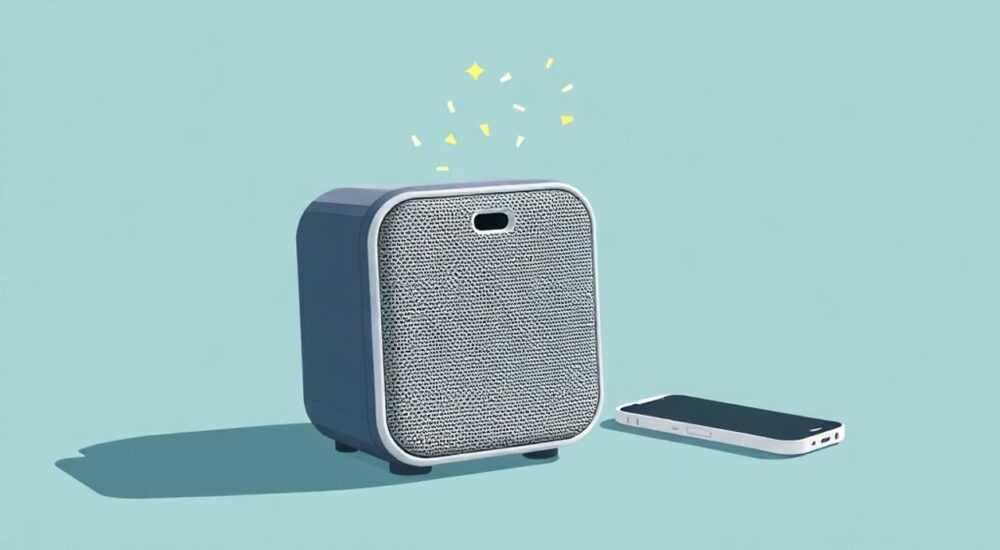
Умная колонка Маруся — это голосовой помощник от Mail.ru Group, работающий на базе искусственного интеллекта и интегрированный с экосистемой российских сервисов. Она позволяет управлять умным домом, слушать музыку, получать новости, задавать вопросы, устанавливать напоминания и многое другое с помощью голосовых команд. Устройство совместимо с Wi-Fi и поддерживает подключение к мобильному приложению «Мой Марусь», где можно настроить функции, изменить голос, обновить прошивку и расширить возможности.
Чтобы начать пользоваться Марусей, подключите колонку к электросети и через приложение «Мой Марусь» подсоедините её к Wi-Fi. Активируйте помощника фразой «Маруся» или кнопкой, после чего используйте простые голосовые команды для управления музыкой, светом, расписанием и другими функциями.
Содержание статьи:
- Подготовка и настройка Маруси: первый запуск
- Пошаговая инструкция по первому запуску
- Голосовые команды: что умеет Маруся и как с ней разговаривать
- Примеры полезных команд
- Интеграция с умным домом и другими устройствами
- Музыка, подкасты и развлечения через Марусю
- Распространённые ошибки и как их исправить
- 1. Маруся не реагирует на команды
- 2. Не удается подключиться к Wi-Fi
- 3. Музыка прерывается или буферизируется
- 4. Маруся не узнаёт голос
- Экспертное мнение
- Вопросы и ответы
- Заключение
Подготовка и настройка Маруси: первый запуск
Первый шаг к использованию умной колонки — правильная настройка. Начните с распаковки устройства и подключения его к сети питания с помощью блока питания 5 В/1 А. После включения светодиод на верхней панели начнёт медленно мигать, сигнализируя о готовности к настройке.
Для дальнейшей работы понадобится смартфон с установленным приложением «Мой Марусь», доступным в App Store и Google Play. Запустите приложение, войдите в аккаунт Mail.ru (или зарегистрируйтесь, если его ещё нет), затем выберите «Добавить устройство» и следуйте инструкциям. Приложение предложит подключиться к временной точке доступа, создаваемой самой колонкой, после чего вы перейдёте к выбору домашнего Wi-Fi.
Важно использовать сеть 2,4 ГГц — Маруся не поддерживает 5 ГГц. Убедитесь, что пароль введён верно и сигнал стабилен. По завершении настройки колонка издаст звук подтверждения, а в приложении появится сообщение об успешном подключении.
Полезно знать: Если колонка не подключается к Wi-Fi, попробуйте перезагрузить роутер, проверить уровень сигнала и временно отключить MAC-фильтрацию.
Пошаговая инструкция по первому запуску
- Подключите Марусю к питанию и дождитесь, пока индикатор начнёт мигать.
- Установите приложение «Мой Марусь» на смартфон.
- Войдите в свой аккаунт Mail.ru.
- Нажмите «Добавить устройство» и выберите вашу модель Маруси.
- Подключитесь к временной сети, которую создаёт колонка.
- Выберите свою домашнюю сеть Wi-Fi и введите пароль.
- Дождитесь синхронизации и подтверждения в приложении.
- Настройте имя пользователя, город и часовой пояс.
После завершения этих шагов колонка готова к работе. Вы можете протестировать её, произнеся «Маруся, привет». Она ответит, подтвердив активность.
Голосовые команды: что умеет Маруся и как с ней разговаривать
Маруся реагирует на ключевую фразу «Маруся» или «Алиса» (в зависимости от настройки). После активации вы можете давать команды. Система распознаёт естественную речь, но лучше использовать чёткие и простые формулировки.
Команды делятся на несколько категорий: информационные, утилитарные, развлекательные и управленческие. Например, можно спросить: «Маруся, какой сегодня прогноз погоды?», «Напомни мне позвонить маме в 18:00», «Включи музыку в жанре джаз» или «Выключи свет в гостиной». Колонка также умеет выполнять математические операции, переводить единицы измерения и рассказывать анекдоты.
«Начинайте команды с ключевого слова и говорите прямо, без пауз. Избегайте фонового шума и говорите в направлении микрофонов — они расположены на верхней панели.» — Алексей, специалист по голосовым интерфейсам
Примеры полезных команд
- «Маруся, сколько будет 15 умножить на 24?» — калькулятор.
- «Маруся, включи “Новости дня”» — подкаст от Mail.ru News.
- «Маруся, установи будильник на 7 утра» — управление временем.
- «Маруся, переведи “hello” на французский» — переводчик.
- «Маруся, расскажи, что интересного произошло вчера?» — обзор событий.
Также доступны команды для управления самой колонкой: «Повысь громкость», «Перейди на следующую песню», «Останови воспроизведение». Громкость можно регулировать и физически — с помощью кнопок на корпусе.
Полезно знать: Если Маруся не отвечает, проверьте, не нажата ли кнопка отключения микрофона (красный индикатор). Также убедитесь, что она подключена к интернету.
Интеграция с умным домом и другими устройствами
Одно из главных преимуществ Маруси — возможность управлять умным домом. Она совместима с устройствами, поддерживающими протоколы Wi-Fi, Zigbee (через хаб) и другие стандарты. Для этого необходимо добавить устройства в приложение «Мой Марусь» или через интеграцию с платформами типа Яндекс.Дом или Home Assistant.
Вы можете управлять лампами, розетками, термостатами, роботами-пылесосами и даже шторами. Например: «Маруся, включи свет на кухне», «Сделай температуру 22 градуса в спальне», «Открой шторы в гостиной». Колонка работает как центральный голосовой контроллер.
Устройство |
Команда |
Требования |
|---|---|---|
Умная лампа |
«Включи свет в детской» |
Поддержка Wi-Fi или Zigbee, добавление в приложение |
Умная розетка |
«Выключи кофемашину» |
Подключение к той же сети Wi-Fi |
Термостат |
«Повысь температуру в зале» |
Интеграция через API или хаб |
Робот-пылесос |
«Запусти уборку» |
Поддержка IFTTT или родного приложения |
Для расширения возможностей можно подключить Марусю к другим сервисам через IFTTT или вручную настроить сценарии. Например, при фразе «Доброе утро» она может включить свет, запустить новости и поднять шторы.
«Чтобы сценарии работали стабильно, используйте надёжный Wi-Fi и регулярно обновляйте прошивку колонки и связанных устройств.» — Инженер по IoT-системам
Музыка, подкасты и развлечения через Марусю
Маруся интегрирована с музыкальным сервисом Boom (бывший Zvooq), что позволяет слушать миллионы треков, плейлистов и радиостанций. Для старта скажите: «Маруся, включи музыку», «Играй хип-хоп», «Включи плейлист “Работа и концентрация”».
Если у вас есть подписка Boom Premium, вы сможете слушать без рекламы, скачивать музыку и выбирать конкретные треки. Без подписки доступна только радио-ротация и случайное воспроизведение.
Кроме музыки, Маруся предлагает:
- Подкасты от Mail.ru, Meduza, Радио «Свобода» и других изданий.
- Аудиокниги через интеграцию с Storytel и Литрес.
- Игры и квесты: «Маруся, запусти квест “Тайна старого дома”».
- Развлечения: «Расскажи анекдот», «Поиграем в города».
Также доступен режим «Фоновая музыка» — колонка подбирает треки под ваше настроение или время суток. Например, вечером включаются спокойные композиции, а утром — бодрящие.
Полезно знать: Чтобы включить любимую станцию или плейлист быстрее, сохраните его в избранное в приложении «Мой Марусь» и назначьте голосовую команду.
Распространённые ошибки и как их исправить
Несмотря на простоту использования, пользователи сталкиваются с типичными проблемами. Ниже — самые частые и способы их решения.
1. Маруся не реагирует на команды
Возможные причины: отсутствие интернета, отключённый микрофон, низкий уровень громкости или помехи. Проверьте индикатор — если он красный, микрофон отключён. Нажмите кнопку Mute. Убедитесь, что колонка подключена к Wi-Fi.
2. Не удается подключиться к Wi-Fi
Убедитесь, что используется сеть 2,4 ГГц, пароль введён правильно, а роутер не блокирует новое устройство. Перезагрузите роутер и попробуйте снова. Если проблема сохраняется — забудьте сеть в приложении и начните настройку заново.
3. Музыка прерывается или буферизируется
Это происходит при слабом сигнале Wi-Fi. Переместите колонку ближе к роутеру или используйте Wi-Fi-повторитель. Также проверьте, не перегружена ли сеть другими устройствами.
4. Маруся не узнаёт голос
Голосовое распознавание требует обучения. В приложении можно включить функцию «Голосовой профиль», чтобы Маруся различала членов семьи и предлагала персонализированные рекомендации.
«Если колонка не работает после всех проверок, выполните сброс до заводских настроек: удерживайте кнопку питания 15 секунд. После этого настройте устройство заново.» — Технический специалист поддержки
Экспертное мнение
Маруся — один из наиболее адаптированных к российскому рынку голосовых помощников. Её преимущество — глубокая интеграция с популярными локальными сервисами: Почтой Mail.ru, Картами, Погодой, Кинопоиском и другими. Это делает её особенно удобной для повседневного использования без необходимости подключать сторонние ассистенты.
В отличие от международных аналогов, Маруся корректно понимает русские имена, названия городов и местные реалии. Она быстро реагирует на запросы, имеет низкую задержку и продолжает развиваться: регулярно добавляются новые навыки, улучшается качество синтеза речи и расширяется поддержка устройств.
Для максимальной эффективности рекомендуется использовать Марусю как центр управления домом. Настройте сценарии, объедините устройства и настройте автоматизацию. Например, вечером колонка может включать мягкий свет, запускать подкаст и снижать температуру — всё одной командой.
Вопросы и ответы
Можно ли использовать Марусю без смартфона?
Полностью — нет. Первичная настройка требует приложения «Мой Марусь». Однако после подключения колонка работает автономно, и смартфон нужен только для изменения настроек.
Поддерживает ли Маруся Bluetooth?
Да, начиная с модели Marusya Mini и более новых версий. Через Bluetooth можно подключать телефон и передавать аудио напрямую, минуя интернет.
Как изменить голос Маруси?
В приложении «Мой Марусь» перейдите в настройки устройства, выберите «Голос помощника» и укажите предпочитаемый вариант: мужской, женский, медленный или быстрый темп.
Безопасна ли Маруся? Записывает ли она разговоры?
Колонка активируется только после ключевой фразы. Аудиозаписи хранятся временно и могут быть удалены в настройках. Вы можете отключить историю команд в приложении.
Работает ли Маруся без интернета?
Нет. Все команды обрабатываются на серверах, поэтому требуется стабильное интернет-подключение. Без него колонка не сможет выполнять запросы.
Заключение
Умная колонка Маруся — это современный и функциональный голосовой помощник, идеально подходящий для российских пользователей. Благодаря интеграции с локальными сервисами, простоте настройки и поддержке умного дома, она становится настоящим центром цифровой жизни в квартире.
Главное — правильно настроить устройство, использовать чёткие команды и регулярно обновлять программное обеспечение. Со временем Маруся станет ещё умнее, научится предугадывать ваши потребности и сделает повседневные задачи проще.
- Для старта используйте приложение «Мой Марусь» и подключите колонку к Wi-Fi 2,4 ГГц.
- Говорите чётко, начиная с ключевой фразы «Маруся».
- Интегрируйте умные устройства для управления домом голосом.
- Слушайте музыку через Boom, подкасты и аудиокниги.
- При ошибках проверяйте интернет, микрофон и перезагружайте устройство.
⚠️ Дисклеймер — нажмите, чтобы развернуть
Материалы, опубликованные в разделе «Блог» на сайте RU DESIGN SHOP (rudesignshop.ru), носят исключительно информационный и ознакомительный характер и не являются руководством к действию, финансовой рекомендацией, медицинской услугой, ветеринарным назначением либо рекламой товаров и услуг, включая азартные игры. Публикации не содержат призывов к участию в азартных играх и не направлены на продвижение соответствующих операторов.
Безопасность применения товаров и веществ: при использовании строительных материалов, бытовой химии, пестицидов и агрохимикатов необходимо строго следовать инструкциям производителя и действующему законодательству Российской Федерации, включая Федеральный закон РФ от 19.07.1997 № 109-ФЗ «О безопасном обращении с пестицидами и агрохимикатами».
Упоминание товарных знаков, брендов и организаций носит исключительно информационный характер и не означает наличие партнёрских отношений или одобрения со стороны правообладателей.
Материалы, содержащие сведения о медицинских, ветеринарных или косметических средствах, представлены в справочных целях и не являются медицинской консультацией или назначением. Перед применением рекомендуется обратиться к врачу, ветеринарному специалисту или иному сертифицированному профессионалу.
Возрастные ограничения: материалы, содержащие сведения о продукции категории 18+, включая алкоголь или азартные игры, предназначены исключительно для совершеннолетней аудитории и публикуются в информационных целях.
Правовая ответственность: решения, принятые на основе опубликованной информации, пользователь принимает самостоятельно и на свой риск; редакция и авторы несут ответственность в пределах, установленных законодательством Российской Федерации.
Редакция не допускает публикаций, содержащих пропаганду экстремизма, терроризма, наркотических средств или суицида; подобные материалы подлежат немедленному удалению.
Упоминание организаций с ограниченным статусом: компания Meta Platforms Inc. (социальные сети Facebook и Instagram) признана экстремистской организацией решением суда РФ, её деятельность запрещена на территории Российской Федерации; любые упоминания приводятся исключительно в информационных целях.
Авторские права и источники: информация собирается из открытых источников; её актуальность указывается на дату публикации и может изменяться.
Изображения и иллюстрации используются на условиях, разрешённых правообладателями. При возникновении претензий редакция готова оперативно рассмотреть обращение и внести необходимые изменения.
Персональные данные и cookies: сайт использует cookies и обрабатывает персональные данные пользователей в соответствии с Федеральным законом № 152-ФЗ «О персональных данных» и Политикой конфиденциальности RU DESIGN SHOP.
Мнения авторов могут не совпадать с позицией государственных органов или коммерческих организаций, упомянутых в материалах.
РЕКОМЕНДУЕМ
Товары от российских производителей




