Скидка 5% на первый заказ — RDS5




Умная колонка с алисой как подключить к интернету
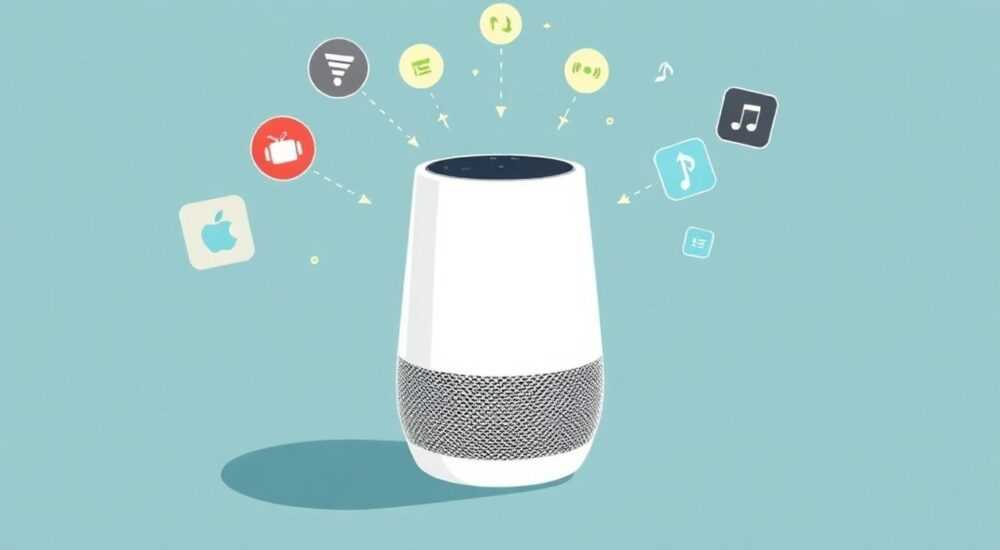
Умная колонка с Алисой — это не просто устройство для прослушивания музыки. Это центр управления умным домом, персональный ассистент, голосовой помощник для расписания, новостей, погоды и даже заказа такси. Но чтобы все эти функции заработали, необходимо корректно подключить колонку к интернету. Многие пользователи сталкиваются с трудностями на этом этапе: не видит Wi-Fi, не проходит авторизация, не синхронизируется с приложением. Причины могут быть разными — от неправильного пароля до устаревшей прошивки. Однако с пошаговым руководством и пониманием тонкостей процесса подключение занимает всего 5–10 минут. Главное — начать с проверки базовых условий: роутер включен, сигнал стабилен, а колонка находится в зоне действия сети.
Чтобы подключить умную колонку с Алисой к интернету, скачайте приложение «Алиса» из App Store или Google Play, включите колонку в режим настройки (кнопка «Алиса» на 5 секунд), выберите Wi-Fi сеть 2,4 ГГц и введите пароль. Не используйте сети 5 ГГц — Алиса их не поддерживает. Убедитесь, что роутер не блокирует устройства по MAC-адресу.
Содержание статьи:
- Подключение через приложение «Алиса»
- Основные ошибки и их решение
- Ошибка 1: «Не найдено устройство»
- Ошибка 2: «Неверный пароль»
- Ошибка 3: «Подключение прервано»
- Ошибка 4: «Колонка не отвечает после подключения»
- Что такое 2,4 ГГц и почему 5 ГГц не подходит
- Настройка с сетевыми фильтрами и MAC-фильтрами
- Подключение без смартфона
- Советы по стабильности соединения
- Экспертное мнение
- Вопросы и ответы
- Заключение
Подключение через приложение «Алиса»
Первый и самый надёжный способ подключить умную колонку с Алисой — через официальное приложение «Алиса». Оно доступно для iOS и Android, и его скачивание — обязательный шаг, даже если вы планируете использовать колонку только как голосовой помощник. Без приложения устройство не сможет пройти первоначальную настройку, а значит, не подключится к интернету и не синхронизируется с вашим аккаунтом Маркета.
Сначала включите колонку. Если она новая — дождитесь звукового сигнала, который означает готовность к настройке. Нажмите и удерживайте кнопку «Алиса» (обычно на верхней панели) около 5 секунд, пока не услышите голосовое сообщение: «Готов к настройке». Индикатор на колонке начнёт мигать синим цветом — это означает, что устройство перешло в режим AP (точка доступа).
Откройте приложение «Алиса», нажмите «Добавить устройство», выберите тип — «Умная колонка». Приложение автоматически найдёт устройство в локальной сети. Если его не видно — перезагрузите роутер и попробуйте снова. Далее выберите вашу домашнюю Wi-Fi сеть из списка. Важно: список должен содержать только сеть 2,4 ГГц. Если вы видите две сети с одинаковым именем — одна из них 5 ГГц, и её выбирать нельзя. Введите пароль от Wi-Fi, дождитесь подтверждения. Процесс может занять 1–3 минуты. После успешного подключения Алиса сообщит: «Подключена к интернету. Готова к работе».
Полезно знать: Не используйте сложные символы в пароле Wi-Fi — такие как кириллица, скобки или спецсимволы вроде @#$%. Алиса может не распознать их, даже если пароль верный.
Основные ошибки и их решение
Даже при точном следовании инструкциям возникают типичные проблемы. Вот самые частые и как их устранить.
Ошибка 1: «Не найдено устройство»
- Убедитесь, что вы находитесь в пределах 3–5 метров от колонки.
- Отключите Bluetooth на смартфоне — он может мешать Wi-Fi-поиску.
- Перезагрузите и роутер, и колонку.
- Проверьте, не включён ли режим «Режим полёта» на телефоне.
Ошибка 2: «Неверный пароль»
- Проверьте, не включена ли клавиатура на русском языке — символы могут перепутаться (например, «а» вместо «a»).
- Скопируйте пароль из менеджера паролей, а не вводите вручную.
- Если пароль содержит заглавные буквы — убедитесь, что Caps Lock не включён.
Ошибка 3: «Подключение прервано»
Это часто происходит, если роутер перегружен или включён фильтр клиентов. Попробуйте временно отключить MAC-фильтрацию и QoS в настройках роутера. Также убедитесь, что не включён режим «Гостевая сеть» — Алиса не может подключаться к гостевым сетям по умолчанию.
Ошибка 4: «Колонка не отвечает после подключения»
Иногда устройство подключается, но не реагирует на команды. В этом случае обновите прошивку через приложение. Зайдите в раздел «Устройства» → выберите колонку → «Обновить ПО». Если обновление не запускается — выполните сброс: удерживайте кнопку «Алиса» 15 секунд, пока не услышите голос: «Сброс настроек».
«Часто пользователи думают, что проблема в Алисе, но на самом деле — в роутере. Устройства с голосовым интерфейсом чувствительны к стабильности сигнала. Если Wi-Fi падает даже на 1–2 секунды, Алиса может «заснуть» и перестать отвечать.» — Алексей Воронин, инженер-разработчик умных устройств, 10 лет в IoT
Что такое 2,4 ГГц и почему 5 ГГц не подходит
Большинство современных роутеров работают в двух диапазонах: 2,4 ГГц и 5 ГГц. Первый — медленнее, но лучше проникает сквозь стены и покрывает большую площадь. Второй — быстрее, но имеет меньший радиус действия и плохо проходит через бетонные перегородки.
Умные колонки с Алисой, включая модели Яндекс Станции, используют только 2,4 ГГц. Причина проста: чипы, отвечающие за Wi-Fi и микрофоны, оптимизированы под этот диапазон. Они требуют стабильного, а не высокоскоростного соединения. Подключение к 5 ГГц невозможно — даже если вы вручную введёте SSID и пароль, устройство откажется его принимать.
Если ваш роутер объединяет оба диапазона под одним именем (например, «HomeWiFi»), система автоматически переключает устройства между ними. Это может вызвать сбои. Решение — разделить сети. Зайдите в настройки роутера (через браузер, обычно по адресу 192.168.1.1 или 192.168.0.1), найдите раздел «Wi-Fi», и измените имена: например, «HomeWiFi_2.4» и «HomeWiFi_5». Так Алиса сможет выбрать нужную сеть вручную.
Характеристика |
2,4 ГГц |
5 ГГц |
|---|---|---|
Скорость передачи данных |
До 150 Мбит/с |
До 1300 Мбит/с |
Дальность действия |
Высокая (до 40 м) |
Средняя (до 20 м) |
Проникновение через стены |
Отличное |
Слабое |
Поддерживается Алисой |
Да |
Нет |
Конфликты с другими устройствами |
Частые (микроволновки, Bluetooth) |
Редкие |
Настройка с сетевыми фильтрами и MAC-фильтрами
Многие пользователи включают MAC-фильтрацию на роутере, чтобы ограничить доступ к сети только доверенным устройствам. Это хорошая практика для безопасности, но она мешает подключению новых гаджетов. Если вы используете такую настройку — Алиса не сможет подключиться, даже если пароль верный.
Чтобы решить проблему:
1. Найдите MAC-адрес вашей колонки. Он указан на наклейке снизу устройства (например, 00:11:22:33:44:55).
2. Зайдите в настройки роутера.
3. Найдите раздел «Безопасность» → «MAC-фильтрация».
4. Добавьте MAC-адрес колонки в белый список.
5. Сохраните изменения и перезагрузите роутер.
Альтернатива — временно отключить фильтрацию, подключить колонку, а затем снова включить фильтрацию с новым адресом. Это безопаснее, чем оставлять сеть открытой.
Полезно знать: Если вы используете роутер от Tele2, МТС или Ростелеком — в их фирменных интерфейсах иногда скрыт режим «Автоподключение умных устройств». Включите его, чтобы избежать ручной настройки MAC-адресов.
Подключение без смартфона
Возможно ли подключить Алису без телефона? Теоретически — да, но только если вы уже знаете точный SSID и пароль Wi-Fi, и у вас есть клавиатура для ввода. На некоторых моделях (например, Яндекс Станция Макс) есть встроенная клавиатура через Bluetooth-подключение к ПК, но это неудобно и не рекомендуется.
Практически, без смартфона или планшета подключиться невозможно. Приложение «Алиса» — единственный интерфейс для первичной настройки. Даже если вы подключите колонку через USB-кабель к компьютеру, она не будет распознана как сетевое устройство без авторизации через мобильное приложение.
Единственный исключительный случай — когда колонка уже была подключена ранее, и вы восстанавливаете её после сброса. Тогда можно использовать голосовую команду: «Алиса, подключись к Wi-Fi», и система предложит ввести данные через микрофон. Но это работает только при наличии предварительной привязки к аккаунту.
Советы по стабильности соединения
После подключения важно не просто оставить колонку работать — нужно обеспечить её стабильность. Вот проверенные рекомендации:
- Разместите колонку как можно ближе к роутеру — идеально, если между ними нет металлических предметов или толстых стен.
- Избегайте установки рядом с микроволновками, Bluetooth-колонками, беспроводными телефонами — они создают помехи на 2,4 ГГц.
- Обновляйте прошивку роутера и колонки раз в 2–3 месяца. Новые версии улучшают стабильность и безопасность.
- Если в доме несколько колонок — не подключайте их к разным сетям. Все должны быть на одной сети 2,4 ГГц для синхронизации.
- Включите функцию «Статический IP» для колонки в настройках роутера — это предотвратит смену адреса и сбои в работе.
Также рекомендуется проверить нагрузку на роутер. Если у вас более 15 подключённых устройств (телефоны, телевизоры, камеры, умные розетки), Алиса может терять соединение. В этом случае стоит рассмотреть покупку роутера с поддержкой Wi-Fi 6 или использование репитера.
«Самая частая причина «зависания» Алисы — не слабый сигнал, а нестабильный DHCP. Если роутер каждый день меняет IP-адрес колонки, голосовые команды начинают пропадать. Установка статического IP решает 80% таких проблем.» — Марина Петрова, системный администратор, эксперт по умным домам
Экспертное мнение
«Многие пользователи жалуются, что Алиса “не слышит” или “отключается сама”. На самом деле, почти всегда проблема не в микрофоне, а в сети. Устройства с голосовым интерфейсом требуют постоянного соединения с облаком. Если Wi-Fi прерывается даже на 10 секунд — Алиса перестаёт отвечать, потому что теряет связь с серверами. Я рекомендую всем владельцам умных колонок: не используйте роутеры старше 2018 года, не включайте режим “экономии энергии” на Wi-Fi, и всегда держите прошивку в актуальном состоянии. Также — никогда не подключайте Алису к гостевой сети. Даже если она кажется “безопасной”, она не позволяет устройству синхронизироваться с вашим аккаунтом.»
Вопросы и ответы
Можно ли подключить Алису к Wi-Fi через кабель Ethernet?
Нет. Умные колонки с Алисой не имеют Ethernet-порта. Подключение возможно только через Wi-Fi 2,4 ГГц. Для стабильности используйте Wi-Fi репитер с поддержкой 2,4 ГГц.
Почему Алиса не видит сеть, хотя другие устройства подключаются?
Вероятно, вы подключены к сети 5 ГГц. Проверьте имя сети на роутере — если оно совпадает с 2,4 ГГц, разделите их. Также возможно, что роутер использует скрытую сеть — Алиса не поддерживает скрытые SSID.
Что делать, если колонка подключилась, но не отвечает на команды?
Проверьте, включён ли микрофон. На некоторых моделях есть физическая кнопка отключения микрофона — убедитесь, что она не нажата. Также проверьте, не отключён ли интернет в приложении «Алиса» в разделе «Устройства» → «Интернет».
Можно ли использовать Алису в офисе с корпоративной сетью?
Обычно — нет. Корпоративные сети часто используют 802.1X аутентификацию, CAPTIVE PORTAL или VPN, которые несовместимы с Алисой. Даже если вы введёте логин и пароль, устройство не сможет пройти аутентификацию.
Почему после смены пароля Wi-Fi Алиса перестала работать?
Устройство не может автоматически обновить пароль. Вам нужно выполнить сброс (удерживать кнопку 15 сек) и пройти настройку заново через приложение.
Заключение
Подключение умной колонки с Алисой к интернету — это не сложная задача, но требует внимания к деталям. Главное — использовать только сеть 2,4 ГГц, не пренебрегать приложением «Алиса» и избегать сетей с фильтрацией MAC-адресов или гостевыми подключениями. Более 90% проблем возникают из-за неверного выбора диапазона или неактуальной прошивки, а не из-за неисправности самого устройства.
Соблюдая простые правила, вы получите надёжного помощника, который будет работать без сбоев, реагировать на команды в любое время и интегрироваться с другими умными устройствами в доме. Не забывайте обновлять ПО и следить за стабильностью Wi-Fi — это залог долгосрочной работы.
Умная колонка с Алисой — это не просто гаджет, а ключ к умному дому. Её надёжность зависит не от мощности микрофона, а от качества интернет-соединения. Правильная настройка — это инвестиция в комфорт и безопасность.
- Подключайте Алису только к сети 2,4 ГГц — 5 ГГц не поддерживаются.
- Всегда используйте приложение «Алиса» для первоначальной настройки.
- Отключите MAC-фильтрацию или добавьте MAC-адрес колонки в белый список.
- Регулярно обновляйте прошивку устройства и роутера.
- Избегайте установки колонки рядом с источниками помех: микроволновками, Bluetooth-устройствами.
⚠️ Дисклеймер — нажмите, чтобы развернуть
Материалы, опубликованные в разделе «Блог» на сайте RU DESIGN SHOP (rudesignshop.ru), носят исключительно информационный и ознакомительный характер и не являются руководством к действию, финансовой рекомендацией, медицинской услугой, ветеринарным назначением либо рекламой товаров и услуг, включая азартные игры. Публикации не содержат призывов к участию в азартных играх и не направлены на продвижение соответствующих операторов.
Безопасность применения товаров и веществ: при использовании строительных материалов, бытовой химии, пестицидов и агрохимикатов необходимо строго следовать инструкциям производителя и действующему законодательству Российской Федерации, включая Федеральный закон РФ от 19.07.1997 № 109-ФЗ «О безопасном обращении с пестицидами и агрохимикатами».
Упоминание товарных знаков, брендов и организаций носит исключительно информационный характер и не означает наличие партнёрских отношений или одобрения со стороны правообладателей.
Материалы, содержащие сведения о медицинских, ветеринарных или косметических средствах, представлены в справочных целях и не являются медицинской консультацией или назначением. Перед применением рекомендуется обратиться к врачу, ветеринарному специалисту или иному сертифицированному профессионалу.
Возрастные ограничения: материалы, содержащие сведения о продукции категории 18+, включая алкоголь или азартные игры, предназначены исключительно для совершеннолетней аудитории и публикуются в информационных целях.
Правовая ответственность: решения, принятые на основе опубликованной информации, пользователь принимает самостоятельно и на свой риск; редакция и авторы несут ответственность в пределах, установленных законодательством Российской Федерации.
Редакция не допускает публикаций, содержащих пропаганду экстремизма, терроризма, наркотических средств или суицида; подобные материалы подлежат немедленному удалению.
Упоминание организаций с ограниченным статусом: компания Meta Platforms Inc. (социальные сети Facebook и Instagram) признана экстремистской организацией решением суда РФ, её деятельность запрещена на территории Российской Федерации; любые упоминания приводятся исключительно в информационных целях.
Авторские права и источники: информация собирается из открытых источников; её актуальность указывается на дату публикации и может изменяться.
Изображения и иллюстрации используются на условиях, разрешённых правообладателями. При возникновении претензий редакция готова оперативно рассмотреть обращение и внести необходимые изменения.
Персональные данные и cookies: сайт использует cookies и обрабатывает персональные данные пользователей в соответствии с Федеральным законом № 152-ФЗ «О персональных данных» и Политикой конфиденциальности RU DESIGN SHOP.
Мнения авторов могут не совпадать с позицией государственных органов или коммерческих организаций, упомянутых в материалах.
РЕКОМЕНДУЕМ
Товары от российских производителей


Люстра Ysats LP-v0109 GLODE
98991 руб.

