Скидка 5% на первый заказ — RDS5




Умная колонка яндекс алиса мини как подключить
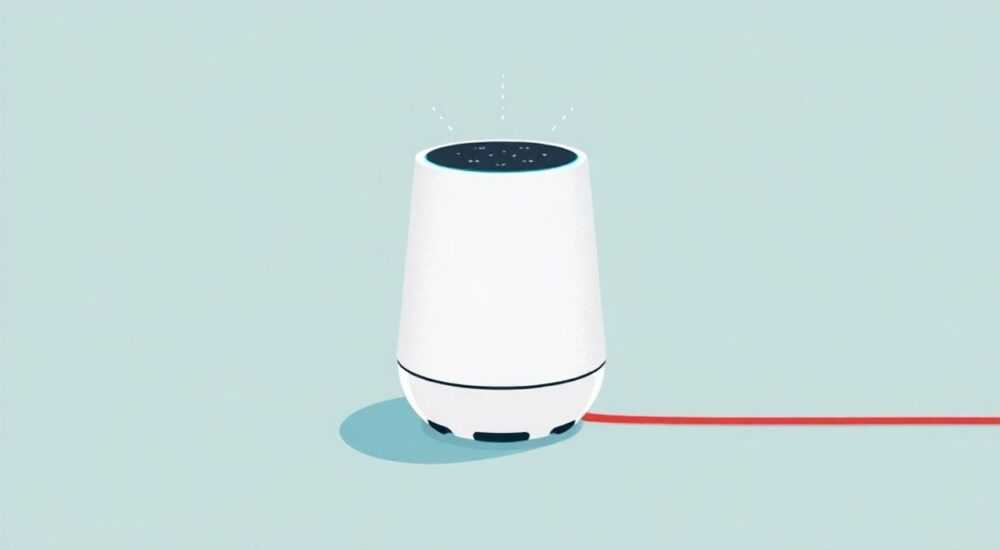
Умная колонка Яндекс Алиса Мини — это компактное, но мощное устройство, которое превращает обычную комнату в умное пространство. С помощью голосовых команд вы можете управлять музыкой, включать свет, узнавать погоду, заказывать такси и даже контролировать умный дом. Однако многие пользователи сталкиваются с трудностями при первом подключении: не находятся устройства в приложении, не распознаётся Wi-Fi, или Алиса не отвечает на команды. В этой статье мы подробно разберём все этапы подключения Яндекс Алиса Мини, включая типичные ошибки, способы их устранения и советы от экспертов, чтобы ваша колонка заработала с первого раза — без лишней траты времени и нервов.
Подключить Яндекс Алиса Мини можно за 5–7 минут через приложение «Алиса». Главное — включить устройство, запустить приложение, выбрать режим настройки и подключиться к Wi-Fi 2,4 ГГц. Не используйте сети 5 ГГц — они не поддерживаются. Если колонка не определяется, перезагрузите роутер и убедитесь, что Bluetooth включен на телефоне.
Содержание статьи:
- Как подключить Яндекс Алиса Мини к телефону
- Настройка Wi-Fi: почему не подключается и как исправить
- Приложение «Алиса»: обязательные шаги и настройки
- Частые ошибки при подключении и как их устранить
- Интеграция с умным домом: что можно подключить
- Экспертное мнение: как сделать подключение надёжным
- Часто задаваемые вопросы
- Заключение
Как подключить Яндекс Алиса Мини к телефону
Первый шаг — физическое включение устройства. Найдите кнопку питания на верхней панели колонки, нажмите и удерживайте 3–5 секунд, пока не услышите голосовое приветствие от Алисы и не увидите мигающий синий индикатор. Это означает, что колонка перешла в режим настройки. Теперь возьмите смартфон с Android или iOS, установите официальное приложение «Алиса» из App Store или Google Play. Не используйте сторонние приложения — они не поддерживают полный функционал.
Откройте приложение, войдите в аккаунт Яндекса. Если у вас его нет — зарегистрируйтесь. Это обязательный шаг, потому что все настройки и привязка устройства привязываются к вашему профилю. После входа нажмите на значок «+» в правом верхнем углу и выберите «Умная колонка». Приложение автоматически начнёт поиск доступных устройств в радиусе до 5 метров. Убедитесь, что Bluetooth включён и не подключён к другим устройствам — это частая причина сбоя обнаружения.
Если Алиса Мини не появляется в списке, попробуйте перезагрузить её: выключите, подождите 10 секунд, включите снова. Иногда помогает и перезагрузка телефона. Представьте, что вы в темной комнате и ищете ключи — вы не просто смотрите, а проверяете каждый угол. То же самое и с подключением: иногда решение лежит в простом повторении шага.
Полезно знать: Алиса Мини не поддерживает Wi-Fi 5 ГГц. Даже если ваш роутер двухдиапазонный, устройство подключится только к сети 2,4 ГГц. Убедитесь, что вы выбрали правильный канал.
Настройка Wi-Fi: почему не подключается и как исправить
После обнаружения колонки приложение предложит подключить её к вашей домашней сети. Здесь возникает большинство проблем. Сначала выберите из списка сеть Wi-Fi — если её нет, нажмите «Другая сеть» и введите имя вручную. Важно: имя сети должно быть на латинице, без пробелов и спецсимволов (например, не «MyHome@2026», а «MyHome2026»). Пароль вводите внимательно — регистр имеет значение.
Если подключение не проходит, проверьте следующее:
— Работает ли интернет на других устройствах в доме?
— Не включён ли на роутере MAC-фильтр? Если да — добавьте MAC-адрес Алисы Мини (его можно найти в настройках приложения после первого успешного подключения).
— Не блокирует ли брандмауэр или антивирус соединение? Временно отключите их для теста.
Иногда проблема в настройках роутера. Убедитесь, что DHCP включён, а количество подключаемых устройств не превышает лимит. Многие бюджетные роутеры ограничивают 15–20 устройств — если у вас много смартфонов, умных ламп и камер, Алиса может остаться «за бортом».
«Часто пользователи не замечают, что их роутер разделён на две сети: 2,4 ГГц и 5 ГГц. Алиса Мини работает только с первой. Если вы подключились к 5 ГГц — устройство не будет отвечать, даже если индикатор горит. Проверьте настройки роутера в браузере — это решает 70% случаев.» — Дмитрий Козлов, инженер по умным домам, более 8 лет опыта
Если всё в порядке, но подключение не завершается, попробуйте временно отключить IPv6 в настройках роутера. Некоторые старые версии прошивок не корректно обрабатывают IPv6-соединения с устройствами Яндекса.
Приложение «Алиса»: обязательные шаги и настройки
После успешного подключения к Wi-Fi приложение предложит привязать колонку к вашему аккаунту. Подтвердите действие — это необходимо для синхронизации с облачными сервисами Яндекса. Без этого Алиса не сможет отвечать на запросы типа «Какая погода сегодня?» или «Включи музыку».
Теперь перейдите в раздел «Устройства» → «Алиса Мини» → «Настройки». Здесь вы сможете:
— Изменить имя устройства (например, «Колонка в гостиной»);
— Настроить голосовой отклик (выберите «Только по команде» или «Всегда»);
— Включить или отключить микрофон;
— Подключить уведомления о статусе подключения.
Не пропустите пункт «Привязка музыкальных сервисов». Нажмите «Добавить сервис» и подключите Яндекс.Музыку, Spotify, Apple Music или YouTube Music. Это позволит вам говорить: «Алиса, включи трек “Космос”» — и колонка сразу найдёт его.
Если вы используете несколько Алис, дайте каждой уникальное имя. Это важно для команд вроде «Алиса, включи свет в спальне» — без привязки к конкретному устройству система может запутаться.
Полезно знать: В настройках приложения можно включить «Режим гостя» — тогда друзья смогут прослушивать музыку через вашу колонку без доступа к вашему аккаунту. Отлично для гостей.
Частые ошибки при подключении и как их устранить
Вот список самых распространённых проблем и их решений:
- «Алиса не видит устройство в приложении» — перезагрузите роутер и телефон, убедитесь, что Bluetooth включён и не перегружен. Попробуйте подключить колонку с другого устройства.
- «Подключение к Wi-Fi прерывается на 90%» — проверьте, не находится ли роутер слишком далеко от колонки. Алиса Мини не имеет внешней антенны — она чувствительна к расстоянию и препятствиям. Переместите её ближе к маршрутизатору.
- «Алиса не реагирует на голосовые команды» — проверьте, включён ли микрофон. Нажмите на верхнюю кнопку — индикатор должен погаснуть, если микрофон выключен. Также убедитесь, что в настройках не стоит «Только по команде» без активации.
- «Приложение пишет “Ошибка подключения к серверу”» — это может быть временная проблема на стороне Яндекса. Проверьте статус сервисов на официальном статус-странице.
- «Колонка перезагружается каждые 5 минут» — проверьте блок питания. Используйте только оригинальный адаптер с выходом 5 В/1 А. Дешёвые зарядки могут вызывать нестабильность.
Если ничего не помогает — сбросьте колонку к заводским настройкам. Для этого удерживайте кнопку питания 15–20 секунд, пока не услышите звук сброса. После этого начните подключение заново.
Интеграция с умным домом: что можно подключить
Яндекс Алиса Мини — не просто колонка, а центр управления умным домом. После подключения вы можете интегрировать её с десятками устройств через сервисы «Яндекс.Умный дом» и «Яндекс.Станция».
Поддерживаются:
— Умные лампы Philips Hue, Xiaomi, Sylvania;
— Розетки и выключатели Xiaomi, Tuya, Aqara;
— Термостаты и климатические системы;
— Умные замки и камеры наблюдения;
— Телевизоры Samsung, LG, Sony с поддержкой HDMI-CEC.
Чтобы добавить устройство, откройте приложение «Алиса» → «Умный дом» → «Добавить устройство». Выберите тип и следуйте инструкциям. Например, для розетки Xiaomi: включите её в режим паринга (обычно 5 нажатий кнопки), затем в приложении выберите «Умная розетка» и нажмите «Найти».
«Лучше всего интегрировать умный дом через единый экосистемный подход. Если у вас много устройств Xiaomi — подключайте их через Mi Home, а затем привязывайте к Алисе. Это надёжнее, чем прямая интеграция через сторонние сервисы.» — Елена Морозова, эксперт по умным домам, сертифицированный интегратор
После подключения вы сможете говорить: «Алиса, включи свет в кухне», «Алиса, закрой шторы», «Алиса, поставь температуру 22 градуса». Устройство автоматически определит, где находится ваша колонка, и выполнит команду в нужной зоне.
Экспертное мнение: как сделать подключение надёжным
«Я рекомендую всем клиентам сначала проверить Wi-Fi с помощью приложения Wi-Fi Analyzer. Если канал 1, 6 или 11 перегружен — переключите роутер на менее занятый. Это снижает лаги и обрывы связи. Алиса Мини — устройство бюджетное, но чувствительное к качеству сигнала. Чем чище канал — тем стабильнее работа.» — Артём Волков, системный администратор, специализация — умные дома
Ещё один важный совет: не подключайте Алису Мини через репитер или mesh-систему, если она находится далеко от основного роутера. Даже если сигнал «100%», задержка может достигать 1–2 секунд — и голосовая команда не сработает. Лучше поставить колонку в центре дома, на уровне ушей, подальше от металлических предметов и микроволновок.
Также рекомендуется включить «Автоматическое обновление» в настройках приложения. Яндекс регулярно выпускает обновления, улучшающие распознавание речи и стабильность подключения. Устаревшая прошивка — одна из причин «немоты» колонки.
Часто задаваемые вопросы
Можно ли подключить Алису Мини к Wi-Fi без телефона?
Нет. Подключение требует приложения «Алиса» и Bluetooth. Единственный способ — использовать другой смартфон или планшет. Никаких веб-интерфейсов или ПК-приложений для первичной настройки не существует.
Почему Алиса не слышит меня, хотя микрофон включён?
Возможно, вы говорите слишком тихо или с акцентом, который система ещё не обучила. Попробуйте произнести команду чётко, в 1–1,5 метра от колонки. Также проверьте, не включён ли «Режим сна» — он отключает микрофон на 15 минут после бездействия.
Можно ли подключить две Алисы Мини к одному аккаунту?
Да. Каждое устройство получит уникальное имя, и вы сможете управлять ими отдельно. Например: «Алиса, включи свет в спальне» — сработает только на колонке в спальне.
Что делать, если Алиса не распознаёт мою речь?
В приложении есть функция «Обучение голосу». Пройдите её — она поможет системе лучше понимать ваш голос. Также убедитесь, что в помещении мало шума: телевизор, вентилятор или кран с водой могут мешать.
Будет ли работать Алиса без интернета?
Нет. Все команды обрабатываются на серверах Яндекса. Без интернета колонка может только воспроизводить музыку, загруженную ранее через кабель, но не отвечать на голосовые запросы.
Заключение
Подключение Яндекс Алиса Мини — это не просто техническая процедура, а начало вашего умного дома. Когда всё настроено правильно, колонка становится незаменимым помощником: она включает свет по расписанию, напоминает о встречах, играет музыку и даже отвечает на вопросы в стиле «Алиса, расскажи анекдот». Главное — не торопиться, проверять каждый шаг и не игнорировать базовые требования: Wi-Fi 2,4 ГГц, Bluetooth, актуальное приложение и стабильный интернет.
Следуя инструкциям выше, вы не только подключите устройство, но и избежите 90% типичных ошибок, с которыми сталкиваются новички. Алиса Мини — это не просто гаджет, а ключ к удобству. Сделайте его надёжным с первого раза — и он будет служить вам годами.
- Подключайте только к сети Wi-Fi 2,4 ГГц — 5 ГГц не поддерживаются.
- Всегда используйте официальное приложение «Алиса» — сторонние не работают.
- Если колонка не определяется — перезагрузите роутер и телефон.
- Привяжите музыкальные сервисы и умный дом сразу после подключения.
- Обновляйте прошивку и обучайте голосу — это повышает точность распознавания.
⚠️ Дисклеймер — нажмите, чтобы развернуть
Материалы, опубликованные в разделе «Блог» на сайте RU DESIGN SHOP (rudesignshop.ru), носят исключительно информационный и ознакомительный характер и не являются руководством к действию, финансовой рекомендацией, медицинской услугой, ветеринарным назначением либо рекламой товаров и услуг, включая азартные игры. Публикации не содержат призывов к участию в азартных играх и не направлены на продвижение соответствующих операторов.
Безопасность применения товаров и веществ: при использовании строительных материалов, бытовой химии, пестицидов и агрохимикатов необходимо строго следовать инструкциям производителя и действующему законодательству Российской Федерации, включая Федеральный закон РФ от 19.07.1997 № 109-ФЗ «О безопасном обращении с пестицидами и агрохимикатами».
Упоминание товарных знаков, брендов и организаций носит исключительно информационный характер и не означает наличие партнёрских отношений или одобрения со стороны правообладателей.
Материалы, содержащие сведения о медицинских, ветеринарных или косметических средствах, представлены в справочных целях и не являются медицинской консультацией или назначением. Перед применением рекомендуется обратиться к врачу, ветеринарному специалисту или иному сертифицированному профессионалу.
Возрастные ограничения: материалы, содержащие сведения о продукции категории 18+, включая алкоголь или азартные игры, предназначены исключительно для совершеннолетней аудитории и публикуются в информационных целях.
Правовая ответственность: решения, принятые на основе опубликованной информации, пользователь принимает самостоятельно и на свой риск; редакция и авторы несут ответственность в пределах, установленных законодательством Российской Федерации.
Редакция не допускает публикаций, содержащих пропаганду экстремизма, терроризма, наркотических средств или суицида; подобные материалы подлежат немедленному удалению.
Упоминание организаций с ограниченным статусом: компания Meta Platforms Inc. (социальные сети Facebook и Instagram) признана экстремистской организацией решением суда РФ, её деятельность запрещена на территории Российской Федерации; любые упоминания приводятся исключительно в информационных целях.
Авторские права и источники: информация собирается из открытых источников; её актуальность указывается на дату публикации и может изменяться.
Изображения и иллюстрации используются на условиях, разрешённых правообладателями. При возникновении претензий редакция готова оперативно рассмотреть обращение и внести необходимые изменения.
Персональные данные и cookies: сайт использует cookies и обрабатывает персональные данные пользователей в соответствии с Федеральным законом № 152-ФЗ «О персональных данных» и Политикой конфиденциальности RU DESIGN SHOP.
Мнения авторов могут не совпадать с позицией государственных органов или коммерческих организаций, упомянутых в материалах.
РЕКОМЕНДУЕМ
Товары от российских производителей




