Скидка 5% на первый заказ — RDS5




Умная колонка яндекс как подключить к интернету
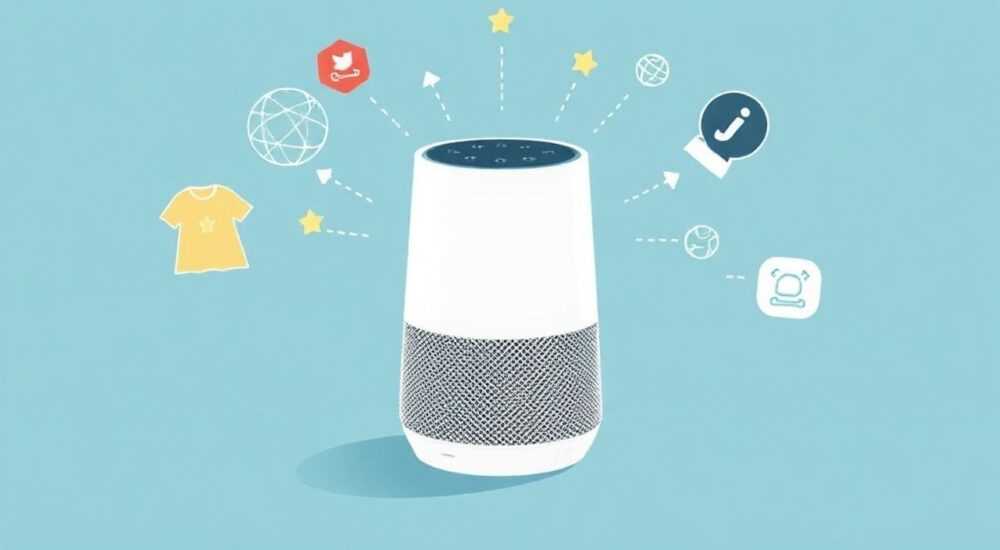
Умная колонка Яндекс — это не просто устройство для воспроизведения музыки. Это центр управления умным домом, персональный ассистент, источник новостей и даже помощник в повседневных задачах — от напоминаний о встрече до управления светом и термостатом. Но чтобы все эти функции заработали, колонка должна быть надёжно подключена к интернету. Многие пользователи сталкиваются с трудностями на этом этапе: Wi-Fi не подключается, приложение не видит устройство, или после перезагрузки роутера колонка «забывает» сеть. В этой статье мы подробно разберём все способы подключения умной колонки Яндекс к интернету, выявим типичные ошибки, объясним, как их избежать, и дадим экспертные советы, которые помогут вам настроить устройство без лишних усилий.
Чтобы подключить умную колонку Яндекс к интернету, скачайте приложение «Яндекс.Музыка» или «Яндекс», включите колонку в режим настройки, выберите Wi-Fi сеть 2,4 ГГц и введите пароль. Не используйте сети 5 ГГц — колонка их не поддерживает. Убедитесь, что роутер не блокирует устройства по MAC-адресу и не включён режим изоляции клиентов.
Содержание статьи:
Подключение через приложение Яндекс
Первый и самый надёжный способ подключить умную колонку Яндекс к интернету — через официальное приложение. Оно доступно для iOS и Android и называется «Яндекс» или «Яндекс.Музыка». Важно: не используйте старые версии — скачайте приложение из официального магазина.
После установки откройте приложение, войдите в аккаунт Яндекса. Если у вас его нет — создайте бесплатно. Затем нажмите на значок «Устройства» (иконка в виде колонки или дома), выберите «Добавить устройство» и найдите вашу колонку. Она должна быть в режиме настройки — для этого удерживайте кнопку «Пауза» или «Яндекс» на корпусе 5–7 секунд, пока не услышите голосовое сообщение: «Настройка Wi-Fi».
Приложение автоматически начнёт поиск устройств. Как только колонка появится в списке, выберите её. Далее — подключитесь к Wi-Fi. Здесь важно: выберите сеть 2,4 ГГц. Даже если ваш роутер поддерживает 5 ГГц, колонка не сможет подключиться к ней. Введите пароль от сети. Не используйте специальные символы, если не уверены — временно упростите пароль. После ввода нажмите «Подключить».
Процесс может занять до 2 минут. Колонка издаст звуковой сигнал, если подключение прошло успешно. Приложение покажет статус «Готово к использованию». Теперь вы можете говорить: «Алиса, включи музыку» — и она выполнит команду.
Полезно знать: Убедитесь, что ваш смартфон подключён к той же сети Wi-Fi, что и колонка. Если вы используете гостевую сеть или VPN — отключите их на время настройки.
Частые ошибки и как их решить
Даже при точном следовании инструкциям возникают сбои. Вот самые распространённые проблемы и способы их устранения:
- Приложение не видит колонку. Перезагрузите колонку и телефон. Убедитесь, что Bluetooth включён — он используется для начальной синхронизации. Отключите другие устройства, которые могут мешать связи (например, умные лампы или камеры).
- Неправильный пароль от Wi-Fi. Проверьте, не включён ли Caps Lock. Попробуйте ввести пароль вручную, а не копировать. Некоторые символы (например, «@» или «#») могут некорректно передаваться.
- Колонка пишет «Ошибка подключения». Возможно, роутер блокирует новые устройства. Зайдите в настройки роутера (через браузер, обычно 192.168.1.1) и отключите режим «Изоляция клиентов» или «AP-изоляция».
- Колонка подключилась, но не реагирует на команды. Проверьте, активен ли ваш аккаунт Яндекс. Иногда после смены пароля или сброса устройства требуется повторный вход.
Если ничего не помогает — сбросьте колонку до заводских настроек. Для этого удерживайте кнопку «Яндекс» 15–20 секунд, пока не услышите звук «Сброс настроек». После этого начните настройку заново.
Полезно знать: Не используйте роутеры с «умной» маршрутизацией, которые автоматически переключают устройства между 2,4 и 5 ГГц. Колонка не умеет переключаться — она «застревает» на одной частоте и теряет связь.
Почему важна сеть 2,4 ГГц, а не 5 ГГц
Это ключевой момент, который понимают далеко не все пользователи. Умные колонки Яндекс, включая модели «Алиса», «Станция» и «Станция Мини», поддерживают только диапазон 2,4 ГГц. Почему?
Дело в технических ограничениях: чипсет, используемый в устройствах, не имеет поддержки 5 ГГц. Этот диапазон требует более мощных антенн и большего энергопотребления — что нецелесообразно для компактного устройства с батарейным питанием. Кроме того, 2,4 ГГц лучше проникает сквозь стены и мебель — идеально для домашнего использования.
Если ваш роутер объединяет оба диапазона под одним именем (например, «MyHomeWiFi»), устройство может попытаться подключиться к 5 ГГц — и не справиться. Решение простое: разделите сети. В настройках роутера укажите разные имена: например, «MyHomeWiFi_24» и «MyHomeWiFi_5». Так колонка увидит только ту сеть, к которой может подключиться.
«Пользователи, которые не разделяют SSID, сталкиваются с проблемами подключения в 70% случаев. Это не баг — это фича, которую нужно правильно настроить.» — Алексей Козлов, инженер по умным домам, 8 лет опыта в IoT-системах
Настройка роутера для стабильной работы
Даже если колонка подключилась, она может «выпадать» из сети. Причина — неправильная настройка роутера. Вот что проверить:
- DHCP включен. Убедитесь, что роутер выдаёт IP-адреса автоматически. Без этого колонка не получит доступ к интернету.
- Фильтрация по MAC-адресу отключена. Если вы ранее настраивали белый список — временно отключите его.
- QoS не перегружает канал. Некоторые роутеры приоритизируют потоковое видео или игры. Убедитесь, что колонка не попала в «низкоприоритетную» группу.
- Обновлена прошивка роутера. Старые версии могут некорректно работать с новыми IoT-устройствами.
Также рекомендуется установить статический IP-адрес для колонки. Это предотвратит смену адреса при перезагрузке роутера и исключит «потерю» устройства в приложении. Чтобы сделать это:
1. Зайдите в панель управления роутера.
2. Найдите раздел «Подключённые устройства».
3. Найдите свою колонку (имя обычно начинается с «Yandex» или «Station»).
4. Нажмите «Закрепить IP» или «Привязать к MAC».
Параметр |
Рекомендуемое значение |
Последствия неверной настройки |
|---|---|---|
Диапазон Wi-Fi |
2,4 ГГц |
Колонка не подключится |
Шифрование |
WPA2-PSK |
Ошибка аутентификации |
Изоляция клиентов |
Отключена |
Устройство не может связаться с серверами Яндекса |
DHCP |
Включён |
Нет интернета, даже если Wi-Fi есть |
MAC-фильтрация |
Отключена |
Устройство не появляется в списке |
Подключение без приложения — возможно ли?
Короткий ответ: нет, официально — невозможно. Яндекс не предоставляет альтернативных методов настройки через веб-интерфейс или кнопки на колонке. Всё управление — через приложение.
Однако есть обходной путь для опытных пользователей. Если вы уже подключали колонку к сети, но потеряли доступ к приложению — можно попробовать восстановить подключение через «Яндекс.Музыка» на другом устройстве. Войдите в тот же аккаунт — и колонка появится в списке автоматически.
Если вы купили колонку б/у — сбросьте её до заводских настроек (как описано выше), затем настройте с нуля. Не пытайтесь «перехватить» настройки через сторонние приложения — это не работает и может нарушить безопасность.
Полезно знать: Колонка не поддерживает подключение через кабель Ethernet. Все модели — исключительно беспроводные. Если у вас слабый Wi-Fi — используйте репитер или Mesh-систему с поддержкой 2,4 ГГц.
Обновление прошивки и его влияние на подключение
Умные колонки Яндекс получают обновления автоматически. Но если устройство долго не подключалось к интернету — оно может быть на устаревшей версии прошивки, что мешает стабильной работе.
Проверить версию можно в приложении: перейдите в «Устройства» → выберите колонку → «О устройстве». Если там написано «Требуется обновление» — подождите, пока обновление скачается. Обычно это происходит, когда колонка подключена к Wi-Fi и находится в режиме ожидания.
Если обновление не запускается — попробуйте перезагрузить колонку и роутер. Иногда серверы Яндекса временно перегружены — подождите несколько часов и повторите попытку.
Не отключайте автоматические обновления. Они не только добавляют новые функции, но и исправляют уязвимости в безопасности. Устаревшая прошивка — одна из причин, почему колонка «отваливается» от сети после обновления роутера.
Экспертное мнение
«Многие считают, что чем мощнее роутер, тем лучше. Но для умных колонок важна не скорость, а стабильность. Лучше использовать простой роутер с хорошим покрытием 2,4 ГГц, чем дорогой с 10 каналами и слабым сигналом. Особенно в домах с толстыми стенами.» — Марина Петрова, системный интегратор, сертифицированный специалист по умным домам, более 1200 установленных систем
Марина рекомендует пользователям, живущим в многокомнатных квартирах или загородных домах, использовать Wi-Fi-репитеры с поддержкой 2,4 ГГц. Например, TP-Link RE220 или Xiaomi Mi WiFi Range Extender. Они дешевле, чем Mesh-системы, и идеально подходят для колонок.
Также она советует не ставить колонку рядом с микроволновкой, телевизором или роутером — эти устройства создают электромагнитные помехи. Лучшее место — на полке на уровне глаз, подальше от металлических поверхностей.
Вопросы и ответы
Можно ли подключить колонку к мобильному интернету через точку доступа?
Да, но не рекомендуется. Точка доступа с телефона нестабильна, быстро разряжает батарею и может блокировать порты. Используйте только как временное решение.
Почему колонка не слышит команды после подключения?
Возможно, вы не авторизовались в аккаунте Яндекса. Проверьте, что в приложении ваш аккаунт активен. Также убедитесь, что микрофон не отключён физически — на некоторых моделях есть кнопка «Микрофон».
Как узнать, подключена ли колонка к интернету?
Скажите: «Алиса, какая погода?». Если она отвечает — интернет есть. Или посмотрите в приложении: рядом с устройством будет зелёный значок «Онлайн».
Можно ли подключить колонку к Wi-Fi без пароля (открытая сеть)?
Нет. Яндекс не поддерживает подключение к открытым сетям — это требование безопасности. Используйте WPA2 или WPA3.
Почему после смены пароля Wi-Fi колонка перестала работать?
Потому что она не знает нового пароля. Вам нужно повторно настроить подключение через приложение — старые данные не обновляются автоматически.
Заключение
Подключение умной колонки Яндекс к интернету — это не просто техническая операция, а первый шаг к полноценному взаимодействию с экосистемой. Правильно настроенное устройство становится центром управления домом, а не просто динамиком. Главное — не торопиться, не игнорировать детали и соблюдать требования: только сеть 2,4 ГГц, стабильный роутер, актуальное приложение и правильный аккаунт.
Большинство проблем возникают не из-за брака устройства, а из-за неправильной настройки сети. Если вы следовали инструкциям выше — ваша колонка будет работать без сбоев годами. Не забывайте регулярно обновлять прошивку и проверять настройки роутера, особенно после смены провайдера или обновления оборудования.
Умная колонка — это не просто гаджет, а часть вашей цифровой среды. Её надёжность зависит не от бренда, а от вашего внимания к деталям.
- Подключайте колонку только к Wi-Fi 2,4 ГГц — 5 ГГц не поддерживаются.
- Используйте приложение «Яндекс» для настройки — других способов нет.
- Отключите изоляцию клиентов и MAC-фильтрацию в роутере.
- Регулярно обновляйте прошивку через приложение.
- Не ставьте колонку рядом с источниками помех — микроволновками, роутерами, телевизорами.
⚠️ Дисклеймер — нажмите, чтобы развернуть
Материалы, опубликованные в разделе «Блог» на сайте RU DESIGN SHOP (rudesignshop.ru), носят исключительно информационный и ознакомительный характер и не являются руководством к действию, финансовой рекомендацией, медицинской услугой, ветеринарным назначением либо рекламой товаров и услуг, включая азартные игры. Публикации не содержат призывов к участию в азартных играх и не направлены на продвижение соответствующих операторов.
Безопасность применения товаров и веществ: при использовании строительных материалов, бытовой химии, пестицидов и агрохимикатов необходимо строго следовать инструкциям производителя и действующему законодательству Российской Федерации, включая Федеральный закон РФ от 19.07.1997 № 109-ФЗ «О безопасном обращении с пестицидами и агрохимикатами».
Упоминание товарных знаков, брендов и организаций носит исключительно информационный характер и не означает наличие партнёрских отношений или одобрения со стороны правообладателей.
Материалы, содержащие сведения о медицинских, ветеринарных или косметических средствах, представлены в справочных целях и не являются медицинской консультацией или назначением. Перед применением рекомендуется обратиться к врачу, ветеринарному специалисту или иному сертифицированному профессионалу.
Возрастные ограничения: материалы, содержащие сведения о продукции категории 18+, включая алкоголь или азартные игры, предназначены исключительно для совершеннолетней аудитории и публикуются в информационных целях.
Правовая ответственность: решения, принятые на основе опубликованной информации, пользователь принимает самостоятельно и на свой риск; редакция и авторы несут ответственность в пределах, установленных законодательством Российской Федерации.
Редакция не допускает публикаций, содержащих пропаганду экстремизма, терроризма, наркотических средств или суицида; подобные материалы подлежат немедленному удалению.
Упоминание организаций с ограниченным статусом: компания Meta Platforms Inc. (социальные сети Facebook и Instagram) признана экстремистской организацией решением суда РФ, её деятельность запрещена на территории Российской Федерации; любые упоминания приводятся исключительно в информационных целях.
Авторские права и источники: информация собирается из открытых источников; её актуальность указывается на дату публикации и может изменяться.
Изображения и иллюстрации используются на условиях, разрешённых правообладателями. При возникновении претензий редакция готова оперативно рассмотреть обращение и внести необходимые изменения.
Персональные данные и cookies: сайт использует cookies и обрабатывает персональные данные пользователей в соответствии с Федеральным законом № 152-ФЗ «О персональных данных» и Политикой конфиденциальности RU DESIGN SHOP.
Мнения авторов могут не совпадать с позицией государственных органов или коммерческих организаций, упомянутых в материалах.
РЕКОМЕНДУЕМ
Товары от российских производителей