Скидка 5% на первый заказ — RDS5




Умная лампочка как настроить
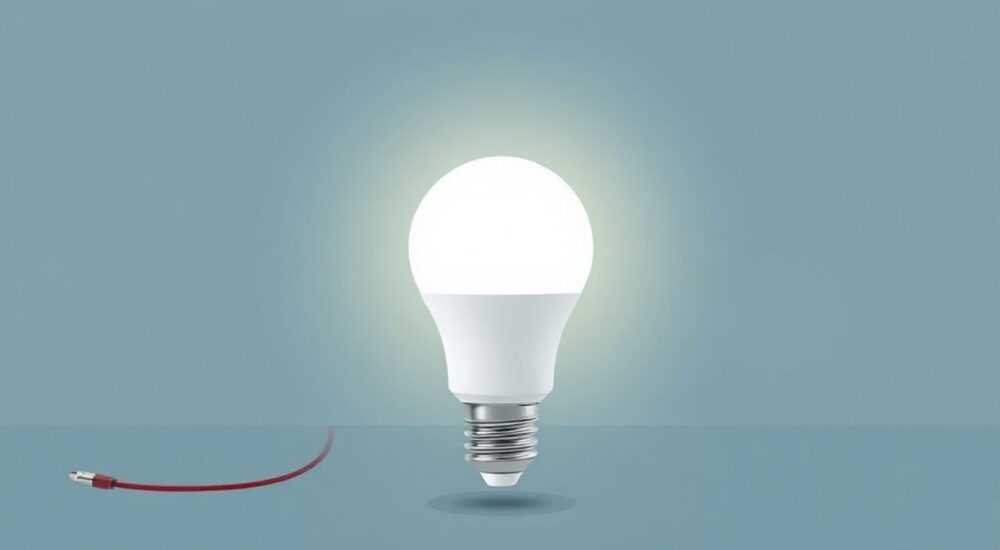
Умная лампочка — это современное устройство, позволяющее управлять освещением через смартфон, голосовые помощники или по расписанию. Она подключается к домашней сети Wi-Fi и интегрируется в экосистему «умного дома». Настройка лампочки требует выбора подходящего приложения, корректного подключения к сети и сопряжения с другими устройствами.
Чтобы настроить умную лампочку, подключите её к сети, скачайте соответствующее приложение, выполните сопряжение по инструкции и добавьте в систему управления. Главное — использовать стабильный Wi-Fi и актуальную прошивку.
Содержание статьи:
- Как выбрать умную лампочку: ключевые параметры
- Wi-Fi vs Zigbee: в чём разница?
- Подготовка к настройке: что нужно знать перед началом
- Пошаговая инструкция по настройке умной лампочки
- Пример: настройка лампы Yeelight YLDP06YL
- Интеграция с голосовыми помощниками
- Дополнительные функции и режимы работы
- Автоматизация: делаем дом по-настоящему умным
- Частые ошибки и как их исправить
- Лампочка не подключается к Wi-Fi
- Лампочка пропала из приложения
- Голосовой помощник не видит устройство
- Экспертное мнение
- Вопросы и ответы
- Заключение
Как выбрать умную лампочку: ключевые параметры
Перед тем как приступать к настройке, важно правильно выбрать модель. Рынок предлагает десятки вариантов от брендов типа Xiaomi, Philips Hue, Gauss, Aqara и Sengled. Каждая из них отличается совместимостью, типом цоколя, цветовой гаммой и поддерживаемыми протоколами связи.
Основные технические характеристики, на которые стоит обратить внимание: тип цоколя (E27, E14, GU10), мощность, световой поток (в люменах), цветовая температура (от тёплого белого до холодного) и возможность изменения оттенков (RGB). Также важно проверить, поддерживает ли лампочка стандарт Wi-Fi, Zigbee или Bluetooth — это напрямую влияет на способ подключения.
Если вы планируете создать полноценную систему «умного дома», предпочтение стоит отдать моделям с поддержкой Zigbee или Thread — они более стабильны и энергоэффективны. Однако для разового использования или небольшой квартиры достаточно Wi-Fi-лампочек, которые работают без дополнительных хабов.
Полезно знать: Лампочки с RGB-подсветкой позволяют настраивать любой цвет, но потребляют больше энергии и могут быть дороже.
Wi-Fi vs Zigbee: в чём разница?
- Wi-Fi — простое подключение, работает через роутер, не требует хаба, но нагружает сеть и менее надёжен при большом количестве устройств.
- Zigbee — низкое энергопотребление, высокая стабильность, масштабируемость, но требует шлюз (хаб), например, от Aqara или Philips Hue.
- Bluetooth — ограничен радиус действия, подходит только для одного устройства рядом со смартфоном.
Параметр |
Wi-Fi |
Zigbee |
Bluetooth |
|---|---|---|---|
Требуется хаб |
Нет |
Да |
Нет |
Стабильность сигнала |
Средняя |
Высокая |
Низкая |
Энергопотребление |
Высокое |
Низкое |
Низкое |
Масштабирование (число ламп) |
До 20–30 |
До 100+ |
1–3 |
Подготовка к настройке: что нужно знать перед началом
Перед первым включением убедитесь, что у вас есть всё необходимое: сама лампочка, работающий Wi-Fi-роутер, смартфон или планшет, а также доступ в интернет. Оптимальная версия Wi-Fi — 2.4 ГГц, так как большинство умных ламп не поддерживают диапазон 5 ГГц.
Проверьте, чтобы роутер был настроен на стандарт шифрования WPA2-PSK (AES). Некоторые старые или экзотические конфигурации (например, WEP или WPA3) могут вызвать проблемы с подключением. Также рекомендуется временно отключить MAC-фильтрацию и гостевую сеть.
Скачайте официальное приложение производителя. Для Xiaomi — Mi Home или Yeelight; для Philips — Hue; для Aqara — Aqara Home. Убедитесь, что приложение обновлено до последней версии, иначе возможны сбои при сопряжении.
«Перед настройкой перезагрузите роутер и убедитесь, что сигнал Wi-Fi в месте установки лампы стабилен. Плохой сигнал — главная причина сбоев при подключении.» — Алексей Миронов, инженер по IoT-системам, 8 лет опыта
Пошаговая инструкция по настройке умной лампочки
Настройка может немного отличаться в зависимости от бренда, но базовый алгоритм универсален. Ниже — обобщённая пошаговая инструкция, применимая к большинству моделей.
- Вкрутите лампочку в патрон и включите светильник в розетку. Лампа должна мигать или светиться слабым светом — это означает, что она в режиме сопряжения.
- Откройте приложение на смартфоне и войдите в аккаунт (или зарегистрируйтесь, если это первый запуск).
- Нажмите кнопку «Добавить устройство» или значок «+» в интерфейсе.
- Выберите категорию «Освещение» и найдите свою модель лампочки. Если система не определила автоматически — выберите вручную.
- Приложение попросит подключиться к временной сети лампочки (например, «Yeelight-XXXX»). Перейдите в настройки Wi-Fi на телефоне и выберите эту сеть.
- После подключения вернитесь в приложение. Введите данные своей домашней Wi-Fi-сети (SSID и пароль).
- Дождитесь, пока лампочка перезагрузится и подключится к вашему роутеру. Это может занять от 30 секунд до 2 минут.
- После успешного подключения лампочка появится в списке устройств. Назовите её (например, «Гостиная», «Бра у кровати») для удобства управления.
Полезно знать: Если лампочка не переходит в режим сопряжения, быстро включите и выключите свет 3–5 раз. Это принудительно активирует режим настройки.
Пример: настройка лампы Yeelight YLDP06YL
Рассмотрим конкретный кейс. Эта популярная модель поддерживает Wi-Fi и управление через приложение Mi Home / Yeelight.
- Вкрутите лампу и включите питание.
- Через 5 секунд начнётся быстрое мигание — признак готовности к подключению.
- В приложении Yeelight нажмите «+» → «Лампочки» → «Цветная лампочка».
- Подключитесь к сети «yeelink-light-XXXX».
- Введите пароль от домашнего Wi-Fi и дождитесь синхронизации.
- После подключения лампочка загорится постоянным светом — процесс завершён.
Интеграция с голосовыми помощниками
Один из главных плюсов умной лампочки — управление голосом. Вы можете включать свет, менять яркость или цвет фразами вроде «Алиса, включи свет на кухне» или «Hey Siri, сделай свет тёплым».
Для этого нужно привязать лампочку к платформе голосового помощника:
- Яндекс.Алиса — откройте приложение Яндекс, перейдите в раздел «Умный дом», добавьте устройство, выбрав производителя (например, «Xiaomi» через Mi Home).
- Google Assistant — используйте Google Home, привяжите аккаунт производителя (например, Yeelight) через интеграцию.
- Siri / HomeKit — поддерживается только лампами, сертифицированными Apple. Например, Philips Hue или некоторые модели Eve.
После привязки вы сможете создавать сцены: «Доброе утро» (плавное включение света), «Кино» (приглушённый красный свет), «Уборка» (яркий белый свет).
«Голосовое управление особенно удобно вечером, когда не хочется вставать с дивана. Но убедитесь, что имя устройства простое и однозначное — например, “Лампа”, а не “Светильник в углу”.» — Дарья Ковалёва, UX-консультант по голосовым интерфейсам
Дополнительные функции и режимы работы
Современные умные лампочки предлагают гораздо больше, чем просто включение/выключение. Вот основные продвинутые функции:
- Расписание — задайте время включения и выключения по будням или выходным. Например, лампа будет включаться каждый день в 7:00 как будильник.
- Таймеры — автоматическое выключение через 15, 30 или 60 минут. Полезно для ночника или детской комнаты.
- Сцены — комбинации яркости, цвета и включения нескольких ламп. Например, «Романтика» — приглушённый розовый свет в гостиной и спальне.
- Режимы — имитация присутствия (случайное включение света), режим чтения (мягкий тёплый свет), режим сна (постепенное затемнение).
- Музыкальная синхронизация — лампочка мерцает в такт музыке, если включена через приложение.
Автоматизация: делаем дом по-настоящему умным
Через приложения можно создавать триггеры. Например:
- Если закрылась входная дверь — включить свет в прихожей.
- При заходе солнца — включить лампы на 50% яркости.
- Если уровень шума выше нормы — мигнуть красным (в качестве сигнализации).
Такие правила особенно эффективны в связке с датчиками движения, открытия или освещённости.
Полезно знать: Автоматизации работают даже при выключенном смартфоне — они выполняются на серверах или локально через хаб.
Частые ошибки и как их исправить
Даже при соблюдении инструкции могут возникнуть проблемы. Ниже — самые распространённые сбои и пути их решения.
Лампочка не подключается к Wi-Fi
- Проверьте, что используется сеть 2.4 ГГц, а не 5 ГГц.
- Убедитесь, что пароль введён верно (чувствителен к регистру).
- Перезагрузите роутер и лампочку (выключите на 10 секунд).
- Попробуйте подключиться с другого устройства — возможно, проблема в приложении.
Лампочка пропала из приложения
- Проверьте подключение к интернету.
- Перезапустите приложение и войдите в аккаунт заново.
- Если используется хаб — переподключите его к сети.
- Сбросьте настройки лампочки (удерживайте включённой 5–7 секунд 3 раза подряд).
Голосовой помощник не видит устройство
- Убедитесь, что интеграция между приложением и Алисой/Google включена.
- Обновите приложение и переподключите аккаунт.
- Повторно добавьте устройство в «Умный дом».
Проблема |
Возможная причина |
Решение |
|---|---|---|
Не заходит в режим сопряжения |
Лампочка уже подключена или «зависла» |
Сбросьте настройки через многократное включение |
Мигает, но не подключается |
Слабый сигнал Wi-Fi |
Поднесите роутер ближе или используйте репитер |
Не реагирует на команды |
Проблемы с интернетом или сервером |
Проверьте соединение, попробуйте локальное управление |
Экспертное мнение
«Сегодня умные лампочки — это не гаджет для гиков, а практичное решение для повседневной жизни. Они экономят энергию, повышают комфорт и безопасность. Главное — не перегружать систему. Начните с одной лампочки в прихожей, освойтесь, потом масштабируйтесь.» — Игорь Петров, руководитель лаборатории умных технологий, Центр IoT-решений
По его словам, около 60% пользователей отказываются от «умного дома» из-за сложного старта. Чтобы этого избежать, он советует:
- Выбирать устройства одного экосистемного бренда (например, только Xiaomi или только Philips).
- Использовать стабильный роутер с хорошим покрытием.
- Регулярно обновлять прошивки — производители выпускают патчи каждые 2–3 месяца.
Вопросы и ответы
Можно ли использовать умную лампочку с обычным выключателем?
Да, но с оговорками. Если выключатель выключен — лампочка теряет питание и не сможет получать команды. Для полной автоматизации рекомендуется оставлять питание включённым постоянно.
Безопасны ли умные лампочки? Не взломают ли их?
Уровень безопасности зависит от бренда. Устройства от проверенных производителей используют шифрование данных и двухфакторную аутентификацию. Избегайте дешёвых неизвестных моделей с AliExpress — они могут иметь уязвимости.
Работают ли лампочки без интернета?
Частично. Локальные команды (через приложение в одной сети) могут работать, но голосовые помощники, облачные сценарии и удалённое управление требуют интернета.
Сколько электроэнергии потребляет умная лампочка в режиме ожидания?
В среднем 0.5–1.5 Вт/час. За месяц это около 1–2 кВт·ч — незначительная сумма, но при десятках устройств имеет значение.
Можно ли управлять лампочкой без смартфона?
Да. Через настенные панели, датчики движения, ручные контроллеры или голосовые станции (Яндекс.Станция, Google Nest).
Заключение
Настройка умной лампочки — это простой, но важный шаг к созданию комфортного и технологичного жилого пространства. Современные модели предлагают широкие возможности: от базового включения по расписанию до сложных сценариев синхронизации с музыкой и датчиками. Главное — выбрать подходящую модель, подготовить стабильную сеть и следовать пошаговой инструкции.
Умная лампочка — это не просто свет, а элемент системы, которая делает жизнь удобнее, безопаснее и энергоэффективнее. Старт не должен быть сложным: начните с одной лампы, освойтесь, а затем расширяйте экосистему.
- Выбирайте лампочку с учётом цоколя, цветовой температуры и протокола связи.
- Подключайте через 2.4 ГГц Wi-Fi и обновлённое приложение.
- Интегрируйте с голосовыми помощниками для максимального удобства.
- Используйте сценарии и автоматизации для настоящего «умного дома».
- Регулярно обновляйте прошивку и следите за безопасностью аккаунта.
⚠️ Дисклеймер — нажмите, чтобы развернуть
Материалы, опубликованные в разделе «Блог» на сайте RU DESIGN SHOP (rudesignshop.ru), носят исключительно информационный и ознакомительный характер и не являются руководством к действию, финансовой рекомендацией, медицинской услугой, ветеринарным назначением либо рекламой товаров и услуг, включая азартные игры. Публикации не содержат призывов к участию в азартных играх и не направлены на продвижение соответствующих операторов.
Безопасность применения товаров и веществ: при использовании строительных материалов, бытовой химии, пестицидов и агрохимикатов необходимо строго следовать инструкциям производителя и действующему законодательству Российской Федерации, включая Федеральный закон РФ от 19.07.1997 № 109-ФЗ «О безопасном обращении с пестицидами и агрохимикатами».
Упоминание товарных знаков, брендов и организаций носит исключительно информационный характер и не означает наличие партнёрских отношений или одобрения со стороны правообладателей.
Материалы, содержащие сведения о медицинских, ветеринарных или косметических средствах, представлены в справочных целях и не являются медицинской консультацией или назначением. Перед применением рекомендуется обратиться к врачу, ветеринарному специалисту или иному сертифицированному профессионалу.
Возрастные ограничения: материалы, содержащие сведения о продукции категории 18+, включая алкоголь или азартные игры, предназначены исключительно для совершеннолетней аудитории и публикуются в информационных целях.
Правовая ответственность: решения, принятые на основе опубликованной информации, пользователь принимает самостоятельно и на свой риск; редакция и авторы несут ответственность в пределах, установленных законодательством Российской Федерации.
Редакция не допускает публикаций, содержащих пропаганду экстремизма, терроризма, наркотических средств или суицида; подобные материалы подлежат немедленному удалению.
Упоминание организаций с ограниченным статусом: компания Meta Platforms Inc. (социальные сети Facebook и Instagram) признана экстремистской организацией решением суда РФ, её деятельность запрещена на территории Российской Федерации; любые упоминания приводятся исключительно в информационных целях.
Авторские права и источники: информация собирается из открытых источников; её актуальность указывается на дату публикации и может изменяться.
Изображения и иллюстрации используются на условиях, разрешённых правообладателями. При возникновении претензий редакция готова оперативно рассмотреть обращение и внести необходимые изменения.
Персональные данные и cookies: сайт использует cookies и обрабатывает персональные данные пользователей в соответствии с Федеральным законом № 152-ФЗ «О персональных данных» и Политикой конфиденциальности RU DESIGN SHOP.
Мнения авторов могут не совпадать с позицией государственных органов или коммерческих организаций, упомянутых в материалах.
РЕКОМЕНДУЕМ
Товары от российских производителей

Люстра RdLamp GLODE
Диапазон цен: 25000 руб. – 90900 руб.
Светильник МИМИР ABSOLUT SKANDIC
26000 руб.
Торшер Opulent Five GLODE
Диапазон цен: 28600 руб. – 31100 руб.
