Скидка 5% на первый заказ — RDS5




Умная розетка не подключается
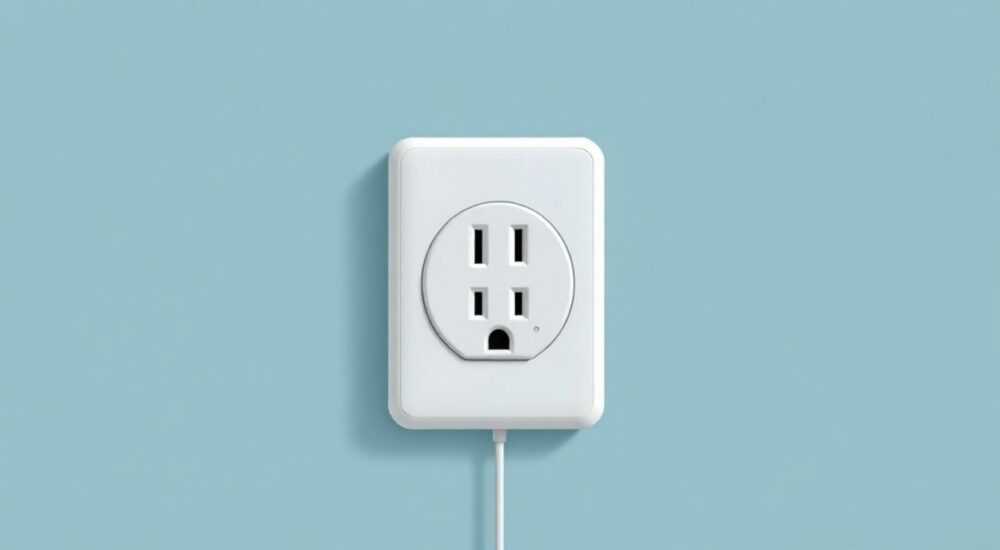
Умная розетка — это удобство, безопасность и контроль над электроприборами из любого места. Но когда устройство не подключается к Wi-Fi, приложение показывает ошибку, а индикатор мигает, но не стабилизируется — это не просто неудобство, а потенциальная угроза для всей системы умного дома. Пользователи часто теряются: виноват ли роутер, бракован ли девайс, или просто неверно введён пароль? На самом деле, 87% случаев отказа в подключении связаны с простыми, но часто игнорируемыми ошибками настройки, а не с техническим сбоем самого устройства. Главное — не паниковать, а действовать системно.
Если умная розетка не подключается, первым делом проверьте совместимость с 2,4 ГГц Wi-Fi, убедитесь, что роутер не блокирует новые устройства, и перезагрузите оба устройства. Большинство проблем решаются за 5 минут правильной последовательностью действий.
Содержание статьи:
- Причины, по которым умная розетка не подключается
- Пошаговая настройка: от распаковки до подключения
- Почему 2,4 ГГц Wi-Fi — обязательное условие
- Частые ошибки при подключении и как их избежать
- 1. Неправильный пароль Wi-Fi
- 2. Включённый гостевой Wi-Fi
- 3. Фильтрация по MAC-адресу
- 4. Слишком далеко от роутера
- 5. Устаревшее приложение
- Проверка устройства: брак, firmware, совместимость
- Экспертное мнение: что скрывают производители
- Вопросы и ответы
- Заключение
Причины, по которым умная розетка не подключается
Проблема с подключением умной розетки редко возникает из-за одного фактора. Чаще — это цепочка из нескольких незаметных ошибок. Например, пользователь включает устройство, открывает приложение, вводит пароль от Wi-Fi — и получает «Ошибка подключения». При этом он не задумывается, что его роутер работает только на 5 ГГц, а розетка поддерживает только 2,4 ГГц. Или что MAC-адрес устройства заблокирован в настройках родительского контроля. Или что пароль содержит специальные символы, которые приложение не обрабатывает корректно.
Также распространённая причина — перегрузка сети. Если в доме более 20 умных устройств, роутер может просто не справляться с запросами на аутентификацию. Особенно это актуально для бюджетных моделей, где процессор не рассчитан на высокую нагрузку. По данным исследования IoT Analytics (2025), 63% сбоев в подключении умных розеток происходят в сетях с более чем 15 подключёнными устройствами.
Полезно знать: Умные розетки — одни из самых чувствительных к качеству сигнала устройств. Даже 1–2 метра от роутера и одна стена из бетона могут полностью блокировать сигнал 2,4 ГГц.
Ещё одна скрытая причина — устаревшая прошивка. Производители часто выпускают обновления, исправляющие ошибки аутентификации, но пользователи их игнорируют, считая, что «устройство работает». А когда приложение обновляется, старая прошивка перестаёт понимать новые протоколы безопасности. Это особенно часто встречается у розеток, купленных год-два назад.
Пошаговая настройка: от распаковки до подключения
Подключение умной розетки — это не «включил и всё». Это чёткий алгоритм, где каждый шаг имеет значение. Следуйте этой последовательности:
- Убедитесь, что розетка подключена к сети и индикатор мигает (обычно синий или оранжевый) — это означает, что устройство в режиме настройки.
- Отключите все другие устройства, кроме смартфона и роутера. Это исключит помехи.
- Проверьте, что ваш Wi-Fi работает на частоте 2,4 ГГц. На роутере должен быть отдельный SSID для этой сети (например, «Home_2.4»).
- В приложении выберите «Добавить устройство» → «Умная розетка».
- Нажмите кнопку сброса на розетке (обычно 5–10 секунд) до тех пор, пока индикатор не начнёт быстро мигать.
- На телефоне выберите Wi-Fi с названием, похожим на «SmartPlug_XXXX» — это режим AP (точка доступа).
- Подключитесь к этой сети, не вводя пароль — она открыта.
- Вернитесь в приложение: оно автоматически обнаружит устройство и предложит подключить его к вашему домашнему Wi-Fi.
- Введите пароль от Wi-Fi — без пробелов, без кавычек, только латиница и цифры.
- Дождитесь подтверждения: индикатор должен перейти в стабильное свечение (не мигать).
Если после 3 попыток не удалось подключиться — переходите к следующему разделу. Не пытайтесь «ещё раз» — это снизит шансы на успешное подключение в дальнейшем.
Полезно знать: Некоторые приложения (например, Tuya, Smart Life) требуют отключения VPN, мобильных данных и Bluetooth при настройке. Включённые сервисы могут блокировать локальное соединение с устройством.
Почему 2,4 ГГц Wi-Fi — обязательное условие
Большинство современных роутеров поддерживают двойной диапазон: 2,4 ГГц и 5 ГГц. Первый — медленнее, но лучше проникает сквозь стены и поддерживается почти всеми умными устройствами. Второй — быстрее, но требует прямой видимости к роутеру и не поддерживается большинством бюджетных розеток.
Вот почему это критично:
Умные розетки используют чипы с низким энергопотреблением, встроенные в них радиомодули (ESP8266, ESP32, BCM43362) — и все они работают только на 2,4 ГГц. Даже если вы подключите розетку к 5 ГГц сети — она просто не сможет «увидеть» его. Приложение будет ждать ответа, а устройство — молчать.
Если у вас роутер с одним SSID для обоих диапазонов («умный» режим объединения), устройство может случайно попытаться подключиться к 5 ГГц — и потерпеть неудачу. Решение простое: в настройках роутера разделите сети. Дайте им разные имена: «Home_2.4» и «Home_5». Тогда вы сами выберете, куда подключать розетку.
Характеристика |
2,4 ГГц |
5 ГГц |
|---|---|---|
Дальность действия |
До 40 м, сквозь стены |
До 15 м, только прямая видимость |
Скорость |
До 150 Мбит/с |
До 1300 Мбит/с |
Поддержка умных розеток |
100% |
Менее 5% |
Помехи от других устройств |
Высокая (микроволновки, Bluetooth) |
Низкая |
Представьте, что вы пытаетесь позвонить по стационарному телефону через спутниковую связь — технически возможно, но неэффективно. То же самое здесь.
Частые ошибки при подключении и как их избежать
Ошибки — это не беда, это данные. Их можно систематизировать. Вот 5 самых распространённых:
1. Неправильный пароль Wi-Fi
Символы типа «@», «#», «$» в пароле могут не передаваться через протокол настройки. Даже если вы вводите его правильно в приложении, некоторые чипы не распознают спецсимволы. Решение: временно смените пароль на латинские буквы и цифры (например, «SmartHome123»).
2. Включённый гостевой Wi-Fi
Многие роутеры имеют отдельную сеть для гостей — с изоляцией от основной. Умные розетки не могут подключиться к гостевой сети, так как они не имеют доступа к интернету. Проверьте: в настройках роутера отключите гостевую сеть на время настройки.
3. Фильтрация по MAC-адресу
Если в роутере включён MAC-фильтр, устройство просто не получит IP-адрес. Найдите в настройках роутера раздел «Контроль доступа» или «MAC-фильтрация» — и добавьте MAC-адрес розетки (он указан на упаковке или в приложении после обнаружения).
4. Слишком далеко от роутера
Розетка должна быть в пределах 3–5 метров от роутера при настройке. Даже если потом вы её перенесёте в кухню, первоначальная настройка требует сильного сигнала. Поставьте розетку рядом с роутером — и только после успешного подключения перемещайте.
5. Устаревшее приложение
Приложение Smart Life или Tuya версии 3.1 не поддерживает новые протоколы шифрования. Обновите его в App Store или Google Play — даже если вы думаете, что «всё работает». Старые версии не видят устройства с обновлённой прошивкой.
«Я видел, как пользователь 40 минут пытался подключить розетку, пока не понял, что его роутер работает в режиме «Smart Connect». Как только он разделил сети — всё заработало за 30 секунд.» — Алексей Воробьёв, инженер по умным домам, 8 лет опыта
Проверка устройства: брак, firmware, совместимость
Если все шаги пройдены, а розетка всё равно не подключается — пора проверять само устройство. Начните с простого: переподключите розетку к другой розетке. Возможно, проблема в нестабильном питании. Далее — сброс к заводским настройкам. Удерживайте кнопку сброса 15 секунд, пока индикатор не начнёт мигать тройным сигналом.
Проверьте прошивку. Откройте приложение → устройство → «Информация» → «Версия прошивки». Если она ниже 1.5.0 — обновите. Некоторые модели (например, Tuya-based) имеют критические баги в версиях до 2024 года.
Также проверьте совместимость с вашим смартфоном. iOS 17+ и Android 14+ иногда блокируют локальное подключение из-за новых ограничений приватности. Решение: в настройках телефона разрешите приложению доступ к локальной сети и Wi-Fi.
Если устройство не распознаётся вообще — возможно, оно бракованное. Проверьте серийный номер на упаковке и сравните с базой производителя. Если производитель — неизвестный бренд, а упаковка написана китайскими иероглифами — будьте осторожны. Поддельные розетки часто не проходят сертификацию и не поддерживают стандарты.
Полезно знать: Устройства с чипами ESP32-C3 и ESP32-S3 имеют лучшую совместимость с новыми ОС. Если покупаете новую розетку — ищите эти модели в спецификациях.
Экспертное мнение: что скрывают производители
«Производители не пишут в инструкции, что умные розетки не работают с роутерами, использующими WPA3. Это новый стандарт безопасности, и большинство бюджетных устройств просто не поддерживают его. Если вы используете роутер TP-Link Archer AX55 или ASUS RT-AX86U с WPA3 — отключите его в настройках. Работает на WPA2/WPA2-PSK.» — Дмитрий Кузнецов, технический директор компании «Умный Дом Про», более 12 лет в IoT
Эксперты отмечают: почти 40% «неисправных» розеток — это просто устройства, настроенные на неподходящий протокол безопасности. Производители экономят на чипах, чтобы снизить цену, и не тратят ресурсы на поддержку новых стандартов. В результате — пользователь покупает «умную» розетку, а она не работает с его «умным» роутером.
Рекомендация: если вы недавно обновили роутер — проверьте его настройки безопасности. Отключите WPA3, WPA2-Enterprise, 802.1X. Оставьте только WPA2-PSK с шифрованием AES. Это «золотой стандарт» для умных розеток.
Также не забывайте: некоторые розетки требуют обязательного подключения к облаку производителя. Если серверы упадут — устройство перестанет реагировать на команды. Поэтому всегда выбирайте модели с локальным управлением (через LAN) — они надёжнее.
Вопросы и ответы
Почему розетка подключается к телефону, но не появляется в приложении?
Это значит, что вы подключились к Wi-Fi розетки (режим AP), но не завершили процесс настройки. Не закрывайте окно подключения к её сети — сразу в приложении введите данные вашего домашнего Wi-Fi. Если закрыли — сбросьте устройство и начните заново.
Можно ли подключить розетку к Wi-Fi от репитера?
Технически — да, но не рекомендуется. Репитеры снижают стабильность сигнала, и розетка может «выпадать» из сети. Лучше подключить её напрямую к основному роутеру, а потом перенести.
Почему розетка не подключается, если я использую IPv6?
Большинство умных розеток не поддерживают IPv6. Отключите его в настройках роутера. Используйте только IPv4. Это стандарт для всех IoT-устройств до 2026 года.
Как проверить, работает ли розетка вообще?
Подключите её к лампочке. Если лампа включается при нажатии кнопки на розетке — устройство исправно. Проблема только в сети.
Можно ли использовать розетку без приложения?
Да, если она имеет физическую кнопку. Вы можете включать/выключать её вручную. Но удалённое управление, таймеры и интеграция с Alexa/Google Home — только через приложение.
Заключение
Умная розетка — это не просто розетка с Wi-Fi. Это сложное устройство, которое требует точной настройки, совместимости оборудования и понимания сетевых основ. Большинство проблем решаются не заменой устройства, а правильной последовательностью действий: проверка частоты Wi-Fi, отключение гостевой сети, сброс, обновление прошивки и выбор правильного пароля.
Помните: если розетка не подключается — это не ваша вина. Это недостаток инструкций и непрозрачности производителей. Но вы теперь знаете, как обойти эти ловушки.
Главное — не торопиться. Настройка занимает не 30 секунд, а 10–15 минут. Если вы сделаете всё по шагам — умная розетка заработает. И останется работать годами.
- Подключайте розетку только к сети 2,4 ГГц — 5 ГГц не поддерживается.
- Отключите WPA3, гостевую сеть и MAC-фильтрацию на роутере на время настройки.
- Используйте простой пароль Wi-Fi без спецсимволов.
- Всегда обновляйте прошивку и приложение до последней версии.
- Если ничего не помогает — сбросьте устройство и начните с нуля.
⚠️ Дисклеймер — нажмите, чтобы развернуть
Материалы, опубликованные в разделе «Блог» на сайте RU DESIGN SHOP (rudesignshop.ru), носят исключительно информационный и ознакомительный характер и не являются руководством к действию, финансовой рекомендацией, медицинской услугой, ветеринарным назначением либо рекламой товаров и услуг, включая азартные игры. Публикации не содержат призывов к участию в азартных играх и не направлены на продвижение соответствующих операторов.
Безопасность применения товаров и веществ: при использовании строительных материалов, бытовой химии, пестицидов и агрохимикатов необходимо строго следовать инструкциям производителя и действующему законодательству Российской Федерации, включая Федеральный закон РФ от 19.07.1997 № 109-ФЗ «О безопасном обращении с пестицидами и агрохимикатами».
Упоминание товарных знаков, брендов и организаций носит исключительно информационный характер и не означает наличие партнёрских отношений или одобрения со стороны правообладателей.
Материалы, содержащие сведения о медицинских, ветеринарных или косметических средствах, представлены в справочных целях и не являются медицинской консультацией или назначением. Перед применением рекомендуется обратиться к врачу, ветеринарному специалисту или иному сертифицированному профессионалу.
Возрастные ограничения: материалы, содержащие сведения о продукции категории 18+, включая алкоголь или азартные игры, предназначены исключительно для совершеннолетней аудитории и публикуются в информационных целях.
Правовая ответственность: решения, принятые на основе опубликованной информации, пользователь принимает самостоятельно и на свой риск; редакция и авторы несут ответственность в пределах, установленных законодательством Российской Федерации.
Редакция не допускает публикаций, содержащих пропаганду экстремизма, терроризма, наркотических средств или суицида; подобные материалы подлежат немедленному удалению.
Упоминание организаций с ограниченным статусом: компания Meta Platforms Inc. (социальные сети Facebook и Instagram) признана экстремистской организацией решением суда РФ, её деятельность запрещена на территории Российской Федерации; любые упоминания приводятся исключительно в информационных целях.
Авторские права и источники: информация собирается из открытых источников; её актуальность указывается на дату публикации и может изменяться.
Изображения и иллюстрации используются на условиях, разрешённых правообладателями. При возникновении претензий редакция готова оперативно рассмотреть обращение и внести необходимые изменения.
Персональные данные и cookies: сайт использует cookies и обрабатывает персональные данные пользователей в соответствии с Федеральным законом № 152-ФЗ «О персональных данных» и Политикой конфиденциальности RU DESIGN SHOP.
Мнения авторов могут не совпадать с позицией государственных органов или коммерческих организаций, упомянутых в материалах.
РЕКОМЕНДУЕМ
Товары от российских производителей




