Скидка 5% на первый заказ — RDS5




Умная розетка не включается
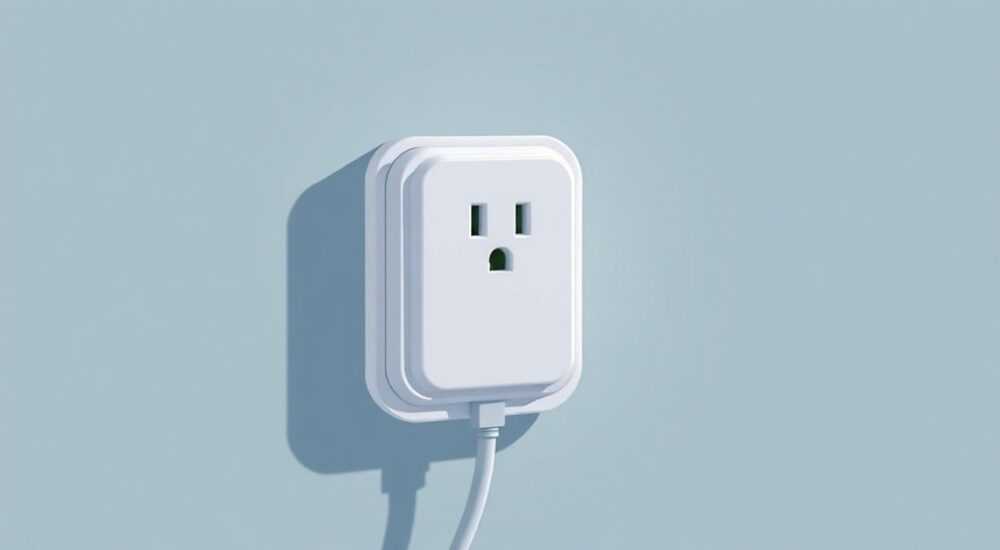
Умная розетка — это удобное устройство, позволяющее управлять бытовой техникой удалённо через приложение на смартфоне или голосовые команды. Однако когда она перестаёт включаться, это вызывает раздражение и ощущение беспомощности: свет не загорается, техника молчит, а вы стоите с телефоном, нажимая кнопку «включить» снова и снова. Проблема может быть как в самом устройстве, так и в настройках, питании или внешних факторах.
Если умная розетка не включается, начните с проверки питания и подключения к Wi-Fi. Чаще всего причина — в сбое сети, потере связи с приложением или сбрасывании настроек. Перезагрузка устройства и повторное подключение к сети решают проблему в 8 из 10 случаев.
Содержание статьи:
- Основные причины, почему умная розетка не включается
- Когда розетка моргает, но не работает
- Пошаговая диагностика и устранение неисправностей
- Типичные ошибки при самостоятельной настройке
- Проблемы с Wi-Fi и сетью: как восстановить связь
- Как переподключить розетку к Wi-Fi
- Прошивка и обновления: влияние на стабильность работы
- Совместимость с платформами и интеграция в умный дом
- Когда лучше выбрать локальное управление
- Экспертное мнение
- Интервью с Сергеем Ковалёвым, инженером по IoT, 9 лет в сфере умных технологий
- Часто задаваемые вопросы
- Заключение
Основные причины, почему умная розетка не включается
Умная розетка — это мини-компьютер, встроенный в электрический адаптер. Она зависит от множества факторов: стабильного напряжения, подключения к интернету, правильной конфигурации и совместимости с другими устройствами. Когда она не включается, важно понимать, что «не включается» может означать несколько разных ситуаций: физически нет напряжения на выходе, индикатор не горит, приложение показывает «выключено», или команда просто не доходит.
Наиболее частые причины отказа:
- Отсутствие питания в розетке — возможно, выбило автомат в щитке или произошёл локальный скачок напряжения.
- Сбой в подключении к Wi-Fi — потеря сигнала, изменение пароля, перегрузка маршрутизатора.
- Сброс настроек устройства — многие модели сбрасываются при длительном отключении питания или после срабатывания защиты.
- Перегрев или защита от перегрузки — если розетка контролирует мощную технику, она могла отключиться автоматически.
- Ошибки в приложении или облачном сервисе — особенно при использовании сторонних платформ типа Smart Life, Tuya, Google Home.
- Аппаратная неисправность — выход из строя реле, блока питания или чипа управления.
Полезно знать: Умные розетки потребляют около 0.5–1 Вт в режиме ожидания. Если индикатор не горит вообще — вероятно, нет питания или устройство повреждено.
Важно различать временные сбои и хронические проблемы. Например, однократное отключение после грозы — это реакция на внешний фактор. А постоянные пропадания связи могут указывать на нестабильный Wi-Fi или несовместимость с каналом 5 ГГц.
Когда розетка моргает, но не работает
Мигающий индикатор — это сигнал. Производители используют его как язык состояния. Например:
- Быстрое мигание синего света — режим настройки (AP-режим), готовность к подключению.
- Медленное мигание красного — ошибка подключения или перегрузка.
- Индикатор моргает зелёным — пытается подключиться к сети.
- Нет индикатора — нет питания или поломка.
Если вы видите мигание, но розетка не реагирует на команды, скорее всего, она «зависла» в попытке соединения. Такое бывает при изменении настроек роутера или при переполнении DHCP-пула.
«Всегда проверяйте, в каком режиме находится розетка по индикации. Это сокращает время диагностики вдвое.» — Алексей Морозов, инженер по IoT-устройствам, 7 лет опыта
Пошаговая диагностика и устранение неисправностей
Когда умная розетка не включается, действовать нужно системно. Случайные нажатия в приложении или перезагрузка телефона не помогут. Нужен алгоритм.
- Проверьте источник питания. Подключите другое устройство (например, лампу) в ту же розетку. Если оно не работает — проблема в электросети. Проверьте автоматы в щитке, УЗО, наличие напряжения тестером.
- Осмотрите индикатор розетки. Горит ли он? Мигает? Какого цвета? Сравните с инструкцией — у каждой модели свои сигналы.
- Перезагрузите розетку. Выньте её из розетки на 30 секунд, затем вставьте обратно. Подождите 1–2 минуты: она должна перезагрузиться и попытаться подключиться к Wi-Fi.
- Проверьте подключение к Wi-Fi. Откройте приложение, посмотрите статус устройства. Если стоит «Не в сети» — проблема в связи.
- Перезагрузите роутер. Многие сетевые сбои решаются простым отключением и включением маршрутизатора.
- Попробуйте включить вручную. Некоторые модели имеют физическую кнопку. Короткое нажатие может включить нагрузку, даже если Wi-Fi отключён.
- Удалите и заново добавьте устройство в приложение. Иногда проще начать с чистого листа, чем искать ошибку в настройках.
Если ни один шаг не помог — переходите к более глубокой диагностике.
Типичные ошибки при самостоятельной настройке
Многие пользователи допускают одни и те же ошибки:
- Подключение к 5 ГГц вместо 2.4 ГГц — большинство умных розеток работают только на частоте 2.4 ГГц.
- Использование гостевой сети — такие сети часто блокируют внутренний трафик между устройствами.
- Слишком длинный или сложный пароль Wi-Fi — некоторые чипы не корректно обрабатывают символы вроде @, #, %.
- Неправильный выбор режима подключения — AP vs WPS vs QR-код.
Полезно знать: После сброса настроек розетка обычно переходит в режим AP (точка доступа). Чтобы подключиться, нужно перейти на её сеть через Wi-Fi на телефоне.
Ошибка |
Признак |
Решение |
|---|---|---|
Подключение к 5 ГГц |
Розетка не видит сеть |
Переключитесь на 2.4 ГГц в настройках роутера |
Гостевая сеть |
Подключается, но не работает |
Добавьте в основную сеть |
Сломанное реле |
Индикатор горит, но нагрузка не включается |
Требуется замена или ремонт |
Сбой в приложении |
Статус не обновляется |
Переустановите приложение |
Проблемы с Wi-Fi и сетью: как восстановить связь
Wi-Fi — главная точка уязвимости умной розетки. Даже если устройство исправно, любые сбои в маршрутизации, DNS или DHCP могут нарушить работу. Особенно чувствительны к этому дешёвые модели на чипах Tuya или ESP8266.
Что проверять:
- Стабильность сигнала в месте установки розетки. Используйте приложения вроде Wi-Fi Analyzer.
- Наличие помех от микроволновок, Bluetooth-устройств, соседских сетей.
- Правильность IP-адресации — не должно быть конфликтов.
- Фильтрацию MAC-адресов или родительский контроль в роутере.
Если розетка теряет связь каждые несколько часов — возможно, она получает IP-адрес из пула, который быстро исчерпывается. Решение — назначить ей статический IP или резервировать адрес по MAC-адресу в настройках роутера.
«Я рекомендую создавать отдельную VLAN для IoT-устройств. Это снижает нагрузку на основную сеть и повышает безопасность.» — Екатерина Волкова, сетевой администратор, Cisco Certified
Также стоит проверить, не обновлялся ли роутер недавно. Некоторые прошивки (особенно OpenWRT или DD-WRT) могут блокировать UDP-пакеты, которые использует облачный сервис розетки.
Как переподключить розетку к Wi-Fi
Алгоритм:
- Выключите розетку из сети.
- Включите и сразу нажмите и удерживайте кнопку 5–10 секунд до начала мигания индикатора.
- Откройте приложение (Tuya, Smart Life, Mi Home и т.д.).
- Выберите «Добавить устройство» → «Умная розетка».
- Подключите телефон к сети розетки (обычно название вида SmartPlug_XXXX).
- Введите данные своей домашней Wi-Fi-сети.
- Дождитесь подключения (может занять до 2 минут).
Если не получается — попробуйте другой метод: QR-код, WPS или привязку через Bluetooth (если поддерживается).
Прошивка и обновления: влияние на стабильность работы
Прошивка — это «мозг» умной розетки. Со временем производители выпускают обновления, исправляющие уязвимости, улучшающие совместимость и стабильность. Но иногда обновление проходит неудачно, и устройство «зависает».
Признаки проблем с прошивкой:
- Розетка включается, но не реагирует на команды.
- Периодически перезагружается без причины.
- Индикатор мигает нестандартным образом.
- Приложение не может получить статус устройства.
В таких случаях поможет принудительный сброс и повторная настройка. Некоторые модели позволяют обновить прошивку вручную через приложение. Например, в приложении Mi Home можно проверить наличие обновлений для каждого устройства.
Полезно знать: Не все умные розетки поддерживают OTA-обновления (по воздуху). В бюджетных моделях прошивка зашита навсегда.
Если вы используете стороннюю прошивку (например, Tasmota или ESPHome), то ответственность за стабильность лежит на вас. Такие решения дают больше контроля, но требуют технических знаний.
Совместимость с платформами и интеграция в умный дом
Умная розетка — часть экосистемы. Она может работать с Alexa, Google Assistant, Apple HomeKit, IFTTT. Но не все устройства совместимы со всеми платформами.
Например:
- Розетки Xiaomi работают в Mi Home и через шлюз в Apple Home.
- TP-Link Kasa — отлично интегрируется с Alexa и Google.
- Товары с маркировкой Tuya — подходят для Smart Life, но могут не поддерживать HomeKit.
Если розетка не включается через голосовое управление, но работает в приложении — проблема в интеграции. Проверьте:
- Подключено ли устройство к нужному аккаунту (Google, Amazon).
- Синхронизированы ли устройства в приложении.
- Не изменилось ли имя устройства (Alexa чувствительна к формулировкам).
Когда лучше выбрать локальное управление
Облачные сервисы удобны, но зависимы от интернета. Если ваш провайдер часто «падает», рассмотрите розетки с локальным управлением (local control). Они работают по протоколу MQTT или через шлюз и не требуют выхода в интернет.
Примеры:
- Shelly — управление через локальный сервер.
- SONOFF с прошивкой Tasmota — работает в LAN без облака.
- Aqara — требует шлюз, но работает автономно.
«Для критически важных задач (например, управление насосом или обогревателем) я всегда рекомендую локальные решения. Облако — это удобно, но не надёжно.» — Дмитрий Петров, специалист по умному дому, 12 лет опыта
Экспертное мнение
Интервью с Сергеем Ковалёвым, инженером по IoT, 9 лет в сфере умных технологий
— Сергей, какие три самые частые причины отказа умных розеток?
«Вот мой ТОП-3:
- Проблемы с питанием — скачки напряжения убивают дешёвые блоки питания внутри розеток.
- Wi-Fi на 5 ГГц — люди не читают инструкции и пытаются подключиться к быстрой сети, которой устройство просто не видит.
- Сброс настроек при отключении света — особенно в старых домах с нестабильной сетью.
Многие не знают, что есть модели с функцией «запомнить последнее состояние». Если включили обогреватель, свет пропал — при возвращении питания он автоматически включится.»
— Что бы вы посоветовали обычному пользователю?
«Не гонитесь за дешевизной. Возьмите хотя бы TP-Link или Shelly. Да, дороже, но меньше головной боли. И обязательно используйте ИБП для критичных устройств.»
Часто задаваемые вопросы
Может ли умная розетка сломаться от перегрузки?
Да, если подключить устройство с превышением допустимой мощности (обычно 2200–3500 Вт), сработает защита. В некоторых случаях реле может завариться, и розетка выйдет из строя. Всегда проверяйте номинал нагрузки.
Что делать, если розетка включается, но сразу выключается?
Это может быть защита от перегрузки, сбой в прошивке или нестабильное питание. Отключите нагрузку, перезагрузите розетку. Если проблема остаётся — возможно, неисправно реле.
Почему розетка не добавляется в приложение?
Часто из-за неправильного режима подключения. Убедитесь, что телефон подключен к 2.4 ГГц, отключены VPN и мобильные данные. Также проверьте, не достигнут ли лимит устройств в аккаунте.
Можно ли использовать умную розетку без интернета?
Частично. Локальное управление (через кнопку или по LAN) возможно. Но удалённое включение, голосовые команды и автоматизации требуют интернета.
Как увеличить срок службы умной розетки?
Избегайте перегрузки, скачков напряжения, перегрева. Устанавливайте в хорошо проветриваемых местах. Раз в месяц перезагружайте роутер и проверяйте обновления прошивки.
Заключение
Умная розетка — это удобно, но не всесильно. Когда она не включается, важно не паниковать, а действовать по плану. Начните с базовых шагов: проверка питания, индикатора, Wi-Fi. Затем переходите к перезагрузке, сбросу и повторной настройке. Большинство проблем решаются самостоятельно, без обращения в сервис.
Главное — понимать, что умная розетка зависит от целой цепочки: электросеть → Wi-Fi → роутер → облако → приложение. Сбой в любом звене нарушает работу. Поэтому диагностика должна быть системной.
- Проверяйте питание и индикатор перед тем, как копать в приложении.
- Убедитесь, что розетка подключена к сети 2.4 ГГц, а не 5 ГГц.
- Перезагрузка роутера и самой розетки решает 70% проблем.
- Для критичных задач выбирайте устройства с локальным управлением.
- Не экономьте на качестве — надёжные бренды реже подводят.
⚠️ Дисклеймер — нажмите, чтобы развернуть
Материалы, опубликованные в разделе «Блог» на сайте RU DESIGN SHOP (rudesignshop.ru), носят исключительно информационный и ознакомительный характер и не являются руководством к действию, финансовой рекомендацией, медицинской услугой, ветеринарным назначением либо рекламой товаров и услуг, включая азартные игры. Публикации не содержат призывов к участию в азартных играх и не направлены на продвижение соответствующих операторов.
Безопасность применения товаров и веществ: при использовании строительных материалов, бытовой химии, пестицидов и агрохимикатов необходимо строго следовать инструкциям производителя и действующему законодательству Российской Федерации, включая Федеральный закон РФ от 19.07.1997 № 109-ФЗ «О безопасном обращении с пестицидами и агрохимикатами».
Упоминание товарных знаков, брендов и организаций носит исключительно информационный характер и не означает наличие партнёрских отношений или одобрения со стороны правообладателей.
Материалы, содержащие сведения о медицинских, ветеринарных или косметических средствах, представлены в справочных целях и не являются медицинской консультацией или назначением. Перед применением рекомендуется обратиться к врачу, ветеринарному специалисту или иному сертифицированному профессионалу.
Возрастные ограничения: материалы, содержащие сведения о продукции категории 18+, включая алкоголь или азартные игры, предназначены исключительно для совершеннолетней аудитории и публикуются в информационных целях.
Правовая ответственность: решения, принятые на основе опубликованной информации, пользователь принимает самостоятельно и на свой риск; редакция и авторы несут ответственность в пределах, установленных законодательством Российской Федерации.
Редакция не допускает публикаций, содержащих пропаганду экстремизма, терроризма, наркотических средств или суицида; подобные материалы подлежат немедленному удалению.
Упоминание организаций с ограниченным статусом: компания Meta Platforms Inc. (социальные сети Facebook и Instagram) признана экстремистской организацией решением суда РФ, её деятельность запрещена на территории Российской Федерации; любые упоминания приводятся исключительно в информационных целях.
Авторские права и источники: информация собирается из открытых источников; её актуальность указывается на дату публикации и может изменяться.
Изображения и иллюстрации используются на условиях, разрешённых правообладателями. При возникновении претензий редакция готова оперативно рассмотреть обращение и внести необходимые изменения.
Персональные данные и cookies: сайт использует cookies и обрабатывает персональные данные пользователей в соответствии с Федеральным законом № 152-ФЗ «О персональных данных» и Политикой конфиденциальности RU DESIGN SHOP.
Мнения авторов могут не совпадать с позицией государственных органов или коммерческих организаций, упомянутых в материалах.
РЕКОМЕНДУЕМ
Товары от российских производителей




