Скидка 5% на первый заказ — RDS5




Unity как сделать ландшафт
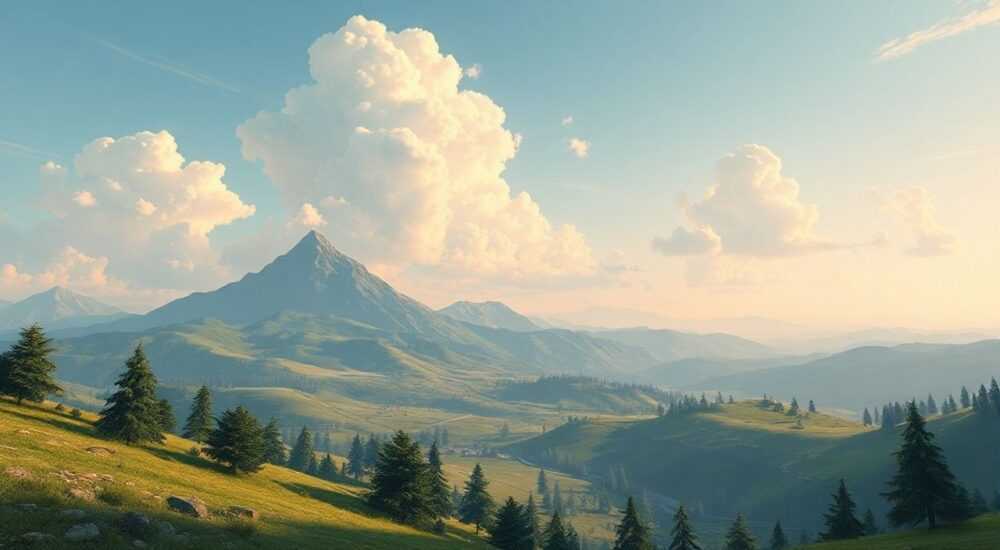
Создание реалистичного и производительного ландшафта в Unity — критически важный этап разработки любого 3D-проекта, будь то открытый мир, симулятор или архитектурная визуализация. Unity предоставляет мощный инструментарий для моделирования рельефа, расстановки травы, деревьев и текстур, но новички часто сталкиваются с проблемами: низкой производительностью, «пластиковым» видом поверхности или сложностями в настройке освещения. Главное — понять не просто *как* построить ландшафт, а *как сделать это правильно*, чтобы он выглядел естественно и не тормозил даже на слабых устройствах.
Чтобы создать качественный ландшафт в Unity, используйте встроенный Terrain System: настройте высоту, распределите текстуры, добавьте детали (траву, кусты) и объекты (деревья). Важно соблюдать баланс между визуальной насыщенностью и оптимизацией через LOD, фрустум-калинг и эффективные материалы.
Содержание статьи:
- Создание ландшафта в Unity: основы и инструменты
- Какие версии Unity подходят?
- Настройка рельефа карты
- Где взять реальные данные высот?
- Текстурирование поверхности
- Как избежать «пластикового» вида?
- Добавление деталей: травы и цветов
- Оптимизация деталей
- Расстановка деревьев и больших объектов
- Как сделать лес естественным?
- Освещение и глобальное освещение
- HDRP vs URP: что выбрать?
- Оптимизация производительности
- LOD (Level of Detail)
- Фрустум-калинг (Frustum Culling)
- GPU Instancing
- Static Batching
- Экспертное мнение
- Вопросы и ответы
- Заключение
Создание ландшафта в Unity: основы и инструменты
Unity предлагает встроенную систему Terrain — специальный компонент, позволяющий быстро создавать масштабные природные ландшафты без необходимости моделирования в сторонних программах. Он включает инструменты для редактирования высоты, наложения текстур, расстановки детальных элементов и управления растительностью. Работа с Terrain начинается с создания нового GameObject через меню: GameObject → 3D Object → Terrain. После этого в сцене появится плоский квадрат, который можно начинать формировать.
Инструменты Terrain доступны в виде панели внизу окна Scene. Среди них — Raise/Lower Terrain (поднятие/опускание), Paint Texture (нанесение текстур), Paint Details (расстановка мелких деталей) и Place Trees. Каждый из них работает как кисть: вы выбираете размер, силу и форму воздействия. Это делает процесс интуитивным, особенно для художников и дизайнеров уровней.
Полезно знать: Размер одного Terrain-объекта по умолчанию — 2048×2048 единиц. Если нужно больше — используйте множественные Terrain’ы, объединённые в один ландшафт через Terrain Settings.
Для крупных проектов рекомендуется использовать Terrain Layers — технологию, появившуюся в Unity 2019.2+, которая позволяет управлять текстурами более эффективно, чем старые splat-материалы. Она поддерживает до 64 слоёв на один Terrain, что открывает простор для сложных переходов: например, от песка к глине, затем к траве и камням.
Какие версии Unity подходят?
Unity Terrain активно развивается. На момент 2026 года рекомендуется использовать Unity 2023 LTS или Unity 6, где реализованы улучшенные шейдеры, поддержка GPU Instancing и лучшая интеграция с HDRP (High Definition Render Pipeline). В URP (Universal Render Pipeline) функционал также полный, но с некоторыми ограничениями в постобработке и отражениях.
Настройка рельефа карты
Первый шаг после создания Terrain — формирование рельефа. Используйте инструмент Raise/Lower Terrain. Выберите кисть, установите нужный радиус (например, 50–100 единиц) и силу (0.5–1.0), затем начинайте «лепить» холмы, долины и плато. Для более естественного вида чередуйте действия: поднимайте центр, затем слегка опускайте края, имитируя эрозию.
Для быстрого создания сложного рельефа воспользуйтесь шаблонами:
- Flatten — выравнивание участка;
- Smooth Height — сглаживание перепадов;
- Noise — случайное изменение высоты (отлично для скалистых участков);
- Cave — углубления (например, для озёр или каньонов).
Можно импортировать высотную карту (Heightmap) — черно-белое изображение, где белый цвет соответствует вершинам, чёрный — низинам. Это особенно полезно, если вы работаете с реальными данными (например, DEM-файлами из GIS-систем). Unity поддерживает импорт в форматах RAW, PNG и EXR.
«Всегда начинайте с крупных форм, прежде чем переходить к деталям. Холмы и ущелья должны быть согласованы с общим стилем мира — например, в горной местности не должно быть резких плоских участков». — Алексей Миронов, Level Designer, студия «Lumen Games»
Где взять реальные данные высот?
Вы можете использовать бесплатные источники:
- OpenTopography.org — высокоточные DEM-данные со всего мира;
- Terrarium Mapzen — конвертированные heightmap’ы в PNG;
- QGIS + SRTM — для экспорта в нужном разрешении.
После загрузки обработайте карту в Photoshop или GIMP: отрегулируйте контраст, удалите артефакты и экспортируйте в 16-битный PNG для максимальной точности.
Текстурирование поверхности
Текстурирование — ключ к визуальной достоверности. Unity позволяет накладывать несколько текстур одновременно, создавая эффект микса. Например, вы можете смешать траву, грязь и камень, чтобы поверхность выглядела естественно.
Чтобы добавить текстуру:
- Откройте инструмент Paint Texture;
- Нажмите Edit Textures → Add Texture;
- Выберите диффузную (Albedo), нормальную (Normal) и, при наличии, карту шероховатости (Smoothness);
- Укажите Tile Size — важный параметр, определяющий, сколько раз текстура повторяется на метр. Для травы — 4–8, для камней — 1–2.
Полезно знать: Чем выше Tile Size, тем мельче будет казаться текстура. Но слишком большое значение может привести к артефактам MIP-карт. Оптимально — тестировать на разных расстояниях.
Для лучшего качества используйте PBR-текстуры (Physically Based Rendering). Они включают:
- Albedo (цвет);
- Normal (рельеф);
- Smoothness (блеск);
- Height (для Parallax Mapping).
Как избежать «пластикового» вида?
Проблема «плоских» текстур решается несколькими способами:
- Используйте три текстуры вместо одной: базовая + пятна + overlay (например, влажные участки);
- Включите Triplanar Mapping — текстура проецируется с трёх сторон, устраняя швы на склонах;
- Добавьте мелкие детали через Paint Details.
Тип поверхности |
Tile Size |
Количество слоёв |
Особенности |
|---|---|---|---|
Трава |
6–8 |
2–3 |
Добавьте сухую траву на возвышенностях |
Грязь |
4–6 |
2 |
Используйте впадины и увлажнённые зоны |
Камни/скалы |
1–3 |
3+ |
Требуют высокодетализированных normal-карт |
Песок |
5–7 |
2 |
Добавьте следы эрозии и ветра |
Добавление деталей: травы и цветов
Трава и мелкие растения добавляют жизнь ландшафту. Unity использует систему Detail Meshes — это небольшие 3D-модели (или спрайты), которые расставляются автоматически по заданному алгоритму.
Чтобы добавить детали:
- Перейдите в Paint Details;
- Нажмите Create Details → выберите тип (Grass, Grass Billboard или Detail Mesh);
- Для травы лучше использовать Grass Billboard — это 2D-спрайты, которые поворачиваются к камере, экономя производительность;
- Настройте плотность (Density), размер (Size) и частоту появления (Noise Spread).
Для цветов и кустов используйте Detail Mesh — полноценные 3D-модели. Например, ромашки, лютики или молодые побеги. Их можно найти в Asset Store (поиск: «Nature Pack», «Low Poly Flora»).
«Не перегружайте сцену деталями. Даже 5–10 объектов на квадратный метр могут уронить FPS на мобильных устройствах. Используйте LOD и фильтрацию по расстоянию». — Екатерина Соколова, Technical Artist, Wargaming
Оптимизация деталей
Unity автоматически применяет GPU Instancing к одинаковым Detail Mesh’ам, но только если они используют один материал. Убедитесь, что все травинки используют один шейдер и текстуру. Также:
- Ограничьте дальность прорисовки (Draw Distance) до 30–50 метров;
- Используйте Billboards на больших дистанциях;
- Включите Culled Objects — чтобы детали не генерировались в невидимых зонах.
Расстановка деревьев и больших объектов
Деревья — визуальный якорь ландшафта. Unity позволяет размещать их вручную или с помощью алгоритмов. Инструмент Place Trees работает аналогично кисти: вы выбираете модель дерева, размер и плотность, затем «рисуете» их по карте.
Поддерживаются два типа:
- Prefab Trees — полноценные 3D-модели с анимацией ветвей (Wind Zones);
- Tree Creator Trees — генерируемые Unity деревья, настраиваемые по форме кроны, ствола и ветвей.
Для реалистичности используйте разные породы: берёзы, сосны, дубы — и меняйте их масштаб. Никогда не расставляйте деревья равномерно — природа не идеальна. Используйте режим Random Rotation и Scale Variation, чтобы избежать «парка».
Как сделать лес естественным?
Представьте, что вы наблюдаете за настоящим лесом. Там есть просеки, группы деревьев, старые и молодые экземпляры. Чтобы имитировать это:
- Создайте несколько групп деревьев (например, «сосняк», «смешанный лес»);
- Используйте Noise-режим с высоким значением «Scatter» — 0.7–0.9;
- Добавьте просветы — области без деревьев, где может расти трава;
- Включите Wind Zone — деревья будут слегка покачиваться на ветру.
Полезно знать: Tree Prefab должен иметь компонент Tree, иначе он не появится в списке. Также убедитесь, что включена поддержка Tree в Project Settings → Graphics.
Освещение и глобальное освещение
Без правильного освещения даже самый красивый ландшафт будет выглядеть плоско. В Unity используется система Global Illumination (GI) — она рассчитывает отражённый свет, тени и цветопередачу.
Для ландшафтов лучше всего подходит Directional Light, имитирующая солнце. Настройте:
- Позицию — угол должен создавать длинные тени (утром/вечером);
- Цвет — не чисто белый, а слегка жёлтый или голубой, в зависимости от времени суток;
- Shadow Type — Hard или Soft Shadows (Soft даёт более естественные переходы).
Для реалистичного GI используйте Progressive Lightmapper (вместо Enlighten, который устарел). Он медленнее, но даёт качественные результаты. Запускайте Bake только после завершения основной компоновки.
HDRP vs URP: что выбрать?
Параметр |
URP |
HDRP |
|---|---|---|
Производительность |
Высокая (подходит для мобильных) |
Низкая (требует мощной GPU) |
Качество света |
Хорошее |
Отличное (Volumetric Fog, Ray Tracing) |
Поддержка Terrain |
Полная |
Полная + дополнительные эффекты |
Рекомендации |
2D/гибридные игры, мобильные приложения |
AAA-проекты, архивизуализация |
Если вы делаете игру для ПК или консолей — выбирайте HDRP. Для мобильных и VR — URP.
Оптимизация производительности
Ландшафт может стать бутылочным горлышком производительности. Вот ключевые методы оптимизации:
LOD (Level of Detail)
Unity автоматически управляет LOD для деревьев и деталей. Убедитесь, что у моделей есть несколько уровней детализации. Например, на расстоянии 100 метров дерево заменяется на билборд.
Фрустум-калинг (Frustum Culling)
Объекты вне поля зрения камеры не рендерятся. Это работает автоматически, но проверьте, чтобы Terrain был корректно разделён на чанки (Chunks).
GPU Instancing
Позволяет рисовать тысячи одинаковых объектов за один draw call. Работает для:
- Деревьев-префабов;
- Detail Mesh’ей;
- Статических объектов (камни, пни).
Static Batching
Помечайте неподвижные объекты как Static. Unity объединит их геометрию, снизив нагрузку на CPU.
«Оптимизация начинается до того, как вы что-то создаёте. Планируйте ландшафт заранее: определите зоны видимости, уровень детализации и целевую платформу». — Дмитрий Ковалёв, Lead Developer, My.com
Экспертное мнение
Создание ландшафта — это не просто техническая задача, а художественный процесс. Профессионалы советуют:
- Начинайте с блок-аута: сначала сделайте упрощённый рельеф, чтобы проверить композицию.
- Используйте референсы: фотографии реальных мест помогают понять, как сочетаются текстуры и формы.
- Тестируйте на целевых устройствах: ландшафт, который летает на RTX 4090, может «тормозить» на среднем Android.
- Не забывайте про звук: ветер в листве, пение птиц — это усиливает ощущение присутствия.
Также стоит интегрировать ландшафт с другими системами: водой, погодой, AI-агентами. Например, животные должны избегать крутых склонов, а дождь — создавать лужи в низинах.
Вопросы и ответы
Можно ли использовать несколько Terrain’ов в одной сцене?
Да, Unity поддерживает Terrain Neighbors — вы можете объединить до 4 Terrain’ов в одну сетку. Это полезно для больших миров. Настройте соседей в Inspector → Terrain Settings → Set Neighbor.
Почему трава мерцает при движении камеры?
Это артефакт билбордов. Решение — увеличьте Draw Distance, уменьшите частоту обновления или используйте 3D-модели на ближних дистанциях.
Как экспортировать ландшафт в другой движок?
Напрямую — нельзя. Но можно экспортировать Heightmap, Albedo и Normal карты, а затем импортировать в Unreal Engine или Blender.
Почему ландшафт тормозит, хотя объектов мало?
Возможно, включены тяжёлые эффекты: Volumetric Lighting, High-Res Textures или Ray Tracing. Проверьте Profiler и отключите ненужное.
Как сделать ландшафт destructible (разрушаемым)?
Встроенный Terrain не поддерживает разрушение. Используйте сторонние решения: Marching Cubes, Voxel terrain или плагины вроде World Creator.
Заключение
Создание ландшафта в Unity — это сочетание технических навыков и художественного чутья. От правильной настройки рельефа и текстур до оптимизации производительности — каждый этап влияет на финальный результат. Главное — не стремиться к максимальной детализации любой ценой, а находить баланс между красотой и скоростью.
Помните: великий ландшафт не тот, где всё идеально, а тот, который вызывает эмоции. Он должен дышать, меняться с погодой и временем суток, приглашать исследовать каждый его уголок.
- Используйте встроенный Terrain System с Terrain Layers для гибкого управления текстурами.
- Формируйте рельеф поэтапно: сначала крупные формы, потом детали и шероховатости.
- Текстурируйте с учётом физики — комбинируйте слои, используйте Triplanar Mapping.
- Добавляйте детали умеренно, применяйте GPU Instancing и LOD для оптимизации.
- Настройте освещение через Progressive Lightmapper и выбирайте рендер-пайплайн под задачу.
⚠️ Дисклеймер — нажмите, чтобы развернуть
Материалы, опубликованные в разделе «Блог» на сайте RU DESIGN SHOP (rudesignshop.ru), носят исключительно информационный и ознакомительный характер и не являются руководством к действию, финансовой рекомендацией, медицинской услугой, ветеринарным назначением либо рекламой товаров и услуг, включая азартные игры. Публикации не содержат призывов к участию в азартных играх и не направлены на продвижение соответствующих операторов.
Безопасность применения товаров и веществ: при использовании строительных материалов, бытовой химии, пестицидов и агрохимикатов необходимо строго следовать инструкциям производителя и действующему законодательству Российской Федерации, включая Федеральный закон РФ от 19.07.1997 № 109-ФЗ «О безопасном обращении с пестицидами и агрохимикатами».
Упоминание товарных знаков, брендов и организаций носит исключительно информационный характер и не означает наличие партнёрских отношений или одобрения со стороны правообладателей.
Материалы, содержащие сведения о медицинских, ветеринарных или косметических средствах, представлены в справочных целях и не являются медицинской консультацией или назначением. Перед применением рекомендуется обратиться к врачу, ветеринарному специалисту или иному сертифицированному профессионалу.
Возрастные ограничения: материалы, содержащие сведения о продукции категории 18+, включая алкоголь или азартные игры, предназначены исключительно для совершеннолетней аудитории и публикуются в информационных целях.
Правовая ответственность: решения, принятые на основе опубликованной информации, пользователь принимает самостоятельно и на свой риск; редакция и авторы несут ответственность в пределах, установленных законодательством Российской Федерации.
Редакция не допускает публикаций, содержащих пропаганду экстремизма, терроризма, наркотических средств или суицида; подобные материалы подлежат немедленному удалению.
Упоминание организаций с ограниченным статусом: компания Meta Platforms Inc. (социальные сети Facebook и Instagram) признана экстремистской организацией решением суда РФ, её деятельность запрещена на территории Российской Федерации; любые упоминания приводятся исключительно в информационных целях.
Авторские права и источники: информация собирается из открытых источников; её актуальность указывается на дату публикации и может изменяться.
Изображения и иллюстрации используются на условиях, разрешённых правообладателями. При возникновении претензий редакция готова оперативно рассмотреть обращение и внести необходимые изменения.
Персональные данные и cookies: сайт использует cookies и обрабатывает персональные данные пользователей в соответствии с Федеральным законом № 152-ФЗ «О персональных данных» и Политикой конфиденциальности RU DESIGN SHOP.
Мнения авторов могут не совпадать с позицией государственных органов или коммерческих организаций, упомянутых в материалах.
РЕКОМЕНДУЕМ
Товары от российских производителей


Светильник AURORA Forstlight
Диапазон цен: 25980 руб. – 123730 руб.

