Скидка 5% на первый заказ — RDS5




Usb микрофон как настроить
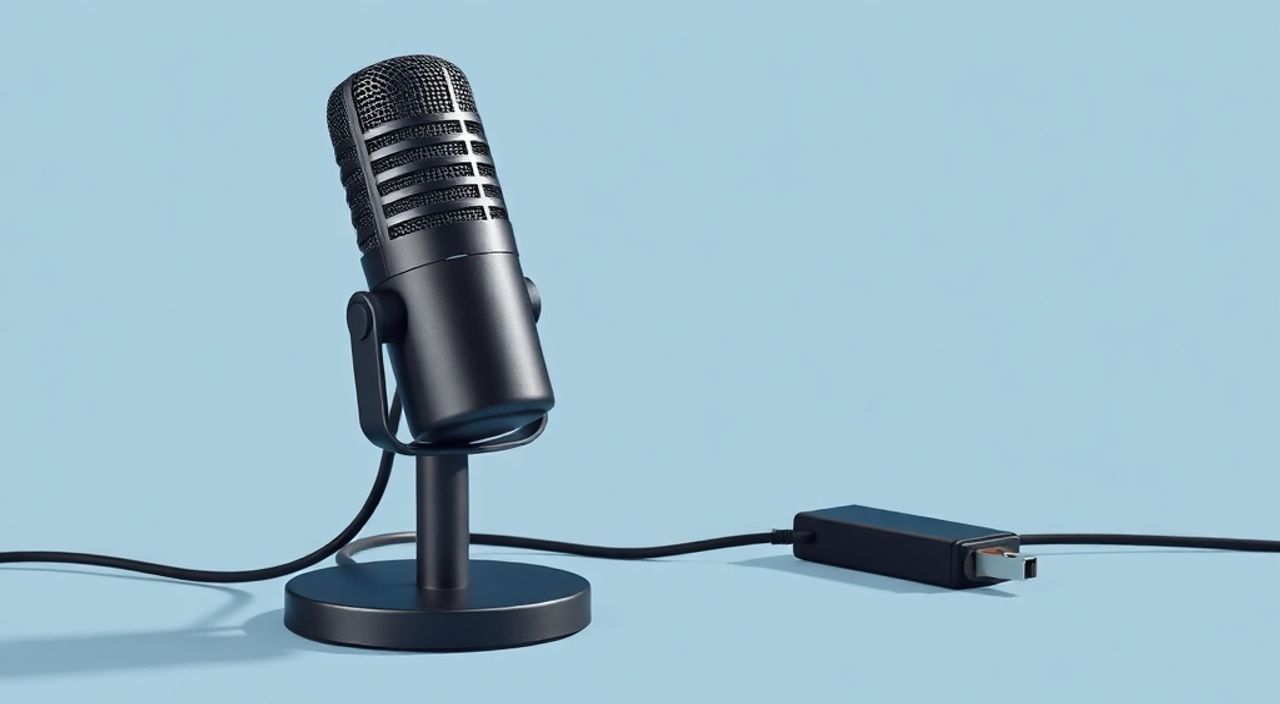
USB-микрофон — это простое, но мощное решение для записи голоса, подкастов, стримов, онлайн-обучения и профессиональной звукозаписи в домашних условиях. В отличие от аудиоинтерфейсов, USB-микрофоны не требуют дополнительного оборудования — достаточно подключить их к компьютеру или ноутбуку, и они сразу начинают работать. Однако многие пользователи сталкиваются с проблемами: звук слишком тихий, появляется шум, искажения или микрофон вообще не определяется системой. Настройка USB-микрофона — задача, которая требует не только технических знаний, но и понимания акустики, драйверов и программного обеспечения. Правильно настроенный микрофон превращает даже бюджетную модель в инструмент профессионального качества.
Чтобы правильно настроить USB-микрофон, подключите его к компьютеру, выберите его как устройство ввода в системных настройках звука, отрегулируйте уровень громкости и включите шумоподавление в программе записи. Для лучшего качества используйте программное обеспечение, поддерживающее 24-битную запись, и избегайте фоновых шумов в помещении.
Содержание статьи:
Как выбрать USB-микрофон
Выбор USB-микрофона — первый и важнейший шаг. Не все устройства одинаковы: есть модели для стриминга, подкастов, вокала, записи голоса в офисе или на природе. Основные типы — конденсаторные и динамические. Конденсаторные микрофоны чувствительнее, лучше передают детали голоса, но улавливают больше фонового шума. Динамические — менее чувствительны, но устойчивы к реверберации и внешним помехам, идеальны для шумных помещений.
Ключевые параметры: направляющая характеристика (кардиоидная — лучший выбор для одиночной речи), частотный диапазон (минимум 20–20 000 Гц), разрешение записи (16 бит — базовый уровень, 24 бит — для профессионалов), и наличие встроенного цифрового шумоподавления. Популярные модели в 2025 году: Rode NT-USB Mini, Audio-Technica AT2020USB+, Elgato Wave:3 и Shure MV7. Последний — уникален тем, что поддерживает как USB, так и XLR, что делает его универсальным на долгие годы.
Полезно знать: Не покупайте микрофоны без указания технических характеристик. Модели с маркировкой «для игр» часто имеют плохую частотную характеристику и высокий уровень собственного шума.
Подключение и драйверы
Подключение USB-микрофона — элементарно: вставьте его в свободный USB-порт. Но простота обманчива. Некоторые микрофоны, особенно премиум-класса, требуют установки специальных драйверов. Например, Elgato Wave:3 и Shure MV7 поставляются с собственным ПО, которое раскрывает дополнительные функции — эквалайзеры, компрессоры, автоматическую громкость.
Если микрофон не определяется, проверьте: порт USB — не повреждён, кабель не перегнут, не используете USB-хаб (особенно несамопитаемый). Лучше подключать напрямую к порту на материнской плате. В Windows откройте «Диспетчер устройств» — найдите раздел «Аудиовходы и аудиовыходы». Если микрофон отображается с жёлтым восклицательным знаком — драйвер не установлен. Нажмите «Обновить драйвер» и выберите автоматический поиск.
На macOS драйверы обычно устанавливаются автоматически, но для некоторых моделей потребуется установка программы от производителя. Например, для Rode NT-USB Mini нужно скачать Rode Central — это приложение позволяет настраивать паттерны, уровень усиления и обновлять прошивку.
Полезно знать: Использование USB 3.0 или USB-C портов не улучшит качество звука — важна стабильность питания, а не скорость передачи данных.
Настройка в Windows
Windows 10 и 11 позволяют настроить микрофон за пару кликов. Откройте «Панель управления» → «Звук» → вкладка «Запись». Выберите ваш USB-микрофон и нажмите «Настроить». Система предложит тест записи — произнесите фразу, чтобы проверить уровень.
Затем перейдите в «Свойства» → «Уровень». Установите громкость на 70–80%. Если установить 100%, возможна клиппинг — искажение звука при громкой речи. В разделе «Дополнительно» выберите «24 бит, 48000 Гц» — это оптимальный стандарт для качественной записи.
Включите «Шумоподавление» в свойствах микрофона — Windows 11 предлагает базовое подавление, но оно работает только с совместимыми устройствами. Для более продвинутой обработки используйте сторонние программы, например, Krisp или NVIDIA RTX Voice.
Полезно знать: Отключите «Усиление микрофона» — это источник шума. Лучше повысить громкость в программе записи, чем использовать аппаратное усиление.
Настройка в macOS
macOS обладает более гибкой системой управления аудиоустройствами. Откройте «Системные настройки» → «Звук» → вкладка «Ввод». Выберите ваш USB-микрофон из списка. Проверьте ползунок «Входной уровень» — оптимальная позиция: 60–75%. Если он постоянно «зашкаливает» — снизьте громкость речи или переместите микрофон дальше.
Для продвинутой настройки откройте «Инструменты разработчика» → «Audio MIDI Setup». Здесь можно выбрать формат записи: 44.1 кГц, 48 кГц или 96 кГц. Для речи достаточно 48 кГц. Также можно выбрать битность — 24 бит рекомендуется для последующей обработки.
В macOS нет встроенной функции шумоподавления, как в Windows. Но с версии Sonoma Apple добавила поддержку шумоподавления для всех совместимых микрофонов в Zoom, Teams и FaceTime. Для других программ используйте сторонние плагины, например, Noise Gate или RTX Voice через Rosetta 2.
«Пользователи macOS часто недооценивают важность выбора правильного формата записи. 48 кГц — это стандарт для видео и стриминга; 44.1 кГц — для музыки. Не используйте 96 кГц без необходимости — это увеличивает нагрузку на процессор и занимает больше места на диске.» — Алексей Воронин, звукорежиссёр, 12 лет опыта в подкастинге
Программы для записи и обработки
Системные средства Windows и macOS — это только начало. Для профессиональной работы нужны специализированные программы. Audacity — бесплатный и мощный редактор с функциями шумоподавления, эквалайзера и компрессии. Reaper — платный, но с 60-дневным пробным периодом и невероятной гибкостью. Для стримеров — OBS Studio с плагином Noise Suppression.
Если вы используете микрофон с фирменным ПО (Rode Central, Shure MV-Link, Elgato Wave Link), не игнорируйте его. Эти программы позволяют создавать preset’ы, настраивать автоматическую громкость, применять эквалайзеры и компрессоры в реальном времени. Например, в Elgato Wave:3 можно настроить «VoiceFX» — эффекты, имитирующие студийное звучание.
Для подкастов и онлайн-курсов рекомендуется записывать в формате WAV 24 бит/48 кГц — это сохраняет максимальное качество для последующей обработки. Конвертировать в MP3 можно уже после окончания монтажа.
Полезно знать: Запись в MP3 или AAC на этапе записи — это потеря качества. Всегда начинайте с несжатого формата.
Настройка параметров записи
Параметры записи определяют качество и размер файла. Вот оптимальные настройки для разных задач:
Задача |
Частота дискретизации |
Битность |
Формат |
Рекомендация |
|---|---|---|---|---|
Подкаст / стрим |
48 000 Гц |
24 бит |
WAV |
Лучший баланс качества и размера |
Вокал / музыка |
44 100 Гц |
24 бит |
WAV |
Стандарт CD-качества |
Онлайн-уроки / интервью |
48 000 Гц |
16 бит |
WAV → MP3 после обработки |
Достаточно для чистой речи |
Тестовая запись |
44 100 Гц |
16 бит |
MP3 |
Только для быстрой проверки |
Важно: не используйте автоматическую настройку громкости (AGC) в программах. Она резко повышает громкость при тихой речи и обрезает громкие фразы. Лучше контролировать уровень вручную — так вы сохраните динамику и избежите искажений.
Быстрое удаление шума
Фоновый шум — главная проблема домашней записи. Вентиляторы, холодильники, трафик, шум соседей — всё это попадает в микрофон. Первый шаг — физический: закройте окна, выключите вентиляторы, положите коврик под стул, используйте звукопоглощающие панели (даже толстые занавески помогут).
Второй шаг — программный. В Audacity: выделите фрагмент тишины → «Эффекты» → «Удаление шума» → «Получить профиль шума» → выделите весь трек → снова «Удаление шума» → примените с параметрами: 12 дБ, 6 дБ, 6. В OBS Studio — в настройках аудио добавьте фильтр «Шумоподавление» (Noise Suppression) и установите уровень «Высокий».
Для стримеров и видеоблогеров — используйте плагины в реальном времени: NVIDIA RTX Voice (для карт серии RTX), Krisp (межплатформенный, работает с Zoom, Teams, Discord), или Ecamm Live (для macOS). Эти решения удаляют шум без задержек, сохраняя естественность голоса.
«Я веду подкаст уже 5 лет. Первые 2 года я тратил часы на ручную обработку шума. Потом установил Krisp — и сократил время монтажа на 70%. Шумоподавление в реальном времени — это не роскошь, а необходимость.» — Марина Кузнецова, ведущая подкаста «Голос в тишине»
Частые ошибки и их решения
Вот самые распространённые проблемы и как их исправить:
- Микрофон не определяется — проверьте порт, перезагрузите компьютер, обновите драйверы, попробуйте другой кабель. Иногда помогает отключение USB-селективного отключения в «Панели управления» → «Электропитание» → «Изменить план электропитания» → «Настройка дополнительных параметров питания».
- Звук искажён или хрипит — уровень громкости слишком высок. Снизьте его до 70% в системе и в программе. Убедитесь, что микрофон не расположен ближе 10 см от рта.
- Задержка звука (латентность) — включите «Низкая задержка» в настройках аудио вашей программы. Используйте ASIO-драйверы (например, ASIO4ALL) на Windows. На macOS — выберите «Core Audio».
- Звук слишком тихий — не включайте «Усиление микрофона». Используйте программное усиление в Audacity или Reaper. Если и это не помогает — проверьте, не повреждён ли микрофон.
- Микрофон работает, но в системе не отображается — в Windows откройте «Параметры» → «Система» → «Звук» → «Управление звуковыми устройствами» → включите «Показать отключённые устройства».
Экспертное мнение
«Многие считают, что дорогой микрофон — это гарантия качества. Это не так. Я видел записи с Rode NT-USB, которые звучали хуже, чем с бюджетного Samson Q2U, просто потому что пользователь не настроил уровни и не убрал отражения в комнате. Качество звука — это 30% оборудование, 70% среда и настройка.»
— Дмитрий Павлов, звукорежиссёр, основатель студии «Звуковой Контур», более 1500 записанных подкастов и аудиокниг.
Он рекомендует следующее: всегда записывайте тестовую фразу «А-а-а-а-а»
Вопросы и ответы
Можно ли использовать USB-микрофон без драйверов?
Да, большинство современных моделей работают по стандарту UAC (USB Audio Class), и драйверы не требуются. Но для полного функционала — например, настройки эквалайзера или шумоподавления — драйверы обязательны.
Почему микрофон не работает в Discord, хотя в системе определяется?
Discord использует собственный аудио-стек. Перейдите в «Настройки» → «Голос и видео» → в разделе «Устройство ввода» выберите ваш микрофон вручную. Также отключите «Автоматическое определение устройства».
Нужно ли покупать арматуру и фильтр от шума?
Фильтр от шума (pop filter) рекомендован для речи — он убирает взрывные звуки «п», «б», «т». Арматура (стойка) предотвращает вибрации от касания стола. Оба элемента — не обязательны, но значительно повышают профессионализм записи.
Можно ли использовать USB-микрофон с iPhone или iPad?
Да, но только через Lightning-USB-адаптер или USB-C. Используйте приложение GarageBand или Ferrite Recording Studio. Убедитесь, что микрофон поддерживает питание от устройства — некоторые требуют внешнего источника.
Почему звук разный на разных компьютерах?
Разные звуковые карты, драйверы, настройки битности и частоты. Даже один и тот же микрофон может звучать по-разному на старом ноутбуке и новом iMac. Всегда тестируйте микрофон на целевом устройстве.
Заключение
Настройка USB-микрофона — это не техническая головоломка, а системный процесс, где важны и оборудование, и среда, и программные настройки. Многие ошибки возникают не из-за плохого устройства, а из-за неправильной настройки уровня, игнорирования шумоподавления или использования неподходящего формата записи. Следуя приведённым рекомендациям, вы превратите любой USB-микрофон в инструмент, который будет звучать так, будто вы записываетесь в профессиональной студии.
Качественный звук — это не про дорогие устройства, а про внимание к деталям: правильное расположение, уровень громкости, отсутствие шумов и использование подходящего ПО. Сделайте всё один раз — и вы будете довольны результатом годами.
- Всегда выбирайте 24 бит и 48 кГц для записи речи.
- Отключайте «Усиление микрофона» — используйте программное усиление.
- Используйте шумоподавление в реальном времени — это сэкономит часы монтажа.
- Записывайте в WAV, конвертируйте в MP3 только после обработки.
- Проверяйте микрофон на целевом устройстве — настройки могут отличаться.
⚠️ Дисклеймер — нажмите, чтобы развернуть
Материалы, опубликованные в разделе «Блог» на сайте RU DESIGN SHOP (rudesignshop.ru), носят исключительно информационный и ознакомительный характер и не являются руководством к действию, финансовой рекомендацией, медицинской услугой, ветеринарным назначением либо рекламой товаров и услуг, включая азартные игры. Публикации не содержат призывов к участию в азартных играх и не направлены на продвижение соответствующих операторов.
Безопасность применения товаров и веществ: при использовании строительных материалов, бытовой химии, пестицидов и агрохимикатов необходимо строго следовать инструкциям производителя и действующему законодательству Российской Федерации, включая Федеральный закон РФ от 19.07.1997 № 109-ФЗ «О безопасном обращении с пестицидами и агрохимикатами».
Упоминание товарных знаков, брендов и организаций носит исключительно информационный характер и не означает наличие партнёрских отношений или одобрения со стороны правообладателей.
Материалы, содержащие сведения о медицинских, ветеринарных или косметических средствах, представлены в справочных целях и не являются медицинской консультацией или назначением. Перед применением рекомендуется обратиться к врачу, ветеринарному специалисту или иному сертифицированному профессионалу.
Возрастные ограничения: материалы, содержащие сведения о продукции категории 18+, включая алкоголь или азартные игры, предназначены исключительно для совершеннолетней аудитории и публикуются в информационных целях.
Правовая ответственность: решения, принятые на основе опубликованной информации, пользователь принимает самостоятельно и на свой риск; редакция и авторы несут ответственность в пределах, установленных законодательством Российской Федерации.
Редакция не допускает публикаций, содержащих пропаганду экстремизма, терроризма, наркотических средств или суицида; подобные материалы подлежат немедленному удалению.
Упоминание организаций с ограниченным статусом: компания Meta Platforms Inc. (социальные сети Facebook и Instagram) признана экстремистской организацией решением суда РФ, её деятельность запрещена на территории Российской Федерации; любые упоминания приводятся исключительно в информационных целях.
Авторские права и источники: информация собирается из открытых источников; её актуальность указывается на дату публикации и может изменяться.
Изображения и иллюстрации используются на условиях, разрешённых правообладателями. При возникновении претензий редакция готова оперативно рассмотреть обращение и внести необходимые изменения.
Персональные данные и cookies: сайт использует cookies и обрабатывает персональные данные пользователей в соответствии с Федеральным законом № 152-ФЗ «О персональных данных» и Политикой конфиденциальности RU DESIGN SHOP.
Мнения авторов могут не совпадать с позицией государственных органов или коммерческих организаций, упомянутых в материалах.
РЕКОМЕНДУЕМ
Товары от российских производителей