Скидка 5% на первый заказ — RDS5




Усилитель для роутера как настроить
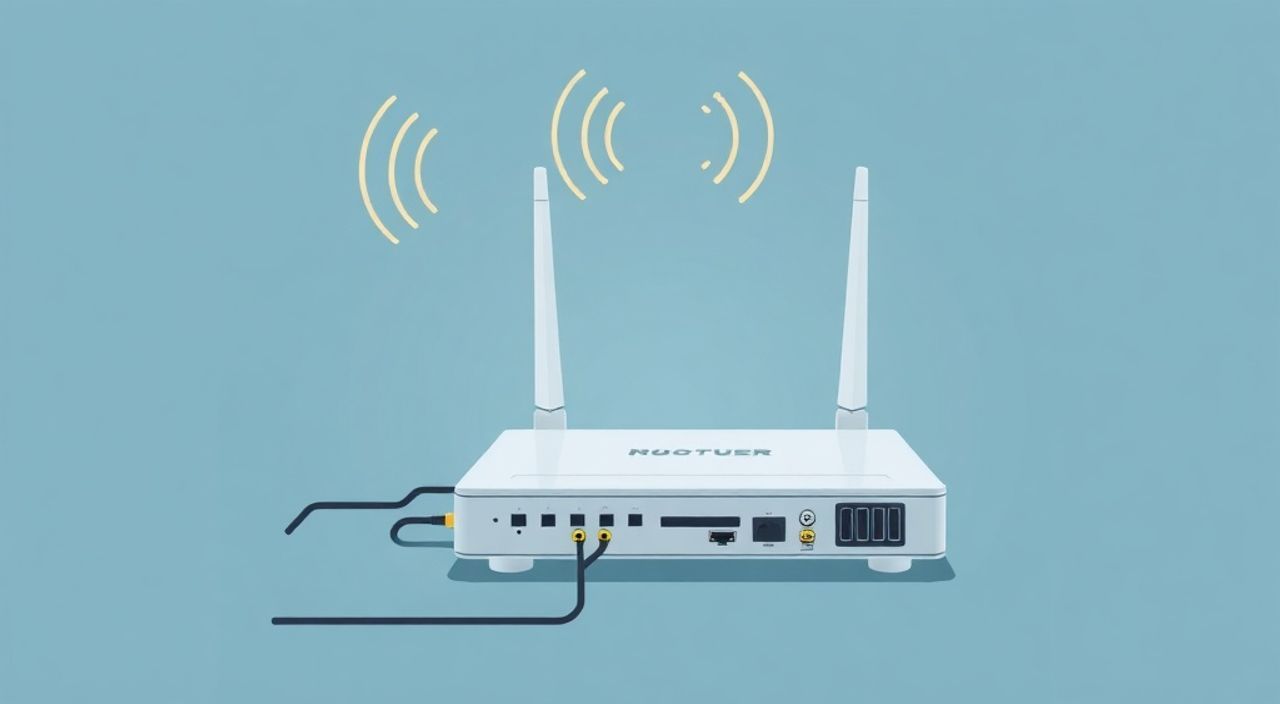
Wi-Fi усилитель (репитер) — это устройство, которое принимает сигнал от вашего роутера, усиливает его и транслирует дальше, расширяя зону покрытия беспроводной сети. Настройка усилителя может показаться сложной, но при правильном подходе она занимает 10–20 минут и решает проблему слабого сигнала в труднодоступных частях дома или офиса.
Чтобы настроить усилитель Wi-Fi, подключите его к роутеру по воздуху или через WPS, войдите в веб-интерфейс или мобильное приложение, выберите основную сеть и введите пароль. Размещайте репитер в зоне устойчивого сигнала, но не слишком близко к роутеру.
Содержание статьи:
- Что такое Wi-Fi усилитель и как он работает
- Типы Wi-Fi усилителей: выбираем подходящий
- Правильное размещение усилителя: где ставить для максимального эффекта
- Пошаговая настройка Wi-Fi усилителя
- Распространённые ошибки и как их избежать
- Усилитель не подключается к роутеру
- Подключение есть, но интернет не работает
- Скорость ниже ожидаемой
- Устройства не переключаются автоматически
- Экспертное мнение: советы от сетевого инженера
- О выборе места
- О безопасности
- О будущем
- Вопросы и ответы
- Заключение
Что такое Wi-Fi усилитель и как он работает
Wi-Fi усилитель, также известный как репитер (repeater), — это устройство, предназначенное для расширения зоны действия беспроводной сети. Он работает по принципу «перехватил — усилил — передал». Устройство ловит сигнал от основного роутера, обрабатывает его и повторно транслирует, создавая новую точку доступа.
Основная цель репитера — преодоление физических препятствий: бетонных стен, металлических конструкций, многоэтажности. Без усилителя сигнал может теряться уже на втором этаже или в дальней комнате. С репитером вы получаете стабильный интернет даже в самых удалённых уголках помещения.
Усилители не заменяют роутер, а дополняют его. Они не увеличивают пропускную способность канала, но делают существующее соединение доступным там, где оно было слабым или отсутствовало. Это особенно важно в современных домах с большим количеством устройств: смартфонов, ноутбуков, телевизоров, умных колонок.
Полезно знать: Репитеры работают в том же диапазоне частот, что и ваш роутер — 2.4 ГГц или 5 ГГц. Выбор диапазона влияет на скорость и дальность сигнала.
Типы Wi-Fi усилителей: выбираем подходящий
На рынке представлены различные модели усилителей, отличающиеся по функциональности, скорости и способу подключения. Понимание этих различий поможет сделать осознанный выбор.
Первый критерий — поддержка стандартов Wi-Fi. Устаревшие модели работают по стандарту 802.11n (до 300 Мбит/с). Современные устройства поддерживают 802.11ac (до 1.3 Гбит/с) или Wi-Fi 6 (802.11ax), который обеспечивает лучшую производительность при большом количестве подключённых устройств.
Второй важный параметр — количество антенн. Одна антенна подходит для небольших квартир. Две и более антенны обеспечивают лучшее покрытие и устойчивость сигнала за счёт технологии MIMO (Multiple Input Multiple Output).
Тип усилителя |
Преимущества |
Недостатки |
Для кого подходит |
|---|---|---|---|
Классический репитер |
Простота установки, низкая цена |
Половинная скорость при повторении сигнала |
Для маленьких квартир и офисов |
Мощный репитер с внешними антеннами |
Высокая мощность, хорошее покрытие |
Более высокая цена, громоздкий |
Для больших домов и коттеджей |
Mesh-система (часто ошибочно называется усилителем) |
Автоматическое переключение между узлами, единая сеть |
Высокая стоимость, требует нескольких устройств |
Для профессионального покрытия всей территории |
Если вы хотите просто «добить» сигнал в соседнюю комнату — подойдёт базовый репитер. Для полноценного покрытия двухэтажного дома лучше рассмотреть Mesh-решения. Однако многие пользователи продолжают называть любые дополнительные точки доступа «усилителями», хотя технически это разные категории.
Полезно знать: Устройства с функцией WPS позволяют подключиться к роутеру одной кнопкой — это самый простой способ начальной настройки.
Правильное размещение усилителя: где ставить для максимального эффекта
От местоположения усилителя зависит до 70% успеха настройки. Неправильное расположение — одна из главных причин неудач. Репитер должен находиться в зоне уверенного сигнала от роутера, но не слишком близко к нему.
Оптимальное место — примерно на две трети пути между роутером и зоной с плохим покрытием. Например, если роутер стоит в гостиной, а в спальне на другом конце квартиры нет сигнала, репитер нужно поставить в коридоре или ванной комнате — посередине.
Избегайте размещения усилителя:
- За металлическими предметами (шкафы, радиаторы, бытовая техника);
- Внутри мебели;
- На уровне пола или за плотными шторами;
- Рядом с микроволновыми печами или Bluetooth-устройствами — они создают помехи в диапазоне 2.4 ГГц.
Лучше всего ставить репитер на открытой поверхности — стол, полка, тумба — на высоте 1–1.5 метра от пола. Если устройство имеет регулируемые антенны, направьте их под углом 45 градусов — так достигается оптимальное покрытие.
«Многие клиенты ставят репитер прямо рядом с роутером, думая, что так будет лучше. На самом деле это снижает эффективность — репитер должен быть в зоне среднего сигнала, а не максимального.» — Алексей Ковалёв, сетевой инженер, 12 лет опыта
Пошаговая настройка Wi-Fi усилителя
Настройка усилителя обычно проходит быстро и не требует глубоких технических знаний. Ниже — универсальный алгоритм, подходящий для большинства моделей TP-Link, D-Link, Xiaomi, Zyxel и других брендов.
- Подготовьте оборудование. Убедитесь, что роутер включён и раздаёт Wi-Fi. Усилитель должен быть заряжен (если работает от аккумулятора) или подключён к розетке.
- Разместите репитер. Поставьте устройство в предварительно выбранное место — на две трети пути от роутера к проблемной зоне.
- Включите усилитель. Нажмите кнопку питания. Подождите 30–60 секунд, пока загорится индикатор готовности.
- Подключитесь к сети усилителя. На смартфоне или ноутбуке найдите новую Wi-Fi сеть — её название часто начинается с «RE_», «EXT_» или содержит марку устройства (например, «TP-Link_RE450»).
- Откройте настройки через браузер или приложение. Введите в адресной строке IP-адрес (часто 192.168.0.254 или mywifiext.net) или воспользуйтесь фирменным приложением (например, Tether для TP-Link).
- Выберите основную сеть. В интерфейсе найдите список доступных Wi-Fi сетей. Выберите свою — ту, которую раздаёт роутер.
- Введите пароль. Укажите пароль от вашей домашней сети. Убедитесь, что он введён верно — регистр букв имеет значение.
- Сохраните настройки. Устройство перезагрузится. После этого индикатор должен показать стабильное подключение к основной сети.
- Переподключитесь к Wi-Fi. Ваш телефон теперь должен видеть либо новую сеть от репитера, либо автоматически переключиться на неё, если используется одинаковое имя сети (SSID).
Если используется WPS:
- Нажмите кнопку WPS на роутере и подождите 2 минуты.
- Нажмите кнопку WPS на усилителе.
- Подождите, пока индикатор станет зелёным — это означает успешное подключение.
Полезно знать: Не меняйте SSID репитера, если не уверены в своих действиях. Лучше оставить то же имя, что и у роутера — так устройства будут автоматически переключаться между ними.
Распространённые ошибки и как их избежать
Даже при следовании инструкции могут возникнуть проблемы. Ниже — типичные сценарии и пути их решения.
Усилитель не подключается к роутеру
Частая причина — слабый сигнал в месте установки. Переместите репитер ближе к роутеру и повторите попытку. Также проверьте, не включён ли скрытый режим SSID — некоторые усилители не видят такие сети.
Подключение есть, но интернет не работает
Убедитесь, что роутер исправен и сам подключён к интернету. Проверьте, не блокирует ли он новые устройства по MAC-фильтрации. Также возможна ошибка DHCP — попробуйте перезагрузить оба устройства.
Скорость ниже ожидаемой
Репитеры по своей природе делят канал связи: когда они принимают данные от роутера, они не могут одновременно передавать их устройству. Это снижает скорость вдвое. Для минимизации потерь используйте двухдиапазонные модели: пусть репитер принимает на 5 ГГц, а раздаёт на 2.4 ГГц (или наоборот).
Устройства не переключаются автоматически
Если вы используете разные имена сетей (SSID), телефоны и ноутбуки не будут меняться между роутером и репитером. Решение — задать одинаковые SSID и пароли, но на разных каналах. Тогда переход будет происходить плавно.
«Я рекомендую всегда проверять уровень сигнала через приложения вроде Wi-Fi Analyzer. Это помогает точно определить, где лучше всего поставить репитер.» — Марина Петрова, системный администратор, IT-компания «СетеКом»
Экспертное мнение: советы от сетевого инженера
Мы поговорили с Дмитрием Волковым, старшим сетевым инженером провайдера «СвязьТелеком», чтобы узнать, какие рекомендации он даёт клиентам при настройке усилителей.
О выборе места
«Главное правило — не экономить на тестировании. Возьмите ноутбук или телефон, пройдитесь по квартире и посмотрите, где сигнал падает ниже -70 dBm. Это и есть граница зоны покрытия. Репитер ставьте не в этой точке, а на 1–2 метра ближе к роутеру.»
О безопасности
«Никогда не оставляйте репитер с заводскими настройками. Обязательно измените пароль администратора, отключите WPS, если он не нужен, и обновите прошивку. Устаревшие прошивки содержат уязвимости, которые могут позволить хакеру получить доступ к вашей сети.»
О будущем
«Wi-Fi 6 и Mesh-сети — это следующий шаг. Если вы строите новый дом или делаете капитальный ремонт, лучше сразу закладывать Ethernet-кабели и использовать точки доступа по проводу. Но для большинства пользователей репитер остаётся самым простым и доступным решением.»
Полезно знать: Регулярно обновляйте прошивку усилителя — производители выпускают патчи для повышения стабильности и безопасности.
Вопросы и ответы
Можно ли использовать два усилителя одновременно?
Да, можно. Первый усилитель подключается к роутеру, второй — к первому. Однако каждый последующий репитер снижает общую скорость. Оптимально — не более двух уровней повторения.
Почему после настройки интернет стал медленнее?
Это нормально при использовании одного диапазона. Репитеру нужно время для передачи данных туда и обратно. Чтобы снизить потери, используйте двухдиапазонные модели или перейдите на Mesh-систему.
Нужно ли отключать роутер при настройке усилителя?
Нет. Роутер должен быть включён и раздавать сеть. Без активного сигнала усилитель не сможет подключиться.
Как узнать, что усилитель работает?
Проверьте индикаторы: зелёный свет обычно означает успешное подключение. Также подключите устройство к сети репитера и откройте сайт — если интернет есть, значит, всё настроено правильно.
Можно ли использовать усилитель с роутером другого производителя?
Да, все репитеры совместимы с любыми роутерами, поддерживающими тот же стандарт Wi-Fi. Совместимость по WPS может зависеть от модели, но ручная настройка работает всегда.
Заключение
Настройка Wi-Fi усилителя — простая, но требующая внимания к деталям задача. Успешное расширение зоны покрытия зависит от правильного выбора устройства, его размещения и грамотной конфигурации. Современные репитеры предлагают удобные интерфейсы, поддержку WPS и мобильные приложения, что делает процесс доступным даже для новичков.
Главное — помнить: усилитель не создаёт новый интернет, он только распространяет существующий сигнал. Поэтому начинать нужно с анализа текущей сети, выбора оптимального места и последовательного выполнения шагов настройки.
- Репитер должен находиться в зоне среднего, а не слабого сигнала от роутера.
- Используйте двухдиапазонные модели для минимизации потерь скорости.
- Настройка через WPS — самый простой способ, но ручной ввод SSID даёт больше контроля.
- Обновляйте прошивку и меняйте пароли для безопасности.
- Для больших помещений лучше рассмотреть Mesh-системы вместо классических репитеров.
⚠️ Дисклеймер — нажмите, чтобы развернуть
Материалы, опубликованные в разделе «Блог» на сайте RU DESIGN SHOP (rudesignshop.ru), носят исключительно информационный и ознакомительный характер и не являются руководством к действию, финансовой рекомендацией, медицинской услугой, ветеринарным назначением либо рекламой товаров и услуг, включая азартные игры. Публикации не содержат призывов к участию в азартных играх и не направлены на продвижение соответствующих операторов.
Безопасность применения товаров и веществ: при использовании строительных материалов, бытовой химии, пестицидов и агрохимикатов необходимо строго следовать инструкциям производителя и действующему законодательству Российской Федерации, включая Федеральный закон РФ от 19.07.1997 № 109-ФЗ «О безопасном обращении с пестицидами и агрохимикатами».
Упоминание товарных знаков, брендов и организаций носит исключительно информационный характер и не означает наличие партнёрских отношений или одобрения со стороны правообладателей.
Материалы, содержащие сведения о медицинских, ветеринарных или косметических средствах, представлены в справочных целях и не являются медицинской консультацией или назначением. Перед применением рекомендуется обратиться к врачу, ветеринарному специалисту или иному сертифицированному профессионалу.
Возрастные ограничения: материалы, содержащие сведения о продукции категории 18+, включая алкоголь или азартные игры, предназначены исключительно для совершеннолетней аудитории и публикуются в информационных целях.
Правовая ответственность: решения, принятые на основе опубликованной информации, пользователь принимает самостоятельно и на свой риск; редакция и авторы несут ответственность в пределах, установленных законодательством Российской Федерации.
Редакция не допускает публикаций, содержащих пропаганду экстремизма, терроризма, наркотических средств или суицида; подобные материалы подлежат немедленному удалению.
Упоминание организаций с ограниченным статусом: компания Meta Platforms Inc. (социальные сети Facebook и Instagram) признана экстремистской организацией решением суда РФ, её деятельность запрещена на территории Российской Федерации; любые упоминания приводятся исключительно в информационных целях.
Авторские права и источники: информация собирается из открытых источников; её актуальность указывается на дату публикации и может изменяться.
Изображения и иллюстрации используются на условиях, разрешённых правообладателями. При возникновении претензий редакция готова оперативно рассмотреть обращение и внести необходимые изменения.
Персональные данные и cookies: сайт использует cookies и обрабатывает персональные данные пользователей в соответствии с Федеральным законом № 152-ФЗ «О персональных данных» и Политикой конфиденциальности RU DESIGN SHOP.
Мнения авторов могут не совпадать с позицией государственных органов или коммерческих организаций, упомянутых в материалах.
РЕКОМЕНДУЕМ
Товары от российских производителей