Скидка 5% на первый заказ — RDS5




В автокад предназначена для ввода и опций команд и числовых значений которые определяют параметры
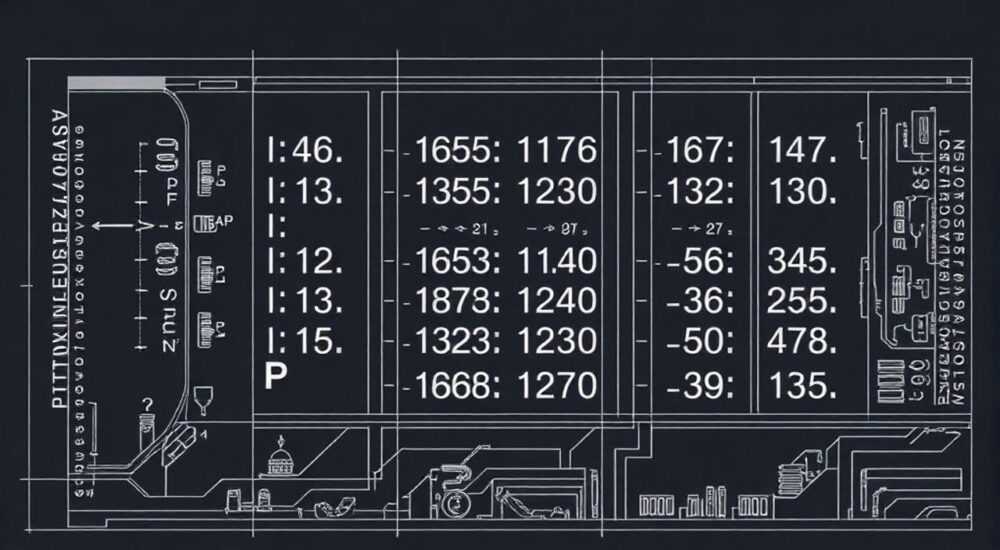
В Автокад поле для ввода команд и параметров — это командная строка, расположенная внизу интерфейса, где пользователь вводит названия команд, задает числовые значения, выбирает опции и управляет ходом чертежных операций. Именно через неё реализуется точное и эффективное взаимодействие с программой, особенно при работе без активного использования мыши.
Командная строка в AutoCAD — ключевой инструмент ввода команд, числовых данных и опций. Её грамотное использование повышает точность и скорость проектирования.
AutoCAD — один из самых мощных и востребованных программных комплексов в области компьютерного черчения и проектирования. Его применяют архитекторы, инженеры, дизайнеры и техники по всему миру. Одной из фундаментальных особенностей AutoCAD является возможность точного контроля над всеми действиями с помощью текстового ввода. В отличие от многих современных графических редакторов, где основной упор делается на визуальное управление, AutoCAD сохраняет и развивает традицию командной строки как центрального элемента взаимодействия пользователя с системой.
Командная строка — это не просто окно для ввода текста. Это полноценный интерактивный интерфейс, который позволяет вызывать команды, указывать координаты, выбирать опции, вводить расстояния, углы, радиусы и другие параметры с высокой степенью точности. Она отображает подсказки, предлагает доступные опции, показывает текущее состояние команды и помогает избежать ошибок. Освоение работы с командной строкой — обязательный этап для любого специалиста, стремящегося к профессиональному уровню владения AutoCAD.
Содержание статьи:
Назначение командной строки в AutoCAD
Командная строка в AutoCAD выполняет функцию центрального диспетчера всех действий пользователя. Через неё запускаются команды, вводятся параметры, уточняются условия выполнения операций. Даже при активном использовании ленты инструментов и контекстных меню, большинство команд всё равно передаются в систему через командную строку. Это означает, что понимание её принципов работы — залог эффективного проектирования.
Одним из главных преимуществ командной строки является её универсальность. Неважно, работаете ли вы с 2D-чертежами или сложными 3D-моделями, ввод координат, размеров и опций всегда осуществляется через этот элемент интерфейса. Кроме того, командная строка поддерживает автозавершение: достаточно ввести первые буквы команды, как система предложит возможные варианты. Например, введя «линия», можно быстро получить команду «_LINE».
Полезно знать: Командная строка может быть закреплена внизу экрана или открыта в виде плавающего окна. Её можно временно скрыть (Ctrl+9), но рекомендуется держать видимой для постоянного контроля.
Командная строка также служит средством обратной связи. После запуска команды она выводит запросы: «Укажите первую точку», «Укажите следующую точку», «Выберите объект». Эти подсказки направляют пользователя, помогают не потеряться в процессе. Более того, при выборе опции (например, «Ширина» при рисовании полилинии) система сразу покажет доступные параметры, что снижает вероятность ошибок.
Структура и элементы командной строки
Интерфейс командной строки состоит из нескольких логических частей, каждая из которых играет свою роль в процессе взаимодействия с AutoCAD. Понимание структуры позволяет быстрее ориентироваться и эффективнее использовать все возможности.
Первый элемент — поле ввода. Здесь пользователь набирает команды, числовые значения, координаты. Поле поддерживает историю ввода: стрелками вверх/вниз можно просматривать ранее введённые команды. Это особенно полезно при повторении однотипных действий.
Второй элемент — область вывода. Ниже поля ввода отображается история сообщений: какие команды были запущены, какие параметры вводились, были ли ошибки. Эта область помогает отслеживать ход работы и при необходимости — возвращаться к предыдущим шагам.
Третий важный компонент — динамические подсказки. При активной команде AutoCAD выводит в командной строке список доступных опций в квадратных скобках. Например:
«Укажите следующую точку или [Отменить/Замкнуть]».
Здесь пользователь видит, что может выбрать «Отменить» или «Замкнуть» полилинию, просто введя соответствующее слово.
Элемент |
Функция |
Горячая клавиша / команда |
|---|---|---|
Поле ввода |
Ввод команд, чисел, опций |
Enter после ввода |
Область вывода |
История команд и сообщений |
Ctrl+9 — вкл/выкл |
Динамические подсказки |
Отображение доступных опций |
Автоматически |
Автозавершение |
Подсказка по названиям команд |
После 2–3 букв |
«Не игнорируйте подсказки в квадратных скобках — они показывают, какие действия возможны на текущем этапе. Это «навигатор» внутри команды.» — Алексей Миронов, ведущий CAD-инженер, 12 лет опыта
Как работать с командами и опциями
Работа с командами в AutoCAD начинается с их вызова. Существует три основных способа: через ленту инструментов, контекстное меню и прямой ввод в командной строке. Однако именно текстовый ввод даёт максимальный контроль и скорость.
Чтобы вызвать команду, достаточно ввести её название. Например:
- ЛИНИЯ — рисование отрезка;
- КРУГ — построение окружности;
- СМЕЩЕНИЕ — создание параллельной копии объекта.
После запуска большинства команд система переходит в интерактивный режим и запрашивает данные: точки, расстояния, опции. Именно здесь важно понимать, как выбирать опции. Например, при рисовании полилинии команда может предложить:
- Указать первую точку;
- После второй точки — «Укажите следующую точку или [Дуга/Ширина/Отменить/Замкнуть]».
Если нужно изменить ширину линии, достаточно ввести слово «Ширина» и нажать Enter. Затем система запросит начальную и конечную ширину. Это пример использования опций — скрытых, но мощных функций, доступных прямо в процессе выполнения команды.
Полезно знать: Опции чувствительны к регистру? Нет. Можно вводить как «замкнуть», так и «Замкнуть» — результат будет одинаковым.
Пример использования опции
Рассмотрим пошаговый сценарий:
- Вы вводите команду ПОЛИЛИНИЯ;
- Указываете первую точку щелчком мыши;
- Система запрашивает: «Укажите следующую точку или [Дуга/Ширина/Отменить/Замкнуть]»;
- Вы вводите Ширина → Enter;
- Введите начальную ширину, например 0.5 → Enter;
- Введите конечную ширину, например 0.5 → Enter;
- Продолжайте рисовать — теперь все сегменты будут иметь заданную толщину.
Такой подход позволяет точно контролировать каждый аспект чертежа, не выходя из команды.
Ввод числовых значений и параметров
Одна из ключевых функций командной строки — ввод числовых значений. Это могут быть координаты точек, длины отрезков, углы, радиусы, масштабы. Точность ввода напрямую влияет на качество чертежа.
Существует несколько форматов ввода координат:
- Абсолютные координаты — X,Y относительно начала системы (например, 100,50);
- Относительные координаты — @ΔX,ΔY от последней точки (например, @30,40);
- Полярные координаты — @длина<угол (например, @50<45 — отрезок 50 мм под углом 45°).
При вводе расстояний и углов система автоматически интерпретирует числа в зависимости от контекста. Например, если команда ожидает точку, а вы ввели число — AutoCAD воспримет его как длину сегмента в направлении курсора (полярное отслеживание).
«Используйте полярные координаты для быстрого построения под стандартными углами: 30°, 45°, 90°. Это экономит время и исключает погрешности.» — Татьяна Ковалёва, архитектор BIM-проектов
Пример точного построения
Задача: построить прямоугольник 80×40 мм с первой точкой в (10,10).
- Команда: ПРЯМОУГОЛЬНИК;
- Первая точка: 10,10;
- Противоположный угол: @80,40.
Результат — прямоугольник точно заданных размеров, построенный за три шага.
Советы по эффективному использованию командной строки
Чтобы максимально эффективно использовать командную строку, стоит освоить несколько профессиональных практик.
Первое — настройка прозрачности команд. Некоторые команды (например, _ZOOM или _PAN) можно вызывать «поверх» других. Для этого перед названием ставится апостроф: ‘_ZOOM. Это позволяет масштабировать чертёж, не прерывая текущую команду.
Второе — использование сокращений. AutoCAD поддерживает короткие псевдонимы команд:
- L вместо ЛИНИЯ;
- C вместо КРУГ;
- O вместо СМЕЩЕНИЕ.
Эти сокращения можно настраивать в файле acad.pgp.
Третье — работа с историей. Нажимая стрелку вверх, вы можете быстро повторить предыдущие команды. Это особенно полезно при серийных операциях, таких как нанесение размеров или штриховка.
Полезно знать: Чтобы быстро очистить командную строку от лишнего текста, используйте команду CLEANSCREENON / OFF — она сворачивает всё, кроме рабочей области.
Экспертное мнение
«Большинство новичков слишком полагаются на мышь и графические кнопки. Но настоящая мощь AutoCAD раскрывается только тогда, когда вы начинаете «говорить» с программой через командную строку. Это как перейти с жестов на полноценную речь.» — Дмитрий Романов, руководитель CAD-лаборатории в строительной компании «Мегапроект», 15 лет в индустрии
По его словам, специалисты, которые используют командную строку на 70–80%, работают в 1.5–2 раза быстрее. Они реже допускают ошибки, легче документируют свои действия и лучше адаптируются к изменениям в стандартах проектирования.
Он также отмечает, что в крупных проектах, где используется автоматизация (LISP, .NET), знание командной строки становится критическим. Ведь скрипты и макросы часто взаимодействуют именно через текстовые команды.
Вопросы и ответы
Что делать, если командная строка исчезла?
Нажмите Ctrl+9, чтобы включить или выключить её отображение. Если не помогает — проверьте настройки рабочего пространства (команда WORKSPACE) или восстановите стандартный макет через «Настройки → Параметры → Экран → Командная строка».
Можно ли настроить внешний вид командной строки?
Да. Через «Настройки → Параметры → Экран» можно изменить высоту строки, цвет фона, шрифт и прозрачность. Также можно закрепить её вверху или сделать плавающей.
Почему команда не работает при вводе?
Возможные причины: опечатка, неправильный язык ввода (русский/английский), блокировка команд администратором или повреждение файла acad.pgp. Попробуйте ввести команду на английском (например, LINE вместо ЛИНИЯ).
Как быстро повторить последнюю команду?
Нажмите Enter или пробел — AutoCAD автоматически повторит последнюю команду. Это работает для большинства инструментов.
Где хранятся настройки команд и сокращений?
В файле acad.pgp, расположенном в папке поддержки AutoCAD. Его можно редактировать вручную, добавляя собственные псевдонимы команд.
Заключение
Командная строка в AutoCAD — это не архаичный элемент интерфейса, а мощный инструмент точного и быстрого проектирования. Она позволяет вводить команды, выбирать опции, задавать числовые параметры и контролировать каждый этап создания чертежа. Освоение её функций кардинально повышает производительность и качество работы.
Полноценное владение AutoCAD невозможно без глубокого понимания командной строки. Она остаётся ядром взаимодействия между пользователем и системой, обеспечивая точность, гибкость и контроль.
- Командная строка — основной канал ввода команд, чисел и опций.
- Используйте автозавершение и историю для ускорения работы.
- Освойте ввод координат и опций — это ключ к точным чертежам.
- Настройте сокращения и прозрачные команды для максимальной эффективности.
- Работа с командной строкой — признак профессионализма в AutoCAD.
⚠️ Дисклеймер — нажмите, чтобы развернуть
Материалы, опубликованные в разделе «Блог» на сайте RU DESIGN SHOP (rudesignshop.ru), носят исключительно информационный и ознакомительный характер и не являются руководством к действию, финансовой рекомендацией, медицинской услугой, ветеринарным назначением либо рекламой товаров и услуг, включая азартные игры. Публикации не содержат призывов к участию в азартных играх и не направлены на продвижение соответствующих операторов.
Безопасность применения товаров и веществ: при использовании строительных материалов, бытовой химии, пестицидов и агрохимикатов необходимо строго следовать инструкциям производителя и действующему законодательству Российской Федерации, включая Федеральный закон РФ от 19.07.1997 № 109-ФЗ «О безопасном обращении с пестицидами и агрохимикатами».
Упоминание товарных знаков, брендов и организаций носит исключительно информационный характер и не означает наличие партнёрских отношений или одобрения со стороны правообладателей.
Материалы, содержащие сведения о медицинских, ветеринарных или косметических средствах, представлены в справочных целях и не являются медицинской консультацией или назначением. Перед применением рекомендуется обратиться к врачу, ветеринарному специалисту или иному сертифицированному профессионалу.
Возрастные ограничения: материалы, содержащие сведения о продукции категории 18+, включая алкоголь или азартные игры, предназначены исключительно для совершеннолетней аудитории и публикуются в информационных целях.
Правовая ответственность: решения, принятые на основе опубликованной информации, пользователь принимает самостоятельно и на свой риск; редакция и авторы несут ответственность в пределах, установленных законодательством Российской Федерации.
Редакция не допускает публикаций, содержащих пропаганду экстремизма, терроризма, наркотических средств или суицида; подобные материалы подлежат немедленному удалению.
Упоминание организаций с ограниченным статусом: компания Meta Platforms Inc. (социальные сети Facebook и Instagram) признана экстремистской организацией решением суда РФ, её деятельность запрещена на территории Российской Федерации; любые упоминания приводятся исключительно в информационных целях.
Авторские права и источники: информация собирается из открытых источников; её актуальность указывается на дату публикации и может изменяться.
Изображения и иллюстрации используются на условиях, разрешённых правообладателями. При возникновении претензий редакция готова оперативно рассмотреть обращение и внести необходимые изменения.
Персональные данные и cookies: сайт использует cookies и обрабатывает персональные данные пользователей в соответствии с Федеральным законом № 152-ФЗ «О персональных данных» и Политикой конфиденциальности RU DESIGN SHOP.
Мнения авторов могут не совпадать с позицией государственных органов или коммерческих организаций, упомянутых в материалах.
РЕКОМЕНДУЕМ
Товары от российских производителей




