Скидка 5% на первый заказ — RDS5




В чем измеряется размер в фигме
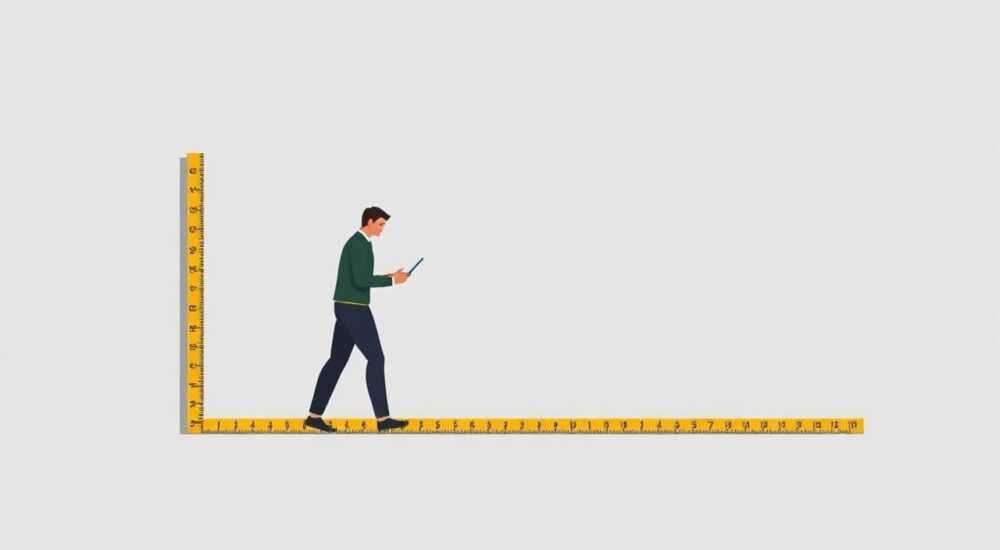
В Figma размеры измеряются в пикселях (px), что является стандартной единицей измерения для цифрового дизайна. Все параметры — от ширины и высоты элементов до отступов, радиусов углов и толщины линий — указываются в пикселях. Это обеспечивает точность и согласованность при создании интерфейсов, особенно при передаче макетов разработчикам.
Размеры в Figma измеряются исключительно в пикселях (px), независимо от типа устройства или экрана. Эта универсальная система позволяет точно контролировать геометрию элементов и упрощает процесс верстки.
Figma — один из самых популярных инструментов для проектирования пользовательских интерфейсов. Его используют как фрилансеры, так и крупные дизайн-команды в компаниях уровня Google и Airbnb. Одним из ключевых аспектов эффективной работы в Figma является понимание системы измерений. Многие новички задаются вопросом: «Почему в Figma нет миллиметров, сантиметров или дюймов?», «Можно ли переключиться на другие единицы?» и «Как это влияет на адаптацию под разные экраны?». Эти вопросы не просто технические детали — они напрямую касаются качества продукта, скорости разработки и взаимодействия между дизайнерами и разработчиками.
Сегодняшняя статья даёт полный ответ на вопрос, в чём измеряется размер в Figma, объясняет логику выбора пикселей, раскрывает особенности работы с плотностью пикселей (PPI/DPI), показывает, как правильно использовать размеры при создании отзывчивых интерфейсов, и помогает избежать типичных ошибок. Мы также рассмотрим, как Figma обрабатывает масштабирование, приведём практические примеры и сравним подход Figma с другими графическими редакторами.
Содержание статьи:
- Почему в Figma используются только пиксели?
- Преимущества использования пикселей
- Как работают измерения в Figma: интерфейс и принципы
- Как измерять расстояния между объектами
- Масштабирование и адаптивность: как пиксели работают на разных экранах
- Пример: кнопка с авто-шириной
- Распространённые ошибки при работе с размерами в Figma
- Экспертное мнение
- Вопросы и ответы
- Заключение
Почему в Figma используются только пиксели?
Цифровой дизайн отличается от полиграфии или чертежей тем, что его конечная цель — экран. В отличие от бумаги, где физические размеры имеют значение (например, А4 — 210×297 мм), экраны устройств воспроизводят изображение через матрицу пикселей. Именно поэтому Figma, как и большинство современных инструментов UI/UX-дизайна (Sketch, Adobe XD, Framer), использует пиксели как базовую единицу измерения.
Пиксель в Figma — это условная единица, которая соответствует одному CSS-пикселю в веб-разработке. Это важно, потому что макеты из Figma часто экспортируются в виде кода или передаются фронтенд-разработчикам. Работа в пикселях минимизирует путаницу и снижает риск ошибок при реализации интерфейса.
Полезно знать: Figma не поддерживает переключение на другие единицы измерения, такие как миллиметры, дюймы или пункты. Все значения всегда отображаются в px.
Изначально некоторые дизайнеры, пришедшие из мира печати или CAD-систем, ожидают возможности использовать физические единицы. Однако в контексте UI это неэффективно. Например, кнопка шириной 100 мм будет выглядеть по-разному на iPhone и на 27-дюймовом мониторе. Пиксель же остаётся стабильной величиной в рамках одного макета, что обеспечивает предсказуемость.
Кроме того, Figma ориентирован на работу с сетками, отступами и компонентами, где важна относительность. Размеры строятся по принципу кратности: 8px, 16px, 24px — это не случайные числа, а часть систематического подхода к дизайну. Такая система упрощает создание масштабируемых библиотек компонентов.
Преимущества использования пикселей
- Единый стандарт для дизайна и разработки — разработчики получают значения в тех же единицах, которые используют в CSS.
- Точность контроля за положением и размером элементов — каждый пиксель можно переместить или изменить с шагом 0.1 px.
- Совместимость с автолэйаутом и компонентами — все внутренние механизмы Figma рассчитывают расстояния в пикселях.
- Универсальность — не зависит от DPI или PPI экрана пользователя, так как оперирует логическими пикселями.
Как работают измерения в Figma: интерфейс и принципы
Figma предоставляет интуитивно понятную систему измерений, доступную через правую панель свойств (Inspector). При выделении любого объекта вы видите поля X, Y, Width, Height — всё в пикселях. Даже если вы работаете с текстом, тенью или скруглениями, все параметры указываются в px.
Например:
- Радиус скругления угла — 8 px;
- Отступ между элементами — 16 px;
- Высота строки (line height) — 24 px;
- Толщина обводки — 2 px.
«Работа в пикселях позволяет дизайнеру думать в терминах системы, а не отдельных значений. Когда все размеры кратны 4 или 8, создаётся визуальный ритм, который чувствует и пользователь, и разработчик.» — Алексей Ковалёв, UX-архитектор, 12 лет в digital-дизайне
Figma также поддерживает дробные значения. Вы можете установить ширину слоя в 15.5 px или сдвинуть объект на 0.1 px по оси X. Это особенно полезно при точной выравнивании иконок или тонкой настройке типографики.
Как измерять расстояния между объектами
- Выберите два объекта — Figma автоматически покажет расстояние между ними в панели справа.
- Удерживайте Alt (на Windows) или Option (на Mac) и наведите курсор между элементами — появится измерительная линейка.
- Используйте плагины вроде Dimensions или Auto Layout Spacing для более сложных замеров.
Параметр |
Единица измерения |
Пример значения |
|---|---|---|
Ширина / Высота |
px |
320 px |
Отступы (padding) |
px |
16 px |
Марджины (margin) |
px |
24 px |
Радиус скругления |
px |
8 px |
Тень (смещение, размытие) |
px |
0 / 4 / 8 px |
Масштабирование и адаптивность: как пиксели работают на разных экранах
Один из самых частых вопросов: «Если я рисую макет для iPhone 15 (393×852 px), как он будет выглядеть на Samsung Galaxy с другой плотностью пикселей?». Ответ кроется в понятии логического пикселя.
Figma работает с логическими (или CSS) пикселями, а не физическими. Это означает, что макет масштабируется пропорционально в зависимости от плотности экрана (DPR — device pixel ratio). Например, на Retina-экране 1 логический пиксель = 2×2 физических пикселя, но в Figma вы всё равно работаете с 1 px.
Полезно знать: При экспорте ассетов вы можете выбрать множитель: 1x, 2x, 3x. Это нужно для корректного отображения изображений на устройствах с высокой плотностью пикселей.
Для создания адаптивных интерфейсов Figma предлагает Auto Layout — технологию, позволяющую элементам «расти» и «сжиматься» в зависимости от контента и ширины контейнера. При этом все отступы и размеры по-прежнему задаются в пикселях, но поведение элементов становится динамическим.
Пример: кнопка с авто-шириной
- Создайте фрейм с текстом и добавьте Auto Layout по горизонтали.
- Установите padding: 16 px слева и справа.
- Текст внутри будет определять ширину кнопки, но отступы всегда будут 16 px.
- На любом экране кнопка сохранит свои пропорции и читаемость.
Такой подход позволяет дизайнеру сосредоточиться на логике, а не на жёстких размерах. Пиксель здесь — строительный блок, а не ограничение.
Распространённые ошибки при работе с размерами в Figma
Даже опытные дизайнеры иногда допускают ошибки, связанные с непониманием системы измерений. Вот самые частые из них:
- Игнорирование сетки 8px. Несоблюдение кратности 4 или 8 px приводит к «дрожащему» интерфейсу и сложностям при верстке.
- Ручная настройка вместо Auto Layout. Фиксированные размеры мешают адаптивности. Лучше использовать flex-подобные контейнеры.
- Забытый масштаб при презентации. Макет должен просматриваться в 100%, иначе оценка размеров будет искажена.
- Экспорт в неправильном разрешении. Забытый @2x или @3x может привести к размытым изображениям на мобильных устройствах.
«Перед каждой презентацией проверяйте, что все основные элементы выровнены по сетке и используют единые отступы. Это не только про эстетику — это про скорость разработки.» — Марина Петрова, руководитель дизайн-студии UXLabs
Экспертное мнение
«Когда я начал работать в Figma после 10 лет в Photoshop, мне было сложно принять идею «всё в пикселях». Я привык думать в миллиметрах и DPI. Но со временем понял: UI-дизайн — это не полиграфия. Это язык взаимодействия, и пиксель — его алфавит.
Сегодня я не представляю работу без строгой системы: 4px — минимальный шаг, 8px — базовый отступ, 16px — разделитель секций. Это как музыкальный ритм — если он сбит, интерфейс «не звучит».
Ключевой совет: не бойтесь пикселей. Учитесь думать в них, строить на них систему. Тогда ваш дизайн станет не только красивым, но и жизнеспособным.»
— Дмитрий Смирнов, главный дизайнер в продуктовой команде SberDevices, 15 лет в UX
Вопросы и ответы
Можно ли изменить единицы измерения в Figma на мм или дюймы?
Нет, Figma не поддерживает другие единицы измерения. Все размеры отображаются и рассчитываются только в пикселях. Это сделано намеренно, чтобы сохранить совместимость с веб-стандартами и упростить передачу данных разработчикам.
Как перевести пиксели в миллиметры?
Точный перевод невозможен, так как пиксель — это не физическая величина. Однако приблизительно: при плотности 96 PPI (типично для экранов), 1 дюйм = 96 px, значит, 1 мм ≈ 3.78 px. Но это лишь справочное значение — в дизайне интерфейсов такой перевод не используется.
Почему в Figma нельзя задать размер в процентах?
Проценты не поддерживаются напрямую, но их функционал реализуется через Auto Layout и constraints. Например, вы можете сделать фрейм, который занимает 100% ширины родителя, установив его horizontal resizing в «Fill container».
Как быть с разными плотностями экранов (DPI)?
Figma абстрагирует плотность экрана. Вы работаете с логическими пикселями. При экспорте вы указываете множитель (1x, 2x, 3x), и Figma генерирует изображения нужного разрешения для разных устройств.
Подходит ли Figma для печатного дизайна?
Figma не оптимизирован для полиграфии. Для печати нужны CMYK, миллиметры, высокое разрешение (300 DPI) — всего этого в Figma нет. Лучше использовать Adobe InDesign или Illustrator.
Заключение
Figma измеряет всё в пикселях — это не ограничение, а сознательный выбор, направленный на эффективность и согласованность в цифровом дизайне. Пиксель в Figma — это не просто точка на экране, а фундаментальная единица проектирования, обеспечивающая точность, масштабируемость и простоту взаимодействия с разработчиками.
Понимание системы измерений — первый шаг к профессиональному уровню в UI/UX. Когда вы начинаете думать в пикселях, строить системы на основе кратности и использовать Auto Layout, ваш дизайн становится не просто красивым, но и жизнеспособным, легко адаптируемым и готовым к производству.
- Все размеры в Figma измеряются в пикселях (px) — других единиц нет.
- Пиксель в Figma — это логическая, а не физическая единица, совместимая с CSS.
- Для адаптивности используйте Auto Layout, а не фиксированные размеры.
- Соблюдайте сетку кратности (4px/8px) для визуальной гармонии и удобства верстки.
- Экспорт ассетов требует внимания к множителям: 1x, 2x, 3x — в зависимости от целевого устройства.
⚠️ Дисклеймер — нажмите, чтобы развернуть
Материалы, опубликованные в разделе «Блог» на сайте RU DESIGN SHOP (rudesignshop.ru), носят исключительно информационный и ознакомительный характер и не являются руководством к действию, финансовой рекомендацией, медицинской услугой, ветеринарным назначением либо рекламой товаров и услуг, включая азартные игры. Публикации не содержат призывов к участию в азартных играх и не направлены на продвижение соответствующих операторов.
Безопасность применения товаров и веществ: при использовании строительных материалов, бытовой химии, пестицидов и агрохимикатов необходимо строго следовать инструкциям производителя и действующему законодательству Российской Федерации, включая Федеральный закон РФ от 19.07.1997 № 109-ФЗ «О безопасном обращении с пестицидами и агрохимикатами».
Упоминание товарных знаков, брендов и организаций носит исключительно информационный характер и не означает наличие партнёрских отношений или одобрения со стороны правообладателей.
Материалы, содержащие сведения о медицинских, ветеринарных или косметических средствах, представлены в справочных целях и не являются медицинской консультацией или назначением. Перед применением рекомендуется обратиться к врачу, ветеринарному специалисту или иному сертифицированному профессионалу.
Возрастные ограничения: материалы, содержащие сведения о продукции категории 18+, включая алкоголь или азартные игры, предназначены исключительно для совершеннолетней аудитории и публикуются в информационных целях.
Правовая ответственность: решения, принятые на основе опубликованной информации, пользователь принимает самостоятельно и на свой риск; редакция и авторы несут ответственность в пределах, установленных законодательством Российской Федерации.
Редакция не допускает публикаций, содержащих пропаганду экстремизма, терроризма, наркотических средств или суицида; подобные материалы подлежат немедленному удалению.
Упоминание организаций с ограниченным статусом: компания Meta Platforms Inc. (социальные сети Facebook и Instagram) признана экстремистской организацией решением суда РФ, её деятельность запрещена на территории Российской Федерации; любые упоминания приводятся исключительно в информационных целях.
Авторские права и источники: информация собирается из открытых источников; её актуальность указывается на дату публикации и может изменяться.
Изображения и иллюстрации используются на условиях, разрешённых правообладателями. При возникновении претензий редакция готова оперативно рассмотреть обращение и внести необходимые изменения.
Персональные данные и cookies: сайт использует cookies и обрабатывает персональные данные пользователей в соответствии с Федеральным законом № 152-ФЗ «О персональных данных» и Политикой конфиденциальности RU DESIGN SHOP.
Мнения авторов могут не совпадать с позицией государственных органов или коммерческих организаций, упомянутых в материалах.
РЕКОМЕНДУЕМ
Товары от российских производителей




