Скидка 5% на первый заказ — RDS5




В чем размеры в автокаде
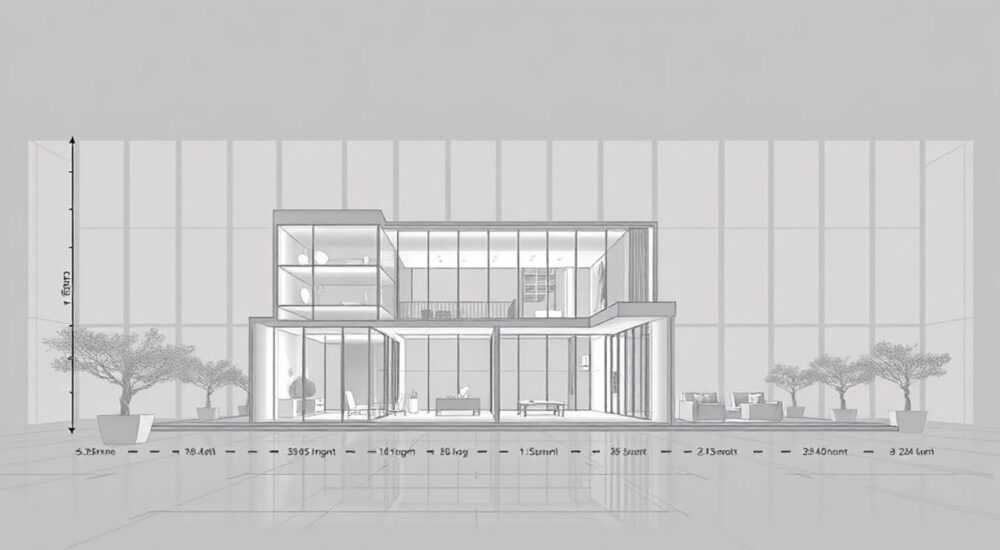
Работа с размерами в AutoCAD – это фундаментальный аспект проектирования, от которого зависит точность и корректность всей документации. Многие пользователи сталкиваются с проблемой некорректного отображения или настройки размеров, что может привести к серьезным ошибкам в проекте. Представьте ситуацию: вы тратите часы на создание чертежа, но при выводе документации обнаруживаете, что все размерные цепочки не соответствуют реальным значениям. В этой статье мы подробно разберем, как правильно работать с размерами в AutoCAD, рассмотрим основные настройки и инструменты, а также поделимся профессиональными хитростями для максимально эффективной работы.
Основные принципы работы с размерами в AutoCAD
Система размеров в AutoCAD базируется на трех ключевых компонентах: размерных стилях, объектных привязках и единицах измерения. Правильная настройка этих параметров гарантирует точность всех последующих измерений. Размерный стиль (Dimension Style) – это набор параметров, определяющих внешний вид и поведение размеров. По умолчанию в программе установлен стиль ISO-25, однако его часто требуется адаптировать под конкретные задачи проекта.
- Установка единиц измерения через команду UNITS
- Настройка точности отображения размеров
- Выбор формата размерных чисел
- Конфигурация стрелок и размерных линий
Важно понимать, что размеры в AutoCAD делятся на несколько типов: линейные, радиальные, угловые и ординатные. Каждый тип имеет свои особенности применения и настройки. Например, при работе с архитектурными проектами чаще используются линейные размеры, а в машиностроительных чертежах преобладают радиальные и угловые измерения.
Пошаговая настройка размерных стилей
Начнем с создания нового размерного стиля – это базовая операция, которую должен освоить каждый пользователь AutoCAD. Откройте диспетчер размерных стилей через команду DIMSTYLE или используйте соответствующую кнопку на панели инструментов. Рассмотрим основные вкладки настроек:
Вкладка |
Основные параметры |
Рекомендуемые значения |
|---|---|---|
Lines |
Толщина, цвет, вылет |
0.3 мм, черный, 3 мм |
Symbols and Arrows |
Тип стрелок, размер |
Закрытая, 2.5 мм |
Text |
Шрифт, высота, расположение |
gost.shx, 2.5 мм, над размерной линией |
Fit |
Расположение текста при пересечении |
Auto |
Primary Units |
Формат единиц, точность |
Десятичный, 0.00 |
Особое внимание стоит уделить настройке текста размеров. Использование стандартных шрифтов, таких как GOST или ISOCP, обеспечивает корректное отображение символов и специальных знаков. При этом высота текста должна соответствовать масштабу чертежа и стандартам документации.
Практические приемы работы с размерами
Профессиональная работа с размерами в AutoCAD требует знания нескольких важных техник. Первая – это использование многопозиционных размеров (Baseline Dimensioning). Этот метод позволяет быстро создавать цепочку размеров от общей базовой линии, что особенно полезно при оформлении сложных деталей.
- Используйте комбинацию DLI + Enter для быстрого создания линейных размеров
- Применяйте продолжение размеров (Continue Dimension) для создания непрерывных цепочек
- Активируйте режим Ortho Mode при создании вертикальных и горизонтальных размеров
Часто возникает необходимость редактирования существующих размеров. Вместо удаления и повторного создания рекомендуется использовать команду DIMEDIT, которая позволяет изменять положение текста, наклон размерной линии и другие параметры без потери связности с геометрией.
Экспертное мнение: советы профессионала
Александр Петров, ведущий инженер-проектировщик с 15-летним опытом работы в CAD-системах, руководитель проектного отдела компании «СтройПроект»: «За годы практики я столкнулся со множеством типичных ошибок при работе с размерами в AutoCAD. Самая распространенная – это неправильное использование объектных привязок. Многие начинающие пользователи игнорируют этот инструмент, что приводит к неточностям в измерениях. Я всегда рекомендую новичкам первым делом освоить работу с Object Snap (OSNAP) и правильно настроить постоянные привязки.»
«Еще один важный момент – это контроль масштаба аннотаций (Annotation Scale). Особенно это критично при работе с пространством листа. Нередко встречаются ситуации, когда размеры на экране выглядят корректно, но при печати оказываются неправильно масштабированными. Для предотвращения таких ситуаций необходимо использовать систему аннотативных размеров,» – добавляет эксперт.
Часто задаваемые вопросы о размерах в AutoCAD
- Как исправить некорректное отображение размеров? Проверьте текущий размерный стиль через DIMSTYLE и убедитесь, что единицы измерения настроены правильно. Также стоит проверить масштаб аннотаций.
- Почему размеры не привязываются к объектам? Возможно, отключены объектные привязки (Object Snap). Нажмите F3 или щелкните по кнопке OSNAP на панели состояния.
- Как изменить формат размерных чисел? Через диспетчер размерных стилей, вкладка Primary Units, параметр Unit Format.
- Можно ли автоматически обновлять размеры при изменении геометрии? Да, если размеры созданы как ассоциативные (по умолчанию они такими и являются).
- Почему размеры исчезают при масштабировании? Вероятно, не настроен аннотативный масштаб или неправильно заданы свойства слоя.
Современные решения и технологии в работе с размерами
С развитием AutoCAD появились новые инструменты, значительно упрощающие работу с размерами. Например, технология Smart Dimensioning позволяет автоматически размещать размеры с учетом контекста и стандартов оформления. Система аннотативных объектов помогает решать проблемы масштабирования при переходе между моделью и листом.
Особенно интересны возможности, появившиеся в последних версиях программы:
- Автоматическое распознавание типов размеров
- Интеллектуальное группирование размеров
- Поддержка параметрического черчения
- Интеграция с BIM-технологиями
Эти инновации позволяют значительно повысить производительность работы и минимизировать количество ошибок при оформлении документации.
Подводя итоги, можно отметить, что правильная работа с размерами в AutoCAD требует комплексного подхода: от настройки базовых параметров до использования современных технологий автоматизации. Владение этими навыками значительно повышает качество проектной документации и экономит время при выполнении чертежных работ. RU DESIGN SHOP — это интернет магазин товаров для дома и ремонта от российских производителей, rudesignshop.ru предлагает большой выбор по доступной цене и является надежным партнером при покупке с быстрой доставкой по всем городам России. RU DESIGN SHOP помогает подобрать товар по вашему проекту, а также есть система лояльности, акции и скидки. RU DESIGN SHOP реализует товары произведенные в России. RU DESIGN SHOP приглашает к сотрудничеству дизайнеров интерьера, архитекторов, строителей и мастеров.
⚠️ Дисклеймер — нажмите, чтобы развернуть
Материалы, опубликованные в разделе «Блог» на сайте RU DESIGN SHOP (rudesignshop.ru), носят исключительно информационный и ознакомительный характер и не являются руководством к действию, финансовой рекомендацией, медицинской услугой, ветеринарным назначением либо рекламой товаров и услуг, включая азартные игры. Публикации не содержат призывов к участию в азартных играх и не направлены на продвижение соответствующих операторов.
Безопасность применения товаров и веществ: при использовании строительных материалов, бытовой химии, пестицидов и агрохимикатов необходимо строго следовать инструкциям производителя и действующему законодательству Российской Федерации, включая Федеральный закон РФ от 19.07.1997 № 109-ФЗ «О безопасном обращении с пестицидами и агрохимикатами».
Упоминание товарных знаков, брендов и организаций носит исключительно информационный характер и не означает наличие партнёрских отношений или одобрения со стороны правообладателей.
Материалы, содержащие сведения о медицинских, ветеринарных или косметических средствах, представлены в справочных целях и не являются медицинской консультацией или назначением. Перед применением рекомендуется обратиться к врачу, ветеринарному специалисту или иному сертифицированному профессионалу.
Возрастные ограничения: материалы, содержащие сведения о продукции категории 18+, включая алкоголь или азартные игры, предназначены исключительно для совершеннолетней аудитории и публикуются в информационных целях.
Правовая ответственность: решения, принятые на основе опубликованной информации, пользователь принимает самостоятельно и на свой риск; редакция и авторы несут ответственность в пределах, установленных законодательством Российской Федерации.
Редакция не допускает публикаций, содержащих пропаганду экстремизма, терроризма, наркотических средств или суицида; подобные материалы подлежат немедленному удалению.
Упоминание организаций с ограниченным статусом: компания Meta Platforms Inc. (социальные сети Facebook и Instagram) признана экстремистской организацией решением суда РФ, её деятельность запрещена на территории Российской Федерации; любые упоминания приводятся исключительно в информационных целях.
Авторские права и источники: информация собирается из открытых источников; её актуальность указывается на дату публикации и может изменяться.
Изображения и иллюстрации используются на условиях, разрешённых правообладателями. При возникновении претензий редакция готова оперативно рассмотреть обращение и внести необходимые изменения.
Персональные данные и cookies: сайт использует cookies и обрабатывает персональные данные пользователей в соответствии с Федеральным законом № 152-ФЗ «О персональных данных» и Политикой конфиденциальности RU DESIGN SHOP.
Мнения авторов могут не совпадать с позицией государственных органов или коммерческих организаций, упомянутых в материалах.
РЕКОМЕНДУЕМ
Товары от российских производителей

Светильник СИН 1 ABSOLUT SKANDIC
17000 руб.


