Скидка 5% на первый заказ — RDS5




Валпапер как поставить обои
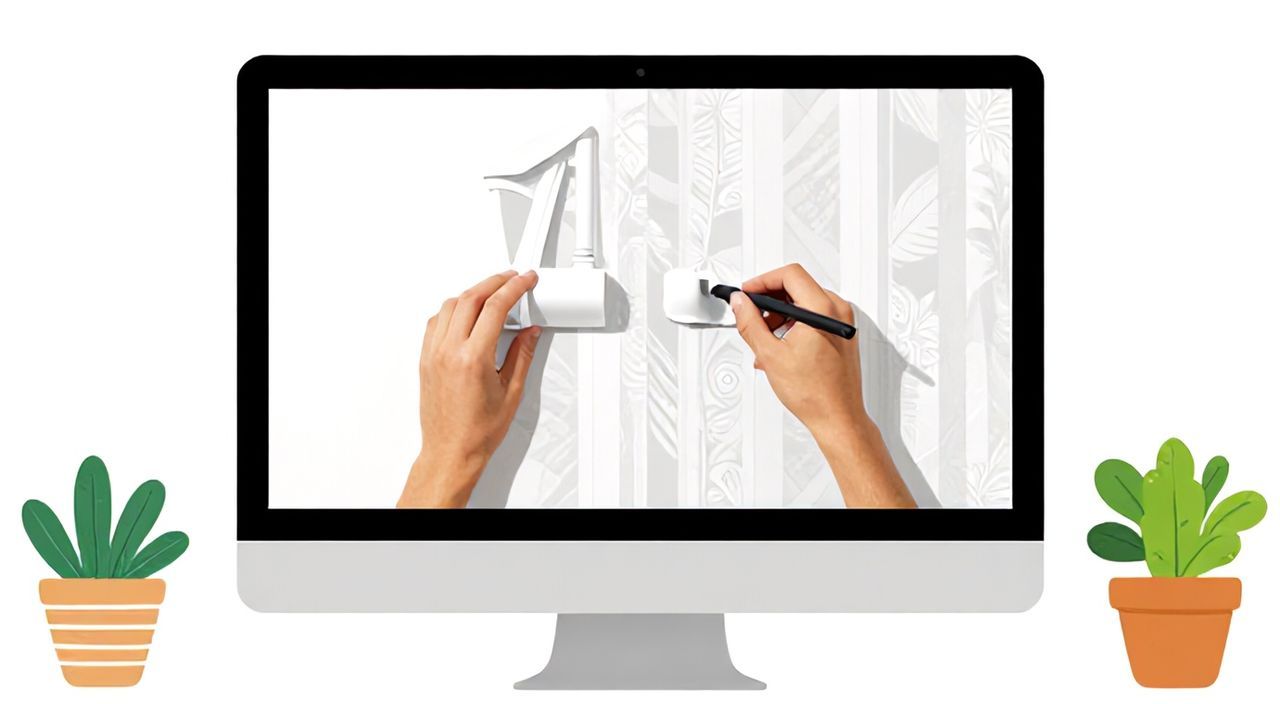
Валпапер — это динамические или анимированные обои для рабочего стола, которые оживляют интерфейс компьютера или смартфона. В отличие от статичных изображений, они могут реагировать на время суток, погоду, движения курсора или просто воспроизводить видео и 3D-анимацию. Установка таких обоев требует специального программного обеспечения, так как стандартные средства операционной системы не поддерживают сложные форматы.
Чтобы поставить валпаперы, установите совместимый лаунчер — Wallpaper Engine для ПК или приложение типа Lively Wallpaper для Windows, а на Android подойдут Zedge, Backdrops или KLWP. Главное — убедиться в совместимости формата и оптимизировать настройки, чтобы не перегружать систему.
Спрос на валпаперы растёт: по данным Statista, к 2025 году более 40% пользователей мобильных устройств используют кастомизированные элементы интерфейса, включая анимированные фоны. Это связано с желанием выразить индивидуальность и повысить визуальный комфорт при работе с техникой. Однако многие сталкиваются с трудностями: непонятно, где брать обои, как их запустить и почему фон «тормозит» или быстро сажает батарею. Эта статья подробно объяснит, как правильно установить валпаперы на разных устройствах, какие программы использовать, как избежать типичных ошибок и выбрать оптимальные настройки.
Содержание статьи:
- Что такое валпапер и чем он отличается от обычных обоев
- Как поставить валпапер на ПК с Windows
- Шаги установки через Wallpaper Engine:
- Установка анимированных обоев на macOS
- Способы установки:
- Валпаперы на Android: пошаговая инструкция
- Популярные приложения для Android:
- Пошаговая установка через Zedge:
- Распространённые ошибки и как их исправить
- Экспертное мнение
- Вопросы и ответы
- Заключение
Что такое валпапер и чем он отличается от обычных обоев
Термин «валпапер» (от англ. wallpaper — обои) в современном контексте чаще всего означает не просто изображение на экране, а динамический, интерактивный или анимированный фон. Он может быть представлен в виде GIF, MP4, WebGL-анимации, 3D-рендеров или даже мини-игр. Такие обои создают эффект живого пространства: например, за окном меняется погода, в аквариуме плавают рыбки или звёзды движутся по ночному небу.
Главное отличие от статичных обоев — в технологии отображения. Обычные картинки загружаются один раз и не требуют ресурсов. Валпаперы же работают в фоновом режиме, постоянно обновляя кадры, что создаёт нагрузку на процессор, видеокарту и аккумулятор. Поэтому их использование требует осознанного подхода: выбора оптимального формата, контроля за энергопотреблением и понимания ограничений устройства.
Форматы валпаперов разнообразны:
- Видео (MP4, WEBM) — универсальные, но могут съедать много ресурсов;
- GIF — простые, но низкое качество и высокий расход памяти;
- WebGL/HTML5 — интерактивные, требуют поддержки браузера;
- 3D-сцены — самые эффектные, но только на мощных системах;
- LWP/KLWP (Android) — скриптовые обои с возможностью кастомизации.
Полезно знать: Не все устройства поддерживают валпаперы «из коробки». На большинстве ПК и смартфонов требуется установка стороннего софта, особенно если вы хотите не просто видео, а интерактивный контент.
Как поставить валпапер на ПК с Windows
Windows не имеет встроенной поддержки анимированных обоев, поэтому для их установки нужны специальные приложения. Самое популярное — Wallpaper Engine от студии Kristjan Skutta. Оно доступно через Steam, поддерживает миллионы пользовательских обоев и работает на большинстве конфигураций.
Шаги установки через Wallpaper Engine:
- Перейдите в Steam, найдите и купите Wallpaper Engine (стоимость — около 140 рублей).
- Установите и запустите программу.
- Откройте официальный клиент и выберите категорию: «Видео», «Сцены», «Веб», «Скрипты».
- Найдите понравившийся валпапер, кликните по нему и нажмите «Применить».
- Настройте поведение: отключение при нагрузке, приостановка при использовании полноэкранного приложения, таймер сна.
Программа автоматически интегрируется в систему и запускает обои в фоне. При этом она умеет оптимизировать нагрузку: например, снижать FPS при запуске игр или отключать анимацию при низком заряде батареи.
Альтернативы для Windows:
- Lively Wallpaper — бесплатный аналог с открытым исходным кодом, поддерживает видео, GIF, сайты и 3D-обои.
- Plash — позволяет выводить веб-страницы как обои (например, виджеты погоды).
- Stardock Decor8 — платное решение с простым интерфейсом, но меньшей функциональностью.
Программа |
Бесплатно? |
Поддержка 3D |
Оптимизация |
Источники контента |
|---|---|---|---|---|
Wallpaper Engine |
Нет |
Да |
Высокая |
Steam Workshop |
Lively Wallpaper |
Да |
Частично |
Средняя |
YouTube, файлы, GitHub |
Plash |
Да |
Нет |
Низкая |
Веб-сайты |
«Выбирайте Wallpaper Engine, если хотите максимальную совместимость и качество. Для легковесных решений — Lively. Избегайте старых программ вроде DeskScapes — они не обновляются и конфликтуют с новыми версиями Windows.» — Артём Лебедев, IT-блогер, 7 лет в теме кастомизации ПК
Установка анимированных обоев на macOS
macOS предлагает больше возможностей для динамических фонов «из коробки». Начиная с версии Mojave, Apple внедрила функцию Dynamic Desktop — фон меняется в зависимости от времени суток. Но настоящие валпаперы (видео, анимация) требуют сторонних решений.
Способы установки:
- Использование приложения Wallpapers — официальное приложение от Apple с коллекцией живых обоев. Доступно в App Store. Просто скачайте и примените — они будут меняться в течение дня.
- Мобильные Live Photos — можно перенести Live Photo с iPhone на Mac через iCloud и установить как обои. Они останутся анимированными при предварительном просмотре, но не будут циклично воспроизводиться.
- Сторонние программы: Irvue (бесплатно), MyLiveWallpapers (платно), или Plash (для веб-обоев).
Irvue, например, позволяет загружать обои с Unsplash, NASA и других источников, а также настраивать частоту смены. Однако полноценной поддержки видео-валпаперов без лагов нет — macOS не оптимизирована для этого на уровне ядра.
Полезно знать: На MacBook с чипами M1/M2 лучше избегать тяжёлых 4K-видео обоев — они могут вызывать нагрев и снижение автономности. Используйте HD-форматы и отключайте обои при работе от батареи.
Валпаперы на Android: пошаговая инструкция
Android изначально поддерживает живые обои (Live Wallpapers), но современные валпаперы — это уже продвинутые решения с кастомизацией, анимацией и интерактивностью. Установка зависит от используемого приложения.
Популярные приложения для Android:
- Zedge — огромная библиотека музыки, звуков и обоев. Бесплатно, но с рекламой. Поддерживает видео и анимацию.
- Backdrops — качественные премиум-обои, включая 4K и HDR. Есть бесплатная версия с ограниченным доступом.
- Kustom Live Wallpaper (KLWP) — мощный инструмент для создания собственных анимированных обоев с помощью визуального редактора.
- Video Live Wallpaper — позволяет использовать любое видео с устройства как обои.
Пошаговая установка через Zedge:
- Скачайте и установите Zedge из Google Play.
- Откройте приложение, перейдите во вкладку «Обои».
- Выберите категорию: «Анимированные», «3D», «Природа» и т.д.
- Нажмите на понравившийся валпапер и выберите «Установить».
- Система предложит выбрать, как установить: на главный экран, экран блокировки или оба.
- Подтвердите выбор — обои активируются.
KLWP требует больше усилий, но даёт полный контроль. Вы можете добавлять слои, анимации, виджеты погоды, часы и даже реакции на касание. Например, при нажатии на экран может включаться подсветка или проигрываться звук.
«Если вы хотите не просто красивый фон, а интерактивный интерфейс — начните с KLWP. Да, там крутая кривая обучения, но результат того стоит.» — Марина Костина, UX-дизайнер, специалист по кастомизации Android
Распространённые ошибки и как их исправить
Даже при правильной установке могут возникнуть проблемы. Ниже — основные ошибки и способы их устранения.
- Обои не запускаются / черный экран — часто происходит из-за несовместимости формата. Убедитесь, что программа поддерживает ваш файл (например, HEVC-видео может не воспроизводиться). Конвертируйте видео в MP4 с кодеком H.264.
- Высокое энергопотребление — анимированные обои нагружают GPU. В Wallpaper Engine включите опцию «Пауза при низком заряде» и снизьте FPS до 30. На Android используйте Dark Mode и отключайте обои на экране блокировки.
- Лаги и подтормаживания — особенно заметны при работе с несколькими мониторами. Решение: ограничьте разрешение обоев до 1080p, отключите фоновые приложения, обновите драйверы видеокарты.
- Обои не отображаются на втором мониторе — проверьте настройки масштабирования в программе. В Wallpaper Engine можно задать разные обои для каждого экрана.
- Ошибка загрузки из Steam Workshop — перезапустите Steam, проверьте интернет-соединение, убедитесь, что аккаунт авторизован.
Полезно знать: Если валпапер «съедает» более 10% CPU — это тревожный сигнал. Переключитесь на более лёгкий вариант или временно отключите его при работе с тяжёлыми приложениями.
Экспертное мнение
Мы поговорили с Дмитрием Фроловым, системным администратором и энтузиастом кастомизации интерфейсов, с 12-летним опытом.
«За годы работы я видел десятки случаев, когда пользователи ставили валпаперы и жаловались на «тормоза» системы. При этом никто не проверял, сколько ресурсов потребляет фон. Главное правило: валпапер должен радовать, а не мешать. Я рекомендую:
- Тестировать обои в течение 10 минут — следить за температурой и нагрузкой;
- Использовать энергосберегающие режимы;
- Не ставить анимацию на экран блокировки — это бесполезная трата батареи;
- Выбирать темные тона — особенно на OLED-экранах.
Также помните: не все обои безопасны. Скачивайте контент только из проверенных источников — Steam Workshop, официальные магазины приложений. Сторонние APK-файлы могут содержать вредоносный код.»
Вопросы и ответы
Можно ли использовать валпаперы на ноутбуке без дискретной видеокарты?
Да, но с ограничениями. Интегрированная графика Intel UHD или AMD Radeon Vega справится с HD-видео и простыми анимациями. Избегайте 4K, 60 FPS и 3D-сцен. Используйте Lively Wallpaper или встроенную функцию Dynamic Desktop на Mac.
Влияют ли валпаперы на срок службы экрана?
На OLED-экранах — да, особенно при статичных ярких элементах (например, часы в углу). Возможен выгорание пикселей. Решение: включайте сдвиг фона, используйте dark mode, избегайте статичных светлых объектов.
Где бесплатно скачать качественные валпаперы?
Популярные источники:
— Wallpaper Engine Workshop (требует покупки программы, но контент бесплатный);
— DeviantArt (раздел Animated Wallpapers);
— Zedge и Backdrops (бесплатные версии);
— Reddit (сообщества r/Wallpapers, r/EarthPorn).
— Wallpaper Engine Workshop (требует покупки программы, но контент бесплатный);
— DeviantArt (раздел Animated Wallpapers);
— Zedge и Backdrops (бесплатные версии);
— Reddit (сообщества r/Wallpapers, r/EarthPorn).
Можно ли сделать свой валпапер?
Да. Для ПК — через Wallpaper Engine (поддержка Unity и HTML). Для Android — с помощью KLWP или Video Live Wallpaper. Для macOS — можно использовать Motion или Swift для создания Live Photos.
Заключение
Валпаперы — это не просто модный тренд, а способ персонализировать своё цифровое пространство. Они добавляют визуальной привлекательности, делают работу за компьютером или использование смартфона более приятной. Однако их установка требует понимания технических нюансов: совместимости, энергопотребления и оптимизации.
Главное — найти баланс между красотой и производительностью. Выбирайте проверенные приложения, контролируйте нагрузку на систему и не забывайте, что хороший валпапер должен дополнять, а не мешать.
- Для Windows лучший выбор — Wallpaper Engine, для Android — Zedge или KLWP.
- Всегда проверяйте совместимость формата и требования к ресурсам.
- Оптимизируйте настройки: снижайте FPS, отключайте при нагрузке, используйте тёмные тона.
- Скачивайте обои только из доверенных источников.
- На OLED-экранах избегайте статичных ярких элементов во избежание выгорания.
⚠️ Дисклеймер — нажмите, чтобы развернуть
Материалы, опубликованные в разделе «Блог» на сайте RU DESIGN SHOP (rudesignshop.ru), носят исключительно информационный и ознакомительный характер и не являются руководством к действию, финансовой рекомендацией, медицинской услугой, ветеринарным назначением либо рекламой товаров и услуг, включая азартные игры. Публикации не содержат призывов к участию в азартных играх и не направлены на продвижение соответствующих операторов.
Безопасность применения товаров и веществ: при использовании строительных материалов, бытовой химии, пестицидов и агрохимикатов необходимо строго следовать инструкциям производителя и действующему законодательству Российской Федерации, включая Федеральный закон РФ от 19.07.1997 № 109-ФЗ «О безопасном обращении с пестицидами и агрохимикатами».
Упоминание товарных знаков, брендов и организаций носит исключительно информационный характер и не означает наличие партнёрских отношений или одобрения со стороны правообладателей.
Материалы, содержащие сведения о медицинских, ветеринарных или косметических средствах, представлены в справочных целях и не являются медицинской консультацией или назначением. Перед применением рекомендуется обратиться к врачу, ветеринарному специалисту или иному сертифицированному профессионалу.
Возрастные ограничения: материалы, содержащие сведения о продукции категории 18+, включая алкоголь или азартные игры, предназначены исключительно для совершеннолетней аудитории и публикуются в информационных целях.
Правовая ответственность: решения, принятые на основе опубликованной информации, пользователь принимает самостоятельно и на свой риск; редакция и авторы несут ответственность в пределах, установленных законодательством Российской Федерации.
Редакция не допускает публикаций, содержащих пропаганду экстремизма, терроризма, наркотических средств или суицида; подобные материалы подлежат немедленному удалению.
Упоминание организаций с ограниченным статусом: компания Meta Platforms Inc. (социальные сети Facebook и Instagram) признана экстремистской организацией решением суда РФ, её деятельность запрещена на территории Российской Федерации; любые упоминания приводятся исключительно в информационных целях.
Авторские права и источники: информация собирается из открытых источников; её актуальность указывается на дату публикации и может изменяться.
Изображения и иллюстрации используются на условиях, разрешённых правообладателями. При возникновении претензий редакция готова оперативно рассмотреть обращение и внести необходимые изменения.
Персональные данные и cookies: сайт использует cookies и обрабатывает персональные данные пользователей в соответствии с Федеральным законом № 152-ФЗ «О персональных данных» и Политикой конфиденциальности RU DESIGN SHOP.
Мнения авторов могут не совпадать с позицией государственных органов или коммерческих организаций, упомянутых в материалах.
Читайте также

РЕКОМЕНДУЕМ
Товары от российских производителей