Скидка 5% на первый заказ — RDS5




Вай фай камера как подключить
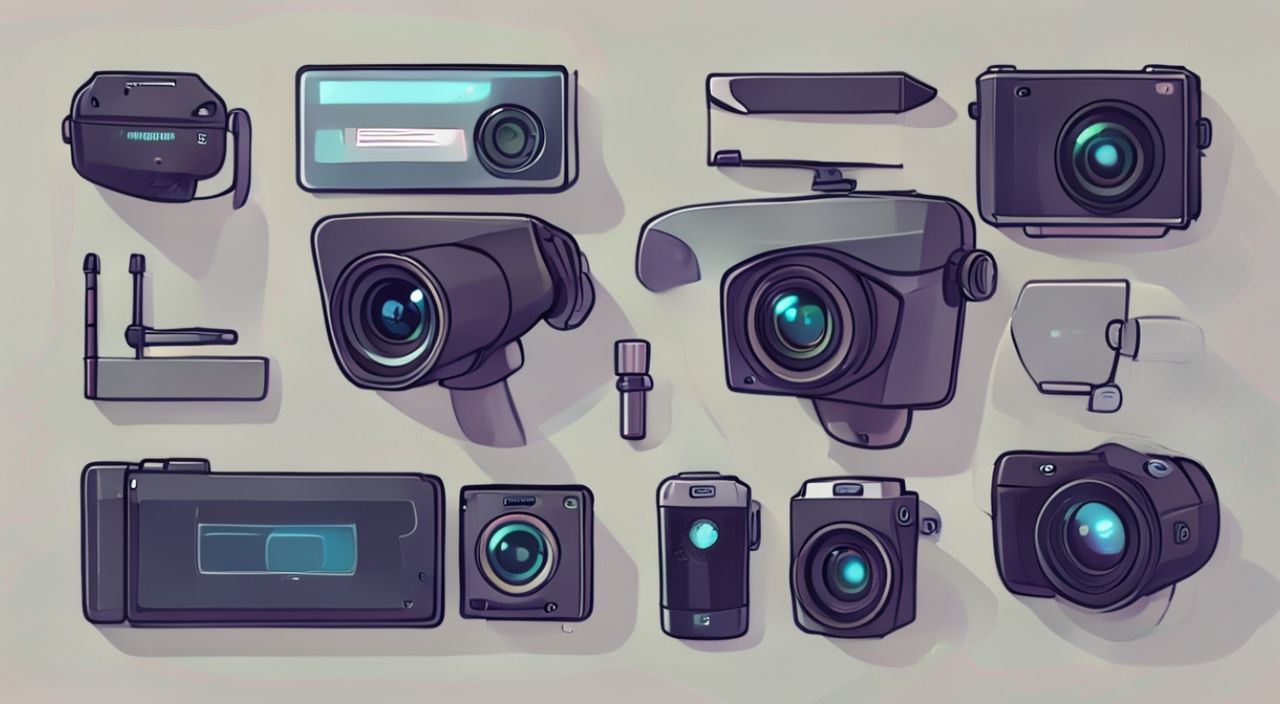
Вай-фай камера — это современное решение для наблюдения, которое не требует прокладки сложных кабелей и может быть установлена практически в любом месте с доступом к интернету. Благодаря беспроводной связи, такие камеры идеально подходят для домашнего использования, дачи, офиса или магазина. Однако многие пользователи сталкиваются с трудностями при первом подключении: не находится устройство в приложении, не стабильное соединение, неправильная настройка Wi-Fi или отсутствие доступа к облачному хранилищу. Правильная настройка — залог надежной работы системы наблюдения, и именно пошаговое понимание процесса позволяет избежать типичных ошибок и обеспечить стабильный поток видео в реальном времени.
Чтобы подключить вай-фай камеру, достаточно скачать официальное приложение производителя, включить камеру в режим настройки, подключить её к домашней сети 2,4 ГГц и привязать через приложение. Главное — не использовать сеть 5 ГГц и убедиться, что роутер не блокирует устройства по MAC-адресу.
Содержание статьи:
- Как подключить вай-фай камеру: пошаговая инструкция
- Частые ошибки при подключении и как их исправить
- Требования к сети Wi-Fi для камер
- Настройка мобильного приложения и облачного хранилища
- Локальное хранилище: microSD и NVR
- Безопасность: как защитить камеру от взлома
- Экспертное мнение: рекомендации профессионала
- Вопросы и ответы
- Заключение
Как подключить вай-фай камеру: пошаговая инструкция
Перед началом убедитесь, что камера полностью заряжена или подключена к питанию. Большинство моделей требуют стабильного источника тока при первоначальной настройке. Откройте коробку и найдите QR-код с серийным номером и паролем по умолчанию — эти данные понадобятся при регистрации в приложении. Некоторые камеры имеют физическую кнопку сброса (Reset), которую нужно удерживать 5–10 секунд, чтобы перевести устройство в режим настройки (обычно индикатор начинает мигать синим или красным).
Скачайте официальное приложение производителя. Это может быть Hik-Connect, EZVIZ, TP-Link Tapo, YI Home, Reolink или другое — в зависимости от бренда. Установите его из официального магазина: Google Play или App Store. Не используйте сторонние приложения: они не поддерживают все функции и могут быть небезопасны. Зарегистрируйте аккаунт, используя email или номер телефона. После входа нажмите «Добавить устройство» и выберите тип камеры — обычно он определяется автоматически по модели.
Включите режим настройки Wi-Fi. Для этого нажмите кнопку «Pair» или «Setup» на корпусе камеры. Индикатор начнёт мигать — это означает, что устройство готово к подключению. На экране приложения появится запрос на выбор сети. ВАЖНО: подключайте камеру только к сети 2,4 ГГц. Большинство бюджетных и средних моделей не поддерживают 5 ГГц из-за ограниченной дальности и совместимости с протоколами. Выберите свою сеть, введите пароль и дождитесь подтверждения. Процесс занимает от 30 секунд до 2 минут.
Полезно знать: Если камера не видит сеть — перезагрузите роутер и убедитесь, что он не использует скрытый SSID или MAC-фильтрацию. Также отключите гостевую сеть — камеры не могут к ней подключиться.
После успешного подключения приложение предложит задать имя камере (например, «Камера на кухне») и выбрать зону наблюдения. Завершите настройку, и вы сразу увидите живое изображение. Проверьте, чтобы видео транслировалось без задержек и с чётким изображением. Если всё работает — вы успешно подключили устройство.
Частые ошибки при подключении и как их исправить
Даже при точном следовании инструкции возникают типичные проблемы. Самая распространённая — камера не обнаруживается в приложении. Причина часто кроется в неправильной сети. Устройства с Wi-Fi 802.11b/g/n работают только на частоте 2,4 ГГц. Если ваш роутер объединяет 2,4 и 5 ГГц под одним именем (Dual Band), камера может попытаться подключиться к 5 ГГц — и не справиться. Решение: временно отключите 5 ГГц в настройках роутера или создайте отдельное имя для 2,4 ГГц сети (например, «Home_24»).
Вторая проблема — неверный пароль Wi-Fi. Даже один неверный символ — и подключение не произойдёт. Проверьте регистр символов, отсутствие пробелов и специальных знаков. Некоторые камеры не поддерживают пароли с символами вроде «@», «#», «%». Лучше использовать латинские буквы и цифры без спецсимволов.
Третья ошибка — устаревшая прошивка. Если камера не реагирует на команды или зависает, проверьте наличие обновлений в приложении. Производители регулярно выпускают патчи для улучшения стабильности и безопасности. Также убедитесь, что ваш смартфон работает на актуальной версии ОС — iOS 14+ или Android 8+.
«Часто пользователи пытаются настроить камеру через браузер на ПК — это невозможно. Все камеры требуют мобильного приложения. Даже если в инструкции есть ссылка на веб-интерфейс — он работает только после первоначальной привязки через смартфон.» — Алексей Козлов, инженер по IP-безопасности, 12 лет в сфере видеонаблюдения
Если камера подключается, но видео прерывается — проверьте качество сигнала. Поставьте её не дальше 10–15 метров от роутера, без толстых стен и металлических конструкций между ними. Используйте Wi-Fi-анализаторы (например, NetSpot или WiFi Analyzer) для проверки уровня сигнала. Если он ниже -70 дБм — камера будет работать нестабильно.
Требования к сети Wi-Fi для камер
Не все роутеры одинаково подходят для видеонаблюдения. Для стабильной работы вай-фай камеры необходима сеть с минимальными требованиями: частота 2,4 ГГц, поддержка протоколов 802.11b/g/n, скорость передачи данных не менее 1 Мбит/с на камеру. Для HD-потока (720p) рекомендуется 2–3 Мбит/с, для Full HD (1080p) — 4–6 Мбит/с. Если у вас несколько камер, умножьте эти значения на их количество.
Проверьте, включена ли функция UPnP (Universal Plug and Play) в настройках роутера. Она автоматически открывает порты для видеопотока, что необходимо для удалённого просмотра через интернет. Если UPnP отключён — вам придётся вручную настраивать порты (что требует технических знаний). Также отключите QoS (Quality of Service), если он приоритизирует трафик для игр или стриминга — камера может «забыться» в очереди.
Полезно знать: Если у вас роутер с поддержкой Mesh-сети (например, Google Nest, ASUS ZenWiFi), убедитесь, что камера подключена к основному узлу, а не к экстендеру. Экстендеры увеличивают задержку и снижают пропускную способность.
Для домов с несколькими этажами или большими площадями рекомендуется использовать Wi-Fi-репитеры или мосты, поддерживающие 2,4 ГГц. Не используйте Powerline-адаптеры для передачи видео — они не обеспечивают достаточной стабильности для потоковой передачи. Лучший вариант — установить точку доступа в зоне, где находится камера, и подключить её к ней через Ethernet, если это возможно.
Настройка мобильного приложения и облачного хранилища
После подключения камеры к сети, приложение предложит настроить облачное хранилище. Это необязательно, но крайне рекомендуется. Облачное хранилище сохраняет видео в случае кражи камеры, повреждения карты памяти или сбоя питания. Большинство производителей предлагают бесплатный тариф на 24 часа хранения — этого достаточно для базового наблюдения. За более длительный срок (7, 30 дней) придётся платить — от 50 до 300 рублей в месяц в зависимости от количества камер.
В приложении вы можете настроить уведомления: например, получать оповещение при движении в зоне наблюдения. Для этого включите функцию «Обнаружение движения» и настройте чувствительность. Слишком высокая чувствительность вызовет ложные срабатывания — от проезжающих машин или шевеления деревьев. Оптимальный уровень — 60–70%.
Также настройте время записи. Можно выбрать «Постоянная запись», «Только при движении» или «По расписанию». Для дома подойдёт «Только при движении» — это экономит место и трафик. Для магазина или офиса лучше использовать постоянную запись с автоматическим перезаписыванием старых файлов.
«Пользователи часто забывают отключить запись в ночное время, когда камера включает ИК-подсветку. Это создаёт лишнюю нагрузку на сеть. Лучше настроить режим «Ночь» — с пониженным качеством и только при активации датчика движения.» — Елена Морозова, эксперт по умному дому, CEO SmartHomeLab
Не забудьте проверить настройки времени и даты. Если они не синхронизированы с сервером, видео будет помечено неверной датой — это критично при обращении в полицию или страховую компанию. В настройках камеры найдите пункт «Синхронизация времени» и включите авто-обновление через NTP-сервер.
Локальное хранилище: microSD и NVR
Облачное хранилище — удобно, но не всегда безопасно. Многие предпочитают локальное хранение на microSD-карте. Большинство камер поддерживают карты до 128 ГБ (некоторые — до 512 ГБ). Используйте карты класса U1 или U3 — они обеспечивают стабильную запись потока. Не берите дешёвые китайские карты — они часто выходят из строя после 2–3 месяцев интенсивной записи.
В настройках приложения выберите «Запись на SD-карту» и укажите режим: «Постоянная», «Только при движении» или «По расписанию». Камера будет автоматически перезаписывать старые файлы, когда карта заполнится. Для надёжности рекомендуется форматировать карту непосредственно в камере — это исключит ошибки файловой системы.
Если вы устанавливаете несколько камер, рассмотрите вариант с NVR (Network Video Recorder). Это устройство подключается к роутеру и собирает потоки со всех камер. Оно работает как локальный сервер — видео хранится на жёстком диске, а доступ к нему возможен через приложение или браузер. NVR дороже, но обеспечивает централизованное управление, резервное копирование и высокую надёжность.
Полезно знать: Не используйте карты памяти с объёмом выше, чем указано в инструкции. Даже если камера «видит» 512 ГБ, она может не поддерживать файловую систему exFAT — и начнёт сбоить.
Безопасность: как защитить камеру от взлома
Камеры — одна из самых уязвимых точек в умном доме. В 2024 году более 12% взломов домашних систем наблюдения происходило из-за использования стандартных паролей. Первое правило — немедленно смените пароль камеры. В приложении найдите раздел «Настройки устройства» → «Пароль доступа» и задайте сложный пароль из 12+ символов: буквы, цифры, спецсимволы.
Второе — отключите доступ к камере через интернет, если вы не используете удалённый просмотр. В настройках найдите опцию «Доступ извне» и отключите её. Если нужен доступ на улице — используйте VPN или порт-форвардинг с двухфакторной аутентификацией.
Третье — регулярно обновляйте прошивку. Производители выпускают патчи не только для функций, но и для устранения уязвимостей. Включите автообновления в приложении. Также не используйте камеры с устаревшими прошивками — например, модели 2020 года и ранее могут содержать критические бреши.
«Многие считают, что камера в коридоре — это не важно. Но именно такие камеры чаще всего становятся точкой входа для хакеров, потому что их не проверяют. Всегда меняйте пароль и отключайте ненужные функции.» — Дмитрий Сидоров, кибербезопасность, Kaspersky Lab
Не подключайте камеру к гостевой сети. Не используйте Wi-Fi с паролем «12345678». Отключите UPnP, если не используете внешний доступ. И никогда не публикуйте ссылки на камеру в соцсетях — даже если она «только для дома».
Экспертное мнение: рекомендации профессионала
«Я рекомендую клиентам всегда выбирать камеры с поддержкой локального хранения + облачного архива. Это дублирование — как страховка. Если сеть упала, видео всё равно сохранено на карте. Если карта сломалась — данные в облаке. Также не экономьте на роутере: даже бюджетный TP-Link Archer A7 с поддержкой 2,4 ГГц и QoS справится лучше, чем топовый роутер без настроек для IoT.» — Артём Волков, системный интегратор, 15 лет в сфере умного дома и видеонаблюдения
Он также отмечает, что многие пользователи не учитывают температурный режим. Камеры, установленные на улице, должны иметь защиту IP65 и работать при минус 20°C. Внутри дома — не ставьте их рядом с батареями, микроволновками или другими источниками электромагнитных помех. И обязательно проверяйте угол обзора: камера должна охватывать ключевые зоны — вход, дверь, окно, а не только стену.
Вопросы и ответы
Можно ли подключить вай-фай камеру к 5 ГГц сети?
Большинство камер не поддерживают 5 ГГц из-за ограничений по дальности и совместимости с протоколами. Даже если устройство технически способно — приложение не сможет его обнаружить. Используйте только 2,4 ГГц.
Почему камера не видит Wi-Fi, хотя сеть есть?
Возможно, сеть скрыта. Включите отображение SSID в настройках роутера. Также проверьте, не включена ли MAC-фильтрация — добавьте MAC-адрес камеры в белый список. Его можно найти на наклейке устройства или в приложении.
Как сбросить камеру, если забыл пароль?
Найдите кнопку Reset (обычно маленькая, в углублении). Удерживайте её 10–15 секунд, пока индикатор не начнёт мигать. После сброса камера вернётся к заводским настройкам — пароль по умолчанию указан в инструкции.
Можно ли использовать камеру без интернета?
Да, но только для локальной записи на microSD. Вы сможете просматривать видео только через приложение, если смартфон подключён к той же сети, что и камера. Удалённый доступ без интернета невозможен.
Сколько камер можно подключить к одному роутеру?
Технически — до 20–30, но на практике рекомендуется не более 6–8. Каждая камера потребляет до 6 Мбит/с. При большом количестве начинаются задержки, прерывания и перегрузка сети.
Заключение
Подключение вай-фай камеры — это не просто техническая операция, а комплексный процесс, требующий внимания к сети, безопасности и настройкам. Успешная установка зависит не от дороговизны устройства, а от правильного выбора условий: стабильная сеть 2,4 ГГц, актуальное приложение, сложный пароль и локальное хранилище. Многие проблемы возникают не из-за брака, а из-за неверных ожиданий — например, что камера будет работать на 5 ГГц или что облачное хранилище заменит физическую защиту.
Правильно настроенная камера — это не просто «глаза» в доме, а надёжный элемент системы безопасности, который работает 24/7 без сбоев и ложных срабатываний. Инвестируйте в стабильную сеть, а не в самую дорогую модель — это даст больше пользы.
- Подключайте камеру только к сети 2,4 ГГц — 5 ГГц не поддерживается большинством моделей.
- Всегда меняйте заводской пароль и включайте автообновления прошивки.
- Используйте комбинированное хранилище: microSD + облачное — для максимальной надёжности.
- Проверяйте качество сигнала Wi-Fi в зоне установки — уровень ниже -70 дБм вызывает сбои.
- Отключайте ненужные функции: UPnP, удалённый доступ, гостевую сеть — снижайте риски взлома.
⚠️ Дисклеймер — нажмите, чтобы развернуть
Материалы, опубликованные в разделе «Блог» на сайте RU DESIGN SHOP (rudesignshop.ru), носят исключительно информационный и ознакомительный характер и не являются руководством к действию, финансовой рекомендацией, медицинской услугой, ветеринарным назначением либо рекламой товаров и услуг, включая азартные игры. Публикации не содержат призывов к участию в азартных играх и не направлены на продвижение соответствующих операторов.
Безопасность применения товаров и веществ: при использовании строительных материалов, бытовой химии, пестицидов и агрохимикатов необходимо строго следовать инструкциям производителя и действующему законодательству Российской Федерации, включая Федеральный закон РФ от 19.07.1997 № 109-ФЗ «О безопасном обращении с пестицидами и агрохимикатами».
Упоминание товарных знаков, брендов и организаций носит исключительно информационный характер и не означает наличие партнёрских отношений или одобрения со стороны правообладателей.
Материалы, содержащие сведения о медицинских, ветеринарных или косметических средствах, представлены в справочных целях и не являются медицинской консультацией или назначением. Перед применением рекомендуется обратиться к врачу, ветеринарному специалисту или иному сертифицированному профессионалу.
Возрастные ограничения: материалы, содержащие сведения о продукции категории 18+, включая алкоголь или азартные игры, предназначены исключительно для совершеннолетней аудитории и публикуются в информационных целях.
Правовая ответственность: решения, принятые на основе опубликованной информации, пользователь принимает самостоятельно и на свой риск; редакция и авторы несут ответственность в пределах, установленных законодательством Российской Федерации.
Редакция не допускает публикаций, содержащих пропаганду экстремизма, терроризма, наркотических средств или суицида; подобные материалы подлежат немедленному удалению.
Упоминание организаций с ограниченным статусом: компания Meta Platforms Inc. (социальные сети Facebook и Instagram) признана экстремистской организацией решением суда РФ, её деятельность запрещена на территории Российской Федерации; любые упоминания приводятся исключительно в информационных целях.
Авторские права и источники: информация собирается из открытых источников; её актуальность указывается на дату публикации и может изменяться.
Изображения и иллюстрации используются на условиях, разрешённых правообладателями. При возникновении претензий редакция готова оперативно рассмотреть обращение и внести необходимые изменения.
Персональные данные и cookies: сайт использует cookies и обрабатывает персональные данные пользователей в соответствии с Федеральным законом № 152-ФЗ «О персональных данных» и Политикой конфиденциальности RU DESIGN SHOP.
Мнения авторов могут не совпадать с позицией государственных органов или коммерческих организаций, упомянутых в материалах.
РЕКОМЕНДУЕМ
Товары от российских производителей

-5%
Светильник SNAKE Forstlight
Диапазон цен: 53750 руб. – 59130 руб.
-3%
Купольный светильник ATLAS 425 SN400
Первоначальная цена составляла 24000 руб..23280 руб.Текущая цена: 23280 руб..

