Скидка 5% на первый заказ — RDS5




Веб камера как подключить к компьютеру
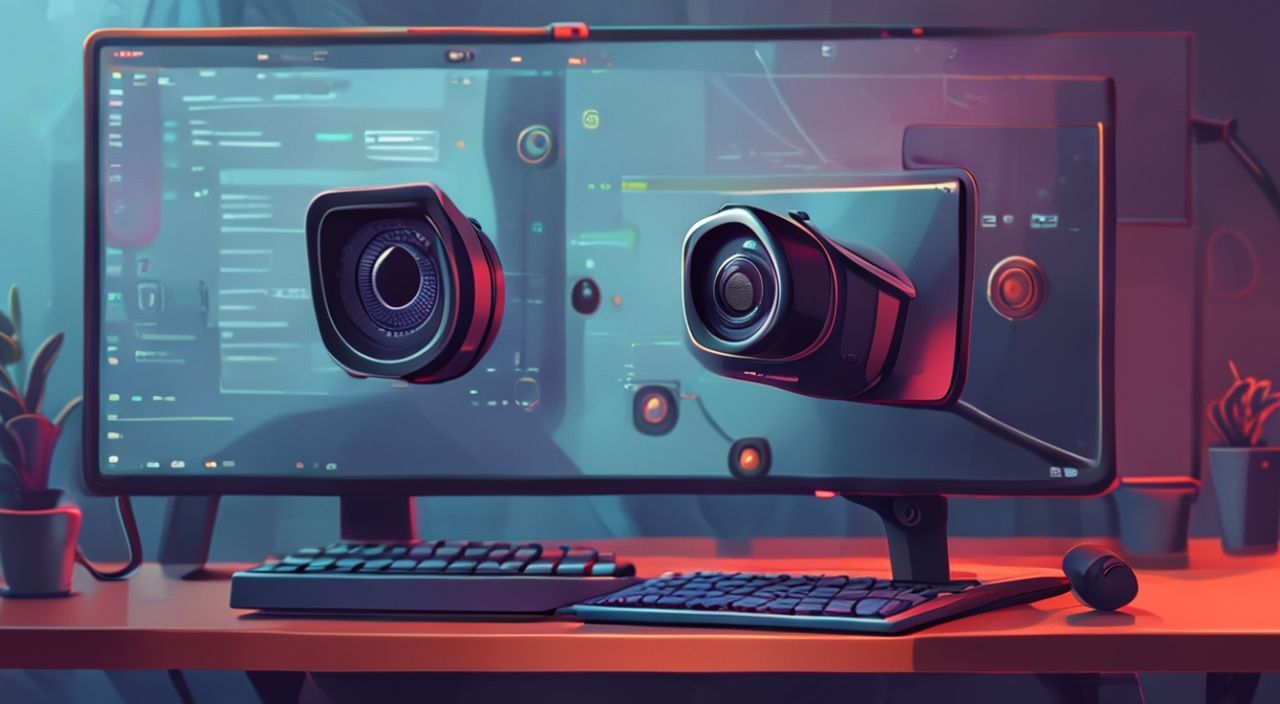
Веб-камера — это простое, но критически важное устройство для видеосвязи, онлайн-обучения, удалённой работы и контент-создания. Даже если вы используете ноутбук с встроенной камерой, внешняя веб-камера часто обеспечивает значительно лучшее качество изображения, стабильность и гибкость настройки. Подключение веб-камеры к компьютеру — задача, которая кажется тривиальной, но при неправильном подходе может привести к проблемам с драйверами, отсутствию изображения или низкой чёткости. Главное — не торопиться: даже если камера «подключилась автоматически», проверьте настройки программы, освещение и разрешение. Убедитесь, что устройство распознаётся системой, и выберите его как основную камеру в приложении, которое вы используете.
Подключить веб-камеру к компьютеру проще всего через USB-порт — большинство современных моделей работают «из коробки» без установки драйверов. Для надёжной работы проверьте, что камера выбрана как устройство по умолчанию в настройках видеосвязи и что драйверы обновлены через Диспетчер устройств.
Содержание статьи:
Как подключить веб-камеру к компьютеру
Подключение веб-камеры к компьютеру — процесс, который занимает меньше пяти минут, если вы действуете пошагово. Большинство современных моделей работают по протоколу UVC (USB Video Class), что означает их совместимость с Windows, macOS и Linux без дополнительных драйверов. Начните с выбора свободного USB-порта — желательно не на передней панели корпуса, а на задней, особенно если вы используете ПК. Передние порты иногда имеют ограниченную пропускную способность или слабое питание, что может привести к мерцанию изображения или зависанию камеры.
Современные веб-камеры чаще всего имеют USB Type-A или USB Type-C разъём. Если ваш компьютер имеет только Type-C, а камера — Type-A, используйте качественный переходник с сертификацией USB-IF. Не экономьте на адаптерах: дешёвые китайские кабели часто не обеспечивают стабильное питание и передачу данных. После физического подключения подождите 10–15 секунд — система автоматически определит устройство и установит базовый драйвер. В некоторых случаях вы услышите звуковое уведомление или увидите всплывающее окно с сообщением «Устройство готово к использованию».
Полезно знать: Не подключайте веб-камеру через USB-хаб с внешним питанием, если он не сертифицирован — это может вызывать сбои в передаче видео. Лучше подключать напрямую к порту материнской платы.
Проверка обнаружения камеры в системе
Даже если камера подключена и система «считает» её подключённой, это не гарантирует, что она будет работать в нужных приложениях. Первым шагом является проверка, видит ли операционная система устройство. В Windows 10 и 11 откройте «Диспетчер устройств» (нажмите Win + X и выберите соответствующий пункт). В разделе «Устройства видеозахвата» должна отображаться ваша веб-камера — например, «HD Webcam C270» или «Integrated Camera». Если устройства нет — проблема либо в кабеле, либо в драйвере.
На macOS откройте «Об этом Mac» → «Системный отчёт» → «USB» и найдите вашу камеру в списке. На Linux используйте команду `lsusb` в терминале — если камера отображается, значит, ядро её распознало. Если устройство не появляется, попробуйте переподключить его, сменить порт или подключить к другому компьютеру. Если на другом ПК камера работает — проблема в вашей системе. Если нет — вероятно, неисправен сам девайс.
Полезно знать: Некоторые ноутбуки имеют кнопку физического отключения камеры — убедитесь, что она не активна. Также в BIOS/UEFI может быть отключён USB-контроллер.
Установка драйверов веб-камеры
Хотя большинство веб-камер работают «на лету», некоторые модели — особенно профессиональные или старые — требуют установки специализированных драйверов. Например, камеры Logitech, Razer или Elgato часто поставляются с ПО, которое расширяет функционал: шумоподавление, автофокус, цветокоррекция. Драйверы можно установить двумя способами: через официальный сайт производителя или через автоматическое обновление Windows.
Первый способ — самый надёжный. Перейдите на сайт производителя (например, logitech.com), найдите модель вашей камеры, скачайте последнюю версию драйвера и запустите установщик. Второй способ — через «Диспетчер устройств»: щёлкните правой кнопкой по камере → «Обновить драйвер» → «Автоматический поиск драйверов». Не используйте сторонние сайты для скачивания драйверов — они могут содержать вредоносное ПО.
Если вы используете Windows 10/11 и камера не работает, попробуйте переустановить драйвер: в «Диспетчере устройств» выберите камеру → «Удалить устройство» → перезагрузите компьютер. Система автоматически переустановит базовый драйвер. В редких случаях помогает сброс USB-контроллера: отключите питание ПК, вытащите вилку из розетки на 2 минуты, затем включите обратно.
Настройка камеры в приложениях видеосвязи
Даже если система видит камеру, она может не быть выбрана в Zoom, Teams, Skype или Discord. Это частая ошибка: пользователь подключил устройство, но забыл выбрать его в настройках приложения. Откройте программу видеосвязи, перейдите в «Настройки» → «Аудио и видео» и в поле «Камера» выберите нужное устройство из списка. Если список пуст — перезапустите приложение или компьютер.
Также проверьте разрешение и частоту кадров. Современные камеры поддерживают 1080p при 30 или 60 кадрах в секунду. Для видеоконференций достаточно 720p/30fps — это снижает нагрузку на интернет и процессор. Если вы используете камеры с AI-функциями (например, автоматическое обрамление лица), убедитесь, что в настройках включена опция «Улучшение изображения» — но не перегружайте систему: на слабых ПК это может вызывать лаги.
Полезно знать: В Windows 11 можно проверить, какая камера используется по умолчанию, через «Параметры» → «Конфиденциальность и безопасность» → «Камера» → «Выбор приложений, которым разрешено использовать камеру».
Типы веб-камер и их отличия
Веб-камеры различаются по назначению, разрешению, типу подключения и дополнительным функциям. Ниже приведён сравнительный обзор основных типов:
Тип камеры |
Разрешение |
Подключение |
Особенности |
Лучше подходит для |
|---|---|---|---|---|
Базовая (до 720p) |
1280×720 |
USB 2.0 |
Низкая цена, минимальные настройки |
Личные звонки, студенты |
Средний класс (1080p) |
1920×1080 |
USB 3.0 |
Автофокус, шумоподавление, широкий угол |
Работа из дома, онлайн-преподавание |
Профессиональная (4K) |
3840×2160 |
USB 3.1/Type-C |
HDR, логирование, управление через ПО |
Контент-мейкеры, стримеры, видеопродакшн |
Встроенные (в ноутбуках) |
720p–1080p |
Внутренний интерфейс |
Нет регулировки угла, плохое освещение |
Повседневные звонки |
Современные профессиональные камеры, такие как Logitech StreamCam или Elgato Facecam, поддерживают HDMI-вывод и могут использоваться как видеокарты для стриминга. Они требуют более мощного ПК, но обеспечивают качество, сопоставимое с камерами для видеосъёмки. Если вы не создаёте контент, не стоит переплачивать за 4K — 1080p при хорошем освещении и стабильной связи выглядит лучше, чем 4K в плохом свете.
Частые ошибки и их решение
Даже опытные пользователи сталкиваются с типичными проблемами. Вот наиболее распространённые:
- Камера не видна в системе — проверьте кабель, порт, попробуйте на другом ПК. Если не работает — возможна поломка камеры.
- Изображение тёмное или с шумами — включите режим «Улучшение освещения» в настройках ПО, добавьте мягкое фронтальное освещение. Избегайте ярких окон за спиной.
- Камера работает, но в приложении нет видео — убедитесь, что в настройках приложения выбрана именно эта камера, а не встроенная.
- Изображение «подвисает» — причина: слабый USB-порт, перегрузка сети или нехватка мощности процессора. Попробуйте отключить другие USB-устройства.
- Ошибка «Устройство не может быть запущено» — в «Диспетчере устройств» щёлкните правой кнопкой → «Свойства» → вкладка «Драйвер» → «Откатить драйвер».
Также не забывайте о конфликтах: если у вас две камеры (встроенная и внешняя), некоторые приложения могут автоматически выбирать встроенную. Ручная настройка обязательна.
«Часто пользователи жалуются на плохое качество, но забывают, что камера — это лишь один элемент. Освещение и фон влияют на восприятие в 70% случаев. Даже бюджетная камера с хорошим светом выглядит лучше, чем дорогая в тёмной комнате.» — Анна Кузнецова, видеопродюсер, более 8 лет работы с онлайн-контентом
Экспертное мнение
Алексей Морозов, инженер-системотехник с 12-летним опытом в разработке видеоаппаратуры, подчёркивает: «Многие считают, что чем выше разрешение камеры, тем лучше изображение. Но это миф. Качество зависит от сенсора, объектива, обработки сигнала и алгоритмов шумоподавления. Например, камера Logitech C920s с 1080p и двойным стерео-микрофоном часто превосходит 4K-камеры с дешёвыми сенсорами. Важно не количество мегапикселей, а целостность системы».
Он также рекомендует проверять совместимость с вашим ПО. Некоторые программы, особенно в сфере образования и здравоохранения, используют специфические API, и не все камеры ими поддерживаются. Перед покупкой посмотрите список совместимых устройств на сайте разработчика приложения — это сэкономит время и деньги.
Вопросы и ответы
Можно ли подключить веб-камеру к ноутбуку, если в нём уже есть встроенная камера?
Да, можно. Система будет видеть обе камеры. Выберите нужную в настройках приложения, где вы используете видеосвязь. Внешняя камера, как правило, имеет лучшее качество и гибкость позиционирования.
Почему камера не работает в браузере, хотя в других программах — да?
Браузеры (Chrome, Edge, Firefox) требуют явного разрешения на доступ к камере. При первом обращении появится запрос — убедитесь, что вы нажали «Разрешить». Также проверьте, не блокирует ли антивирус доступ к камере.
Как узнать, поддерживает ли моя камера 60 кадров в секунду?
Зайдите в «Диспетчер устройств» → выберите камеру → «Свойства» → «Сведения» → «Свойство»: «Режимы видеозахвата». Там будет список поддерживаемых разрешений и частот. Если есть 1920×1080 @ 60 fps — камера поддерживает.
Можно ли использовать веб-камеру на телевизоре?
Только если телевизор имеет USB-порт и поддерживает видеосвязь через приложение (например, Zoom на Samsung Tizen). Большинство телевизоров не имеют драйверов для камер. Лучше подключить ПК к телевизору через HDMI и использовать камеру на ПК.
Как продлить срок службы веб-камеры?
Не оставляйте её включённой без необходимости. Избегайте прямого попадания солнечного света на объектив. Регулярно протирайте линзу мягкой салфеткой. Не подключайте через нестабильные USB-хабы.
Заключение
Подключение веб-камеры — это не просто вставка в USB-порт. Это комплексная задача, включающая физическое подключение, проверку распознавания устройств, установку драйверов и настройку в приложениях. Даже самая дорогая камера не сработает, если вы не выберете её как основную в Zoom или не обеспечите адекватное освещение. Современные устройства стали настолько простыми в использовании, что большинство пользователей полагаются на автоматику — но именно в этой автоматике и кроются скрытые ошибки.
Правильное подключение веб-камеры — это гарантия чёткого изображения, уверенности в общении и профессионального впечатления. Не экономьте на кабелях, не игнорируйте настройки ПО и всегда проверяйте работу камеры перед важным звонком.
- Подключайте камеру напрямую к порту компьютера, а не через хаб.
- Всегда выбирайте нужную камеру в настройках приложения видеосвязи.
- Обновляйте драйверы через официальный сайт производителя.
- Качество изображения зависит больше от освещения, чем от разрешения.
- Проверяйте работу камеры до начала важного мероприятия — это сэкономит время и нервы.
⚠️ Дисклеймер — нажмите, чтобы развернуть
Материалы, опубликованные в разделе «Блог» на сайте RU DESIGN SHOP (rudesignshop.ru), носят исключительно информационный и ознакомительный характер и не являются руководством к действию, финансовой рекомендацией, медицинской услугой, ветеринарным назначением либо рекламой товаров и услуг, включая азартные игры. Публикации не содержат призывов к участию в азартных играх и не направлены на продвижение соответствующих операторов.
Безопасность применения товаров и веществ: при использовании строительных материалов, бытовой химии, пестицидов и агрохимикатов необходимо строго следовать инструкциям производителя и действующему законодательству Российской Федерации, включая Федеральный закон РФ от 19.07.1997 № 109-ФЗ «О безопасном обращении с пестицидами и агрохимикатами».
Упоминание товарных знаков, брендов и организаций носит исключительно информационный характер и не означает наличие партнёрских отношений или одобрения со стороны правообладателей.
Материалы, содержащие сведения о медицинских, ветеринарных или косметических средствах, представлены в справочных целях и не являются медицинской консультацией или назначением. Перед применением рекомендуется обратиться к врачу, ветеринарному специалисту или иному сертифицированному профессионалу.
Возрастные ограничения: материалы, содержащие сведения о продукции категории 18+, включая алкоголь или азартные игры, предназначены исключительно для совершеннолетней аудитории и публикуются в информационных целях.
Правовая ответственность: решения, принятые на основе опубликованной информации, пользователь принимает самостоятельно и на свой риск; редакция и авторы несут ответственность в пределах, установленных законодательством Российской Федерации.
Редакция не допускает публикаций, содержащих пропаганду экстремизма, терроризма, наркотических средств или суицида; подобные материалы подлежат немедленному удалению.
Упоминание организаций с ограниченным статусом: компания Meta Platforms Inc. (социальные сети Facebook и Instagram) признана экстремистской организацией решением суда РФ, её деятельность запрещена на территории Российской Федерации; любые упоминания приводятся исключительно в информационных целях.
Авторские права и источники: информация собирается из открытых источников; её актуальность указывается на дату публикации и может изменяться.
Изображения и иллюстрации используются на условиях, разрешённых правообладателями. При возникновении претензий редакция готова оперативно рассмотреть обращение и внести необходимые изменения.
Персональные данные и cookies: сайт использует cookies и обрабатывает персональные данные пользователей в соответствии с Федеральным законом № 152-ФЗ «О персональных данных» и Политикой конфиденциальности RU DESIGN SHOP.
Мнения авторов могут не совпадать с позицией государственных органов или коммерческих организаций, упомянутых в материалах.
РЕКОМЕНДУЕМ
Товары от российских производителей


-5%
Светильник STEP Forstlight
Диапазон цен: 16380 руб. – 18010 руб.

