Скидка 5% на первый заказ — RDS5




Ведение в скетчап как работает
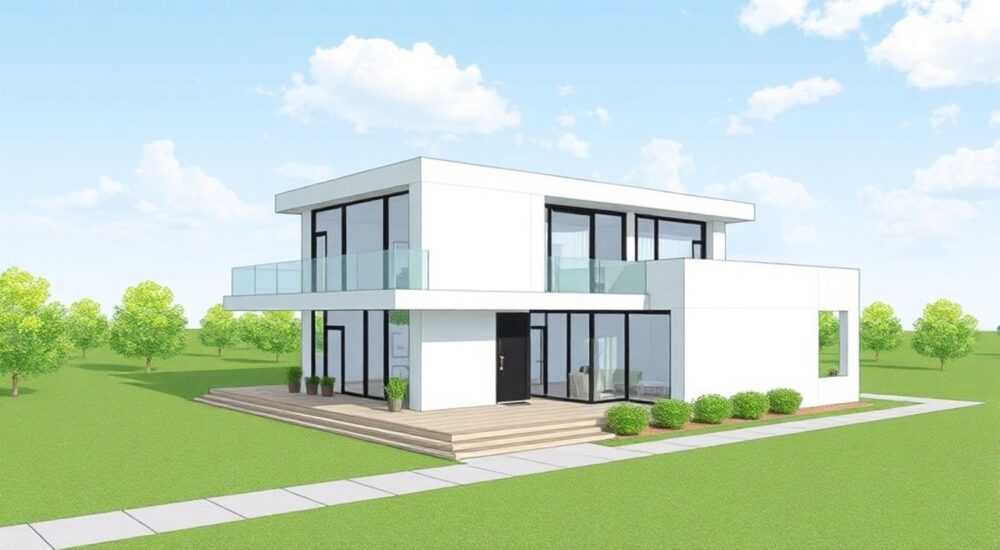
Ведение в SketchUp — один из ключевых этапов работы с 3D-моделями, особенно при проектировании архитектурных решений, интерьеров или ландшафтов. Этот процесс позволяет создавать объёмные объекты из простых геометрических форм, используя инструмент «Выдавливание» (Push/Pull), который и называют «ведением». Освоив его, вы сможете превращать плоские контуры в полноценные стены, мебель, детали конструкций и даже сложные органические формы. Управление этим инструментом требует понимания как базовых принципов моделирования, так и тонкостей поведения граней, рёбер и групп.
Инструмент «Ведение» в SketchUp работает по принципу выдавливания плоских граней в третью размерность. Главное — убедиться, что контур замкнутый и не содержит разрывов. Для точного контроля используйте клавиатуру: задайте высоту числом после первого клика.
Создание трёхмерной модели в SketchUp начинается с двумерного чертежа. Программа построена на интуитивно понятной логике: вы рисуете линии, которые образуют замкнутую грань, а затем «ведёте» её вверх, вниз или в сторону, чтобы получить объём. Этот подход делает SketchUp особенно популярным среди новичков и профессионалов, ценящих скорость и гибкость. Однако за простотой скрывается множество нюансов: от корректного построения контура до управления привязками и группировкой. Неправильное использование инструмента может привести к «разваливающимся» моделям, лишним рёбрам или невозможности выдавить грань вообще.
Содержание статьи:
- Как работает инструмент «Ведение»
- Пошаговый алгоритм выдавливания стены
- Ведение по траектории: ограничения и возможности
- Распространённые ошибки и как их избежать
- Грань не выдавливается — что делать?
- Слишком много рёбер: эффект «гребёнки»
- Продвинутые техники использования ведения
- Отрицательное ведение: удаление материала
- Множественное ведение с клавишей Control
- Контроль направления с помощью Shift
- Сочетание с компонентами и слоями
- Советы для профессионального моделирования
- Чек-лист перед ведением
- Мини-тест: знаете ли вы ведение?
- Экспертное мнение
- Вопросы и ответы
- Заключение
Как работает инструмент «Ведение»
Инструмент «Ведение» (Push/Pull) — это основа моделирования в SketchUp. Он активируется кнопкой на панели инструментов, горячей клавишей P или через меню «Инструменты» → «Выдавить». Его задача — преобразовать плоскую, замкнутую грань в трёхмерный объект, «вытягивая» её перпендикулярно плоскости.
Чтобы использовать ведение, нужно:
- Нарисовать замкнутый контур с помощью инструмента «Линия» (Line).
- Убедиться, что все линии соединены в узлах (точки сопряжения).
- Выбрать инструмент «Ведение» и щёлкнуть по грани.
- Перемещать курсор, чтобы задать направление и глубину выдавливания.
SketchUp автоматически распознаёт замкнутую грань по цвету заливки (обычно серый или белый). Если грань не закрашена — значит, контур разомкнут, и ведение работать не будет.
Полезно знать: После первого щелчка можно ввести точное значение высоты, например «2.5м», и нажать Enter. SketchUp применит это значение независимо от положения курсора.
Пошаговый алгоритм выдавливания стены
Допустим, вы хотите создать стену высотой 3 метра и толщиной 0.3 м:
- Активируйте инструмент «Прямоугольник» (Rectangle) и нарисуйте основание 4×0.3 м.
- Щёлкните правой кнопкой по полученной грани → выберите «Создать группу» (Group).
- Выберите инструмент «Ведение» (P).
- Щёлкните по верхней грани и потяните вверх.
- Введите «3м» и нажмите Enter.
Теперь у вас есть полноценная трёхмерная стена. Важно помнить, что если вы не сгруппируете объект, последующие операции могут затронуть соседние элементы.
Ведение по траектории: ограничения и возможности
В отличие от некоторых CAD-систем, стандартный инструмент Push/Pull в SketchUp не поддерживает выдавливание по кривой траектории. Это распространённое заблуждение. Однако эту функцию можно эмулировать с помощью плагинов, таких как Fredo6’s Curviloft или Joint Push Pull. Без них — только прямое выдавливание по нормали к плоскости.
«Не пытайтесь “провести” инструмент вдоль дуги — это не работает. Используйте вращение (Follow Me) для создания объектов по траектории.» — Алексей Миронов, BIM-менеджер, ArchiTech Solutions
Распространённые ошибки и как их избежать
Даже опытные пользователи сталкиваются с проблемами при ведении. Чаще всего они связаны с некорректной геометрией или непониманием логики работы SketchUp.
Грань не выдавливается — что делать?
Если при наведении курсора на поверхность она не подсвечивается, или при клике ничего не происходит — причина почти всегда в одном: контур не замкнут. Даже микроскопический зазор между линиями делает грань невидимой для SketchUp.
Чтобы диагностировать проблему:
- Увеличьте масштаб до 1000% и проверьте каждый угол.
- Используйте инструмент «Информация о линии» (Entity Info), чтобы найти разорванные сегменты.
- Включите режим просмотра осей (View → Toolbars → Axes) и следите за привязкой курсора.
Полезно знать: Включите опцию «Привязка к конечным точкам» (Inference Locking) — это поможет точно соединять линии. Горячая клавиша — Alt (Win) или Option (Mac).
Слишком много рёбер: эффект «гребёнки»
Иногда при ведении одной грани рядом появляются лишние рёбра, разделяющие смежные поверхности. Это происходит, когда в зоне выдавливания находятся другие линии, даже если они не принадлежат текущей грани.
Решение:
- Проверьте, нет ли случайных линий на «фоновом» слое.
- Используйте фильтр видимости слоёв (Layers panel).
- Переместите выдавливаемый объект в изолированную группу или компонент.
Проблема |
Причина |
Решение |
|---|---|---|
Грань не выдавливается |
Контур разомкнут |
Проверить все узлы, использовать Zoom Extents |
Объект деформируется |
Пересечение с другими гранями |
Работать в группах, использовать LayOut |
Появляются лишние рёбра |
Наличие фоновых линий |
Очистить слой, использовать CleanUp-плагины |
Выдавливание идёт не по оси |
Смещение привязки |
Удерживать Shift для блокировки направления |
Продвинутые техники использования ведения
Инструмент «Ведение» — это не просто выдавливание вверх. С его помощью можно выполнять сложные операции, если знать скрытые возможности.
Отрицательное ведение: удаление материала
Вы можете «выдавить» грань внутрь объекта, создавая ниши, оконные проёмы или отверстия. Для этого:
- Нарисуйте прямоугольник на поверхности стены.
- Используйте «Ведение» и потяните внутрь.
- Введите отрицательное значение, например «-0.2м».
SketchUp интерпретирует это как движение в противоположную сторону от нормали. Это мощный способ моделирования без необходимости вычитания форм.
Множественное ведение с клавишей Control
Удерживая клавишу Ctrl (Cmd на Mac), вы можете копировать грани методом ведения. Например:
- Выделите грань стены.
- Нажмите P, удерживайте Ctrl и потяните.
- Введите значение, например «3м».
Результат — копия стены, смещённая на заданное расстояние. Это аналогично операции «смещение + выдавливание».
«Ctrl+Push/Pull — мой любимый способ быстро создавать повторяющиеся элементы: колонны, балки, секции забора. Экономит до 40% времени.» — Екатерина Лебедева, архитектор, студия «Формат»
Контроль направления с помощью Shift
Иногда при ведении грань уходит не по нужной оси. Чтобы заблокировать направление, удерживайте Shift после начала движения. SketchUp зафиксирует текущее направление, даже если курсор сместится.
Это особенно полезно при работе с наклонными поверхностями или при импорте моделей из других программ.
Сочетание с компонентами и слоями
Чтобы избежать путаницы в сложных проектах:
- Помещайте каждую комнату, мебель или конструкцию в отдельный компонент.
- Используйте слои для разделения архитектуры, электрики, мебели.
- Применяйте ведение только внутри активного компонента.
Так вы предотвратите случайное изменение соседних объектов.
Полезно знать: При редактировании компонента все его экземпляры обновляются автоматически. Это удобно для типовых элементов — дверей, окон, светильников.
Советы для профессионального моделирования
Профессионалы используют ведение не как отдельный инструмент, а как часть целостного рабочего процесса. Вот ключевые рекомендации:
- Стройте сверху вниз — начинайте с общего плана, затем добавляйте высоту. Например: план этажа → выдавите стены → добавьте крышу.
- Используйте шаблоны — настройте единицы измерения (метры, миллиметры), стиль линий и прозрачность перед началом работы.
- Автоматизируйте с помощью плагинов — FredoTools, Eneroth Solid Tools, CutList увеличивают возможности ведения в разы.
- Оптимизируйте геометрию — избегайте мелких рёбер и чрезмерного дробления граней. Это снижает производительность.
Чек-лист перед ведением
Перед тем как начать выдавливание, проверьте:
- Замкнут ли контур? (да/нет)
- Находится ли объект на правильном слое? (да/нужно проверить)
- Активирована ли привязка? (да/нет)
- Нужно ли создать группу? (да/нет)
- Задана ли точная высота? (да/нет)
Мини-тест: знаете ли вы ведение?
- Что произойдёт, если попытаться выдавить разомкнутый контур?
Ответ: Ничего. Грань не будет создана. - Как сделать копию при ведении?
Ответ: Удерживать Ctrl (Cmd на Mac). - Как выдавить на 2.5 метра точно?
Ответ: Потянуть и ввести «2.5м» → Enter.
Экспертное мнение
«SketchUp — это не CAD, а инструмент быстрого прототипирования. Его сила — в скорости. Но многие теряют время, пытаясь строить “идеально”. Лучше: сделайте грубую модель → ведением придайте объём → потом уже детализируйте. Так вы сохраните гибкость и не увязнете в мелочах.» — Дмитрий Ковалёв, руководитель BIM-отдела, «Горпроект»
Главный принцип эффективной работы — моделируйте иерархически. Не пытайтесь создать всё сразу. Сначала каркас, потом стены, затем проёмы. Используйте ведение как первый шаг к объёму, а не как конечную операцию.
Также важно понимать: SketchUp плохо подходит для точных инженерных расчётов. Он создан для визуализации и концептуального дизайна. Поэтому не стоит стремиться к идеальной геометрии на уровне микрометров — это избыточно.
Полезно знать: Регулярно сохраняйте копии проекта (File → Save As…). Иногда операции ведения вызывают сбои, особенно при работе с большими моделями.
Вопросы и ответы
Можно ли ведением создать наклонную стену?
Нет, напрямую — нельзя. Инструмент работает строго по нормали к грани. Чтобы создать наклон, нужно:
- Нарисовать контур на земле.
Или нарисовать наклонную грань вручную и выдавить её.
Это происходит, когда новые рёбра пересекают существующие грани. SketchUp автоматически разрезает их. Чтобы избежать этого, работайте в изолированных группах или компонентах. Также можно временно скрыть соседние объекты (Right-click → Hide).
SketchUp не поддерживает множественное ведение «из коробки». Но можно:
- Выделить несколько граней (удерживая Shift).
- Использовать плагин Multiple Push/Pull из Extension Warehouse.
Без плагина — только по одной.
Проверьте:
- Не включена ли привязка к сетке (Grid Snap).
- Не сработала ли автоматическая привязка к другому объекту.
- Правильно ли введено значение (например, «2.5» вместо «25»).
Отпустите мышь, введите число и нажмите Enter — это самый надёжный способ.
Заключение
Инструмент «Ведение» в SketchUp — это фундамент 3D-моделирования в программе. Он прост в освоении, но требует внимания к деталям: замкнутым контурам, привязкам, группировке и управлению слоями. Ошибки чаще всего возникают не из-за сложности инструмента, а из-за непонимания логики работы программы с гранями и рёбрами.
Главное — помнить: SketchUp «видит» только то, что правильно соединено. Разрыв в 1 мм — и грань исчезает. Поэтому перед ведением всегда проверяйте геометрию, используйте увеличение и работайте в компонентах. Это защитит вашу модель от случайных изменений.
Освоив ведение, вы получите доступ к быстрому и гибкому проектированию. Но не останавливайтесь на этом — комбинируйте Push/Pull с другими инструментами: вращением, перемещением, масштабированием. Только так вы раскроете весь потенциал SketchUp.
- Ведение работает только с замкнутыми гранями.
- Точную высоту задавайте через клавиатурный ввод.
- Ctrl + ведение = копирование объекта.
- Работайте в группах и компонентах для защиты геометрии.
- Для сложных форм используйте плагины из Extension Warehouse.
⚠️ Дисклеймер — нажмите, чтобы развернуть
Материалы, опубликованные в разделе «Блог» на сайте RU DESIGN SHOP (rudesignshop.ru), носят исключительно информационный и ознакомительный характер и не являются руководством к действию, финансовой рекомендацией, медицинской услугой, ветеринарным назначением либо рекламой товаров и услуг, включая азартные игры. Публикации не содержат призывов к участию в азартных играх и не направлены на продвижение соответствующих операторов.
Безопасность применения товаров и веществ: при использовании строительных материалов, бытовой химии, пестицидов и агрохимикатов необходимо строго следовать инструкциям производителя и действующему законодательству Российской Федерации, включая Федеральный закон РФ от 19.07.1997 № 109-ФЗ «О безопасном обращении с пестицидами и агрохимикатами».
Упоминание товарных знаков, брендов и организаций носит исключительно информационный характер и не означает наличие партнёрских отношений или одобрения со стороны правообладателей.
Материалы, содержащие сведения о медицинских, ветеринарных или косметических средствах, представлены в справочных целях и не являются медицинской консультацией или назначением. Перед применением рекомендуется обратиться к врачу, ветеринарному специалисту или иному сертифицированному профессионалу.
Возрастные ограничения: материалы, содержащие сведения о продукции категории 18+, включая алкоголь или азартные игры, предназначены исключительно для совершеннолетней аудитории и публикуются в информационных целях.
Правовая ответственность: решения, принятые на основе опубликованной информации, пользователь принимает самостоятельно и на свой риск; редакция и авторы несут ответственность в пределах, установленных законодательством Российской Федерации.
Редакция не допускает публикаций, содержащих пропаганду экстремизма, терроризма, наркотических средств или суицида; подобные материалы подлежат немедленному удалению.
Упоминание организаций с ограниченным статусом: компания Meta Platforms Inc. (социальные сети Facebook и Instagram) признана экстремистской организацией решением суда РФ, её деятельность запрещена на территории Российской Федерации; любые упоминания приводятся исключительно в информационных целях.
Авторские права и источники: информация собирается из открытых источников; её актуальность указывается на дату публикации и может изменяться.
Изображения и иллюстрации используются на условиях, разрешённых правообладателями. При возникновении претензий редакция готова оперативно рассмотреть обращение и внести необходимые изменения.
Персональные данные и cookies: сайт использует cookies и обрабатывает персональные данные пользователей в соответствии с Федеральным законом № 152-ФЗ «О персональных данных» и Политикой конфиденциальности RU DESIGN SHOP.
Мнения авторов могут не совпадать с позицией государственных органов или коммерческих организаций, упомянутых в материалах.
РЕКОМЕНДУЕМ
Товары от российских производителей

Светильник VORTEX S Forstlight
7460 руб.


