Скидка 5% на первый заказ — RDS5




Видео в повер поинт как сделать
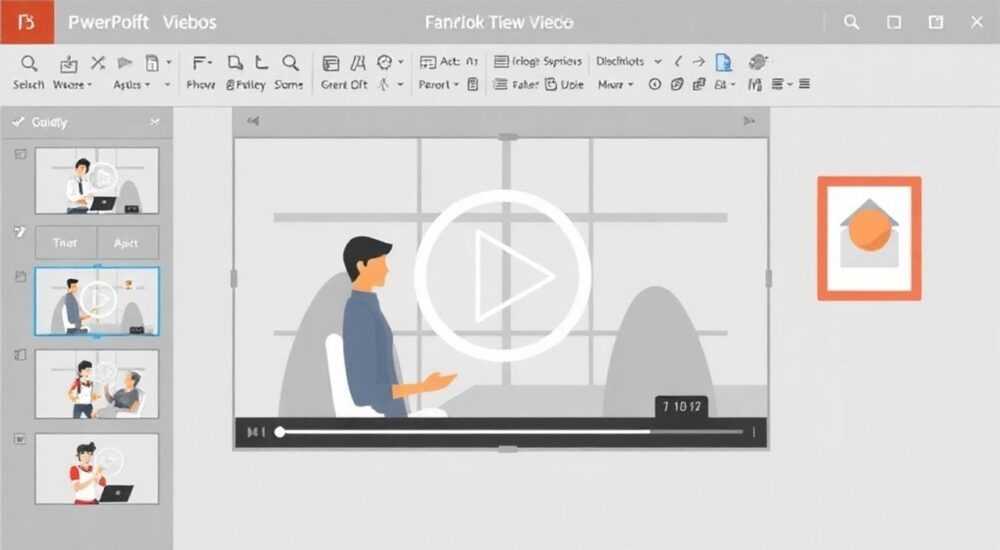
В современном бизнесе и образовании презентации в PowerPoint перестали быть просто набором слайдов с текстом. Они превратились в мощные инструменты коммуникации, где видео играет ключевую роль в удержании внимания, передаче эмоций и демонстрации сложных процессов. Однако многие пользователи сталкиваются с трудностями: видео не воспроизводится, теряется качество, возникают технические сбои при демонстрации или видео не вписывается в стиль презентации. Правильно встроенное видео делает презентацию живой, запоминающейся и профессиональной — но только если оно добавлено с учётом всех нюансов форматов, размеров, путей и контекста.
Чтобы видео в PowerPoint работало без сбоев, используйте формат MP4 с кодеком H.264, вставляйте его через вкладку «Вставка» → «Видео» → «Файл на компьютере», и всегда тестируйте презентацию на целевом устройстве перед выступлением.
Содержание статьи:
- Зачем добавлять видео в PowerPoint
- Как вставить видео в PowerPoint: пошаговая инструкция
- Лучшие форматы видео для PowerPoint
- Как оптимизировать качество видео без потерь
- Частые ошибки и как их избежать
- Продвинутые техники: автоматическое воспроизведение, плавные переходы, триггеры
- 1. Автоматическое воспроизведение с переходом
- 2. Плавные переходы между видео и слайдами
- 3. Триггеры: запуск видео по клику на элемент
- Экспертное мнение: что говорят профессионалы
- Часто задаваемые вопросы
- Заключение
Зачем добавлять видео в PowerPoint
Добавление видео в презентацию — это не просто модный тренд, а стратегическое решение, подтверждённое исследованиями. По данным HubSpot, презентации с видеоконтентом удерживают внимание аудитории на 40% дольше, чем текстовые слайды. Видео позволяет продемонстрировать работу продукта, показать реальные кейсы, передать эмоции клиента или эксперта — то, что невозможно передать статичным изображением или списком пунктов.
Представьте, что вы представляете новое программное обеспечение для управления проектами. Один слайд с текстом «Интерфейс интуитивно понятен» — это абстракция. А 30-секундное видео, где пользователь без инструкций выполняет задачу — это убедительный доказательство. Видео работает на уровне подсознания: оно вызывает доверие, снижает когнитивную нагрузку и повышает запоминаемость.
Кроме того, видео в PowerPoint идеально подходит для дистанционного обучения, корпоративного обучения, инвестиционных презентаций и маркетинговых демонстраций. В условиях, когда внимание аудитории фрагментировано, видео становится «якорем» — точкой, где зритель перестаёт скроллить и начинает смотреть.
Полезно знать: Согласно исследованию Cisco, к 2027 году более 80% интернет-трафика будет составлять видеоконтент. Презентации, которые его используют, уже сегодня находятся на передовой коммуникации.
Как вставить видео в PowerPoint: пошаговая инструкция
Вставка видео в PowerPoint — простая процедура, но только если вы следуете правильной последовательности. Ниже — пошаговая инструкция для PowerPoint 2016, 2019, 2021 и Microsoft 365 (интерфейс одинаков).
- Откройте презентацию и перейдите на слайд, где нужно разместить видео.
- В верхнем меню выберите вкладку «Вставка».
- В группе «Мультимедиа» нажмите кнопку «Видео».
- Из выпадающего меню выберите «Видео на компьютере».
- В окне проводника найдите нужный файл (рекомендуемый формат — MP4 с H.264), выделите его и нажмите «Вставить».
- Появится видео-объект на слайде. Перетащите его в нужное место и измените размер, потянув за углы.
- Чтобы настроить параметры воспроизведения, перейдите во вкладку «Воспроизведение» (появляется при выделении видео).
- Выберите режим: «Автоматически» (воспроизводится при переходе на слайд) или «По щелчку» (требует клика).
- Для плавного старта включите опцию «Начинать воспроизведение с начала».
- Сохраните презентацию и протестируйте её в режиме слайд-шоу.
Полезно знать: Не используйте «Вставить видео с YouTube» в офлайн-презентациях — при отсутствии интернета видео не загрузится. Лучше скачайте видео через конвертер и вставьте локальный файл.
Лучшие форматы видео для PowerPoint
Не все видеофайлы одинаково совместимы с PowerPoint. Неправильный формат — одна из главных причин сбоев при демонстрации. Ниже — таблица с рекомендованными и нежелательными форматами.
Формат |
Совместимость |
Рекомендуется |
Примечания |
|---|---|---|---|
MP4 (H.264 / AAC) |
Отличная |
✅ Да |
Лучший выбор. Поддерживается всеми версиями PowerPoint с 2010 года. |
AVI |
Средняя |
⚠️ Только если сжато |
Часто слишком большой размер. Может не воспроизводиться на старых ПК. |
WMV |
Хорошая |
✅ Да (для Windows) |
Работает стабильно, но несовместим с macOS без дополнительных кодеков. |
MPEG |
Умеренная |
⚠️ Ограниченная |
Требует специальных кодеков. Риск сбоёв. |
MOV |
Плохая |
❌ Нет |
Родной формат QuickTime. Не поддерживается в PowerPoint на Windows без дополнительных компонентов. |
FLV / MKV |
Плохая |
❌ Нет |
Не поддерживаются стандартными средствами PowerPoint. |
Если у вас есть видео в неподдерживаемом формате — используйте бесплатные конвертеры, такие как HandBrake или Online-Convert. Настройте экспортирование с параметрами: разрешение 1280×720, кодек H.264, частота кадров 25–30 fps, аудио AAC 128 kbps.
«Я всегда конвертирую видео в MP4 с H.264 перед презентацией — даже если оно уже в этом формате. Иногда файлы повреждены при экспорте из редакторов, и конвертация исправляет скрытые баги.» — Алексей Кузнецов, эксперт по корпоративным презентациям, 12 лет опыта
Как оптимизировать качество видео без потерь
Один из самых распространённых вопросов: «Почему видео после вставки выглядит размытым?» Причина — автоматическая сжатие PowerPoint. По умолчанию программа уменьшает качество видео для ускорения загрузки и уменьшения размера файла. Но это вредит профессионализму.
Чтобы сохранить качество:
1. Перейдите в меню «Файл» → «Параметры» → «Дополнительно».
2. В разделе «При сохранении этой презентации» найдите опцию «Качество изображения при сохранении».
3. Выберите «Высокое качество» вместо «Среднее» или «Низкое».
4. Убедитесь, что галочка «Сжимать изображения» снята.
5. Если вы используете PowerPoint 365, включите опцию «Сохранять видео в исходном качестве» (если доступна).
Также важно не загружать видео с разрешением выше 1920×1080 — PowerPoint не масштабирует его корректно, и оно может выглядеть растянутым или обрезанным. Оптимальное разрешение — 1280×720 (HD). Для экранов 4K используйте 1920×1080.
Если вы вставляете длинное видео (более 2 минут), разбейте его на части. PowerPoint плохо справляется с файлами больше 500 МБ — могут возникать тормоза или сбои при воспроизведении.
Полезно знать: Для презентаций на конференциях всегда используйте видео с низкой битрейтностью (5–8 Мбит/с). Высокий битрейт может вызвать зависание на слабых ноутбуках.
Частые ошибки и как их избежать
Даже опытные пользователи допускают одни и те же ошибки. Вот пять самых критичных:
- Ошибка 1: Видео не воспроизводится на другом компьютере. Причина: Файл вставлен по ссылке, а не встроен. Решение: При вставке выбирайте «Вставить видео с компьютера», а не «Ссылка». Убедитесь, что файл находится в той же папке, что и презентация.
- Ошибка 2: Видео воспроизводится, но без звука. Причина: Используется кодек, не поддерживаемый системой. Решение: Конвертируйте в MP4 с AAC-аудио. Проверьте, включён ли звук в настройках системы.
- Ошибка 3: Презентация тормозит при воспроизведении видео. Причина: Большой размер файла или слабая видеокарта. Решение: Сожмите видео до 1280×720, битрейт ≤ 6 Мбит/с. Используйте «Сжимать медиафайлы» только после теста.
- Ошибка 4: Видео не показывается в режиме слайд-шоу. Причина: Не выбрано «Автоматически» или видео отключено в свойствах. Решение: Проверьте вкладку «Воспроизведение» → «Начать» → «Автоматически».
- Ошибка 5: При копировании презентации на флешку видео пропадает. Причина: Файл не встроен, а ссылается на внешний путь. Решение: Сохраняйте презентацию и видео в одной папке, затем архивируйте их вместе в ZIP.
Протестируйте презентацию на целевом устройстве минимум за 24 часа до выступления. Даже один сбой — и ваша репутация под угрозой.
Продвинутые техники: автоматическое воспроизведение, плавные переходы, триггеры
Если вы хотите выйти за рамки базовой вставки — вот три продвинутых приёма.
1. Автоматическое воспроизведение с переходом
Настройте видео так, чтобы оно начиналось сразу при появлении слайда. Это особенно важно для вводных роликов. В настройках видео выберите «Автоматически» и установите галочку «Повторять, пока не закончится слайд». Так видео будет играть до конца, даже если вы быстро переключаете слайды.
2. Плавные переходы между видео и слайдами
Используйте эффекты перехода «Размытие» или «Появление» для плавного перехода от видео к тексту. Не используйте резкие переходы — они нарушают ритм. Также можно добавить тихую фоновую музыку на весь слайд, чтобы видео не звучало «в отрыве».
3. Триггеры: запуск видео по клику на элемент
Это мощный инструмент для интерактивных презентаций. Например, вы можете сделать кнопку «Посмотреть демо», и только при её нажатии запустится видео. Для этого:
1. Вставьте видео.
2. Перейдите во вкладку «Анимации».
3. Выберите видео и нажмите «Добавить анимацию» → «Воспроизвести».
4. В списке анимаций щёлкните правой кнопкой → «Параметры анимации».
5. В разделе «Триггер» выберите «При щелчке» → укажите объект (например, кнопку или иконку).
Теперь видео запустится только при клике — идеально для тренингов или вебинаров.
«Я использую триггеры для интерактивных учебных презентаций — студенты сами выбирают, какие кейсы смотреть. Это повышает вовлечённость на 60% по сравнению с линейным показом.» — Елена Морозова, преподаватель цифровых коммуникаций, МГУ
Экспертное мнение: что говорят профессионалы
Сергей Петров, директор по маркетингу в крупной IT-компании, регулярно представляет продукты инвесторам. Его презентации — эталон. «Я не вставляю видео ради красивого эффекта. Каждое видео должно выполнять конкретную задачу: доказывать, объяснять или вдохновлять. Если вы не можете сформулировать, зачем это видео на этом слайде — не вставляйте его».
Он также подчёркивает важность тестирования: «Я всегда тестирую презентацию на том же ноутбуке, на котором буду выступать. Даже если он «средний» — это реальная среда. Я не доверяю «идеальным» условиям в офисе».
Ещё один совет: «Никогда не используйте видео с водяными знаками. Даже если оно бесплатное. Это сразу снижает доверие. Лучше снять короткий ролик на телефон — он будет выглядеть аутентичнее».
Часто задаваемые вопросы
Можно ли вставить YouTube-видео в PowerPoint?
Да, но только при наличии интернета. Используйте вкладку «Вставка» → «Видео» → «YouTube». Однако для офлайн-презентаций скачайте видео через сервис вроде 4K Video Downloader и вставьте как локальный файл.
Почему видео не воспроизводится на Mac?
PowerPoint для macOS не поддерживает некоторые кодеки. Конвертируйте видео в MP4 с H.264. Также убедитесь, что у вас установлены все обновления Office.
Как уменьшить размер презентации с видео?
Используйте «Сжать медиафайлы» в «Файл → Сведения → Сжать медиа». Выберите «Низкое качество» только если размер превышает 100 МБ. Лучше разбейте презентацию на части.
Можно ли добавить субтитры к видео в PowerPoint?
Нет, PowerPoint не поддерживает встроенные субтитры. Решение — наложить субтитры в редакторе (например, CapCut или Premiere Rush) до вставки.
Как сделать, чтобы видео проигрывалось на всех слайдах?
Это невозможно стандартными средствами. Используйте «Повторять, пока не закончится слайд» и настройте длительность слайдов под видео. Или создайте отдельную презентацию с видео и вставьте её как объект.
Заключение
Видео в PowerPoint — это не украшение, а инструмент влияния. Когда вы правильно вставляете, оптимизируете и тестируете видео, вы превращаете презентацию из сухого отчёта в убедительную историю. Ключевые принципы просты: используйте MP4 с H.264, вставляйте локальные файлы, проверяйте воспроизведение на целевом устройстве и избегайте лишнего. Видео должно служить цели, а не отвлекать от неё.
Лучшая презентация — та, которую не замечают как презентацию. Она просто работает. Видео помогает достичь этого состояния, но только если оно встроено профессионально.
- Всегда используйте MP4 с кодеком H.264 и аудио AAC.
- Вставляйте видео как файл, а не по ссылке — особенно для офлайн-выступлений.
- Отключите автоматическое сжатие в настройках PowerPoint для сохранения качества.
- Тестируйте презентацию на целевом устройстве минимум за 24 часа до выступления.
- Используйте триггеры и автоматическое воспроизведение для интерактивности и плавности.
⚠️ Дисклеймер — нажмите, чтобы развернуть
Материалы, опубликованные в разделе «Блог» на сайте RU DESIGN SHOP (rudesignshop.ru), носят исключительно информационный и ознакомительный характер и не являются руководством к действию, финансовой рекомендацией, медицинской услугой, ветеринарным назначением либо рекламой товаров и услуг, включая азартные игры. Публикации не содержат призывов к участию в азартных играх и не направлены на продвижение соответствующих операторов.
Безопасность применения товаров и веществ: при использовании строительных материалов, бытовой химии, пестицидов и агрохимикатов необходимо строго следовать инструкциям производителя и действующему законодательству Российской Федерации, включая Федеральный закон РФ от 19.07.1997 № 109-ФЗ «О безопасном обращении с пестицидами и агрохимикатами».
Упоминание товарных знаков, брендов и организаций носит исключительно информационный характер и не означает наличие партнёрских отношений или одобрения со стороны правообладателей.
Материалы, содержащие сведения о медицинских, ветеринарных или косметических средствах, представлены в справочных целях и не являются медицинской консультацией или назначением. Перед применением рекомендуется обратиться к врачу, ветеринарному специалисту или иному сертифицированному профессионалу.
Возрастные ограничения: материалы, содержащие сведения о продукции категории 18+, включая алкоголь или азартные игры, предназначены исключительно для совершеннолетней аудитории и публикуются в информационных целях.
Правовая ответственность: решения, принятые на основе опубликованной информации, пользователь принимает самостоятельно и на свой риск; редакция и авторы несут ответственность в пределах, установленных законодательством Российской Федерации.
Редакция не допускает публикаций, содержащих пропаганду экстремизма, терроризма, наркотических средств или суицида; подобные материалы подлежат немедленному удалению.
Упоминание организаций с ограниченным статусом: компания Meta Platforms Inc. (социальные сети Facebook и Instagram) признана экстремистской организацией решением суда РФ, её деятельность запрещена на территории Российской Федерации; любые упоминания приводятся исключительно в информационных целях.
Авторские права и источники: информация собирается из открытых источников; её актуальность указывается на дату публикации и может изменяться.
Изображения и иллюстрации используются на условиях, разрешённых правообладателями. При возникновении претензий редакция готова оперативно рассмотреть обращение и внести необходимые изменения.
Персональные данные и cookies: сайт использует cookies и обрабатывает персональные данные пользователей в соответствии с Федеральным законом № 152-ФЗ «О персональных данных» и Политикой конфиденциальности RU DESIGN SHOP.
Мнения авторов могут не совпадать с позицией государственных органов или коммерческих организаций, упомянутых в материалах.
РЕКОМЕНДУЕМ
Товары от российских производителей


Светильник НОТТ ABSOLUT SKANDIC
31000 руб.

