Скидка 5% на первый заказ — RDS5




Виндовс 10 как настроить микрофон
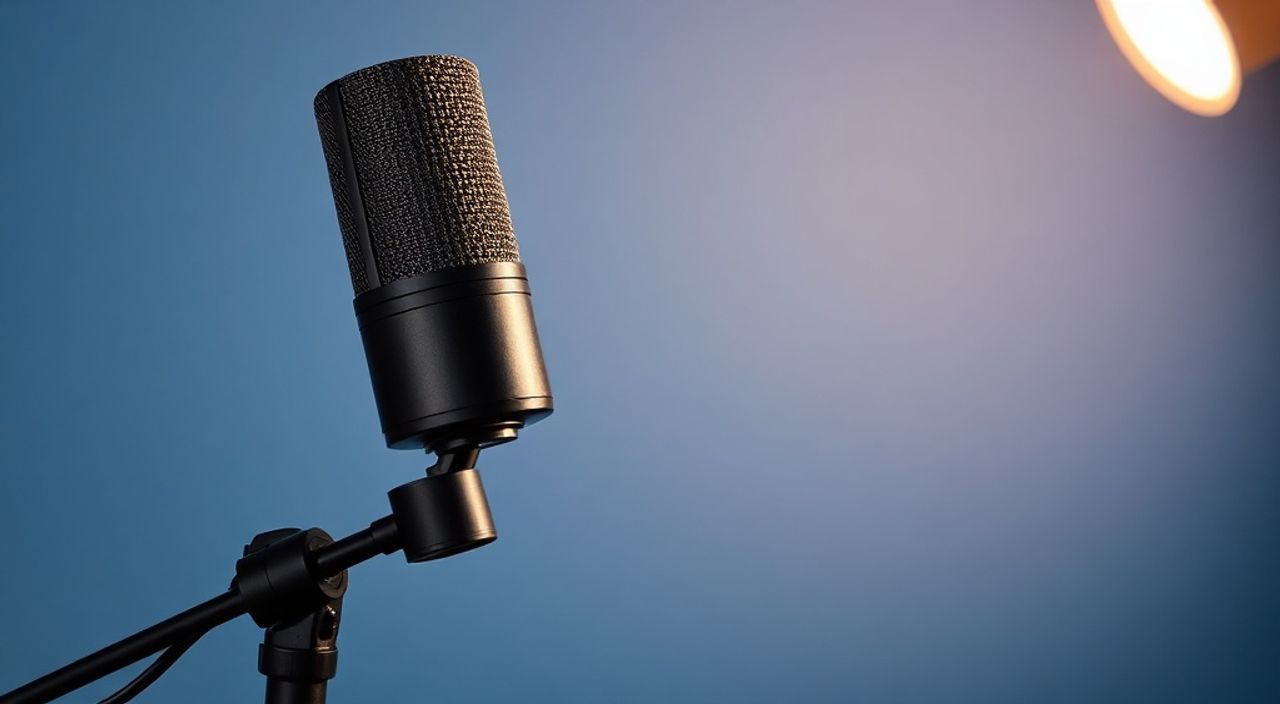
Виндовс 10 — одна из самых массовых операционных систем, используемых как в домашних, так и в профессиональных средах. Однако многие пользователи сталкиваются с проблемой: микрофон не работает, не определяется, работает с помехами или не реагирует на голосовые команды. Это особенно критично для тех, кто работает в онлайн-конференциях, записывает подкасты, использует голосовые помощники или обучается дистанционно. Настройка микрофона в Windows 10 — задача, требующая системного подхода: от проверки аппаратного подключения до корректировки системных параметров звуковой подсистемы. Часто проблема решается простым переключением входного устройства или обновлением драйвера, но в сложных случаях требуется глубокий анализ настроек звука, политики конфиденциальности и даже работы антивируса.
Чтобы микрофон заработал в Windows 10, проверьте, выбрано ли правильное устройство в качестве входного в настройках звука, обновите драйверы микшера и убедитесь, что в параметрах конфиденциальности разрешён доступ к микрофону для всех приложений. Это решает 90% случаев неработающего микрофона.
Содержание статьи:
- Проверка подключения и выбор микрофона
- Настройка параметров звука в Windows 10
- Обновление и переустановка драйверов микрофона
- Разрешения микрофона в параметрах конфиденциальности
- Использование средства устранения неполадок
- Дополнительные настройки: повышение громкости и шумоподавление
- Частые ошибки и как их исправить
- Экспертное мнение: почему микрофон «пропадает» после обновления
- Вопросы и ответы
- Заключение
Проверка подключения и выбор микрофона
Первым шагом в настройке микрофона должно быть физическое подтверждение его наличия и корректного подключения. Если вы используете внешний микрофон — проверьте, вставлен ли он в правильный разъём (обычно розовый для аудиовхода) или подключён через USB. Для ноутбуков убедитесь, что встроенный микрофон не отключён в BIOS или через функциональную клавишу (Fn + F3/F4). Иногда Windows просто не видит устройство из-за неправильного выбора входа.
Откройте панель управления звуком: кликните правой кнопкой по значку динамика в трее и выберите «Звуки». Перейдите на вкладку «Запись». Здесь отобразятся все доступные устройства записи. Если микрофон не виден — перезагрузите компьютер или подключите устройство заново. Если устройство есть, но серое — щёлкните по нему правой кнопкой и выберите «Включить». Убедитесь, что нужный микрофон выделен как устройство по умолчанию — это значит, что все приложения будут использовать именно его.
Полезно знать: Некоторые USB-микрофоны и гарнитуры требуют установки специальных драйверов от производителя. Даже если Windows автоматически определила устройство, оно может работать в ограниченном режиме без фирменного ПО.
Настройка параметров звука в Windows 10
После выбора устройства необходимо настроить его параметры. Выделите нужный микрофон в списке «Запись» и нажмите «Свойства». В открывшемся окне перейдите на вкладку «Уровни». Здесь вы можете регулировать чувствительность микрофона — увеличьте значение, если голос звучит тихо. Оптимальный диапазон — 60–80%. Слишком высокий уровень вызывает искажения и обратную связь.
На вкладке «Дополнительно» можно изменить формат записи. Для большинства пользователей подойдёт стандартный 16 бит, 44100 Гц (CD качество). Если вы работаете с профессиональной аудиозаписью, выберите 24 бит, 48000 Гц — это повысит точность записи. Однако для видеоконференций и голосовых чатов высокие параметры не нужны — они лишь увеличивают нагрузку на процессор.
Также проверьте вкладку «Улучшения». Здесь можно включить такие функции, как подавление шума и автоматическая регулировка громкости. Эти опции полезны, если вы работаете в шумной среде — например, в офисе или на кухне. Но в некоторых случаях они могут искажать голос, особенно если микрофон имеет собственную обработку сигнала.
Полезно знать: Если вы используете Bluetooth-гарнитуру, убедитесь, что в списке устройств выбрана не только «Стерео», но и «Гарнитура (HFP/HSP)» — только в этом режиме возможна запись с микрофона.
Обновление и переустановка драйверов микрофона
Проблемы с микрофоном часто возникают после обновления Windows или сбоя драйверов. Драйвер — это программный «переводчик» между операционной системой и аппаратным устройством. Если он повреждён, устарел или несовместим, микрофон перестаёт работать.
Откройте «Диспетчер устройств» (нажмите Win + X и выберите соответствующий пункт). Разверните раздел «Звуковые, видео и игровые устройства». Найдите ваше аудиоустройство — оно может называться «Микрофон», «Аудио вход», «Realtek High Definition Audio» или подобным. Кликните правой кнопкой и выберите «Обновить драйвер». Выберите «Автоматический поиск обновлённых драйверов». Если Windows ничего не найдёт — перейдите на сайт производителя материнской платы или ноутбука и скачайте драйвер вручную.
Если обновление не помогло — удалите драйвер: в том же «Диспетчере устройств» выберите «Удалить устройство», поставьте галочку «Удалить драйверы для этого устройства» и перезагрузите ПК. Windows автоматически установит базовый драйвер. После этого проверьте, работает ли микрофон. Если да — проблема была в драйвере. Если нет — попробуйте установить драйвер от другого производителя (например, Universal Audio Driver).
«Часто пользователи устанавливают драйверы с сайта производителя, но забывают отключить автоматическое обновление драйверов в Windows. После очередного обновления система заменяет их на «стандартные» — и микрофон снова перестаёт работать. Рекомендую отключить автообновление для звуковых устройств в параметрах обновления.» — Алексей Морозов, системный администратор с 12-летним стажем
Разрешения микрофона в параметрах конфиденциальности
Начиная с Windows 10 версии 1703, Microsoft ввела строгие ограничения на доступ к микрофону. Даже если устройство работает на системном уровне, приложения не могут его использовать без явного разрешения пользователя. Это защита от шпионских программ, но она часто мешает обычным пользователям.
Откройте «Параметры» → «Конфиденциальность» → «Микрофон». Убедитесь, что включён переключатель «Разрешить приложениям использовать мой микрофон». Ниже — список приложений. Проверьте, разрешён ли доступ для тех программ, которые вы используете: Zoom, Discord, Teams, Skype, браузеры (Chrome, Edge), голосовые помощники (Cortana). Если приложение отсутствует в списке — запустите его, и оно появится после первой попытки доступа к микрофону.
Также проверьте, не блокирует ли доступ ваш антивирус. Некоторые программы, включая Kaspersky и Dr.Web, имеют встроенные модули контроля доступа к микрофону. Откройте их настройки и убедитесь, что микрофон не добавлен в чёрный список.
Полезно знать: Веб-сайты в браузерах также запрашивают доступ к микрофону отдельно. Даже если в Windows всё разрешено, в Chrome или Edge может быть отказано в доступе — проверьте значок замка в адресной строке при запуске видеоконференции.
Использование средства устранения неполадок
Windows 10 включает встроенное средство диагностики, которое автоматически анализирует звуковые проблемы. Оно не всегда находит причину, но способно исправить 70% типичных ошибок — от сбоя конфигурации до конфликта устройств.
Откройте «Параметры» → «Обновление и безопасность» → «Устранение неполадок». Выберите «Дополнительные средства устранения неполадок» и запустите «Проигрывание звука» и «Запись звука». Следуйте инструкциям — система проверит подключение, драйверы, настройки и разрешения. Если найдёт проблему — предложит её исправить. Иногда достаточно нажать «Применить это исправление».
Этот инструмент особенно полезен, если вы не уверены, в чём именно проблема. Он не требует технических знаний и работает в фоновом режиме. Не пропускайте этот шаг — он экономит часы ручной диагностики.
Дополнительные настройки: повышение громкости и шумоподавление
Для продвинутых пользователей, которые записывают подкасты или ведут трансляции, важно не просто «чтобы микрофон работал», а чтобы звук был чистым, без шумов и эха. В настройках микрофона (вкладка «Улучшения») включите «Подавление шума» и «Автоматическая регулировка громкости». Первое убирает фоновый шум (вентилятор, трафик), второе автоматически повышает громкость, если вы отдаляете голову от микрофона.
Если вы используете внешний микрофон, подключённый через USB-аудиоинтерфейс, рассмотрите установку специализированного ПО: Voicemeeter, Equalizer APO или Adobe Audition. Эти программы позволяют применять эквалайзеры, компрессоры и динамические процессы, недоступные в стандартных настройках Windows.
Также проверьте, не включена ли функция «Эхо-подавление» в настройках камеры или видеосвязи. Она может отключать микрофон, если система считает, что вы говорите в динамики. Это частая ошибка в ноутбуках с встроенной камерой.
«Лучшие стримеры используют внешние звуковые карты и программное шумоподавление (например, NVIDIA RTX Voice или Krisp). Но если вы не профессионал — достаточно включить в Windows подавление шума и держать микрофон на расстоянии 15–20 см.» — Екатерина Тимофеева, звукорежиссёр и контент-продюсер
Частые ошибки и как их исправить
Вот список самых распространённых проблем и их решения:
- Микрофон не определяется вообще — перезагрузите ПК, проверьте разъёмы, попробуйте другой USB-порт. Обновите BIOS/UEFI, если это ноутбук.
- Голос слышен, но тихо — увеличьте уровень в «Свойствах микрофона» → «Уровни». Проверьте, не включён ли «Микрофонный усилитель» (если есть — установите 0 дБ).
- Микрофон работает только в одном приложении — проверьте разрешения в «Конфиденциальности» и настройки самого приложения. Некоторые программы (например, OBS) имеют собственные настройки аудиовхода.
- Появляется статический шум — отключите «Микрофонный усилитель». Попробуйте подключить микрофон к другому порту. Используйте фильтр шума в настройках звука.
- Микрофон отключается при разговоре — отключите «Автоматическую регулировку громкости» и проверьте, не активирован ли режим «Тихий режим» в настройках динамиков.
Также не забывайте о конфликтах устройств. Если у вас подключены два микрофона (встроенный и внешний), Windows может переключаться между ними. Удалите ненужные устройства в «Диспетчере устройств» или отключите их вручную.
Экспертное мнение: почему микрофон «пропадает» после обновления
«Многие пользователи жалуются, что после обновления Windows 10 до версии 22H2 или 23H2 микрофон перестаёт работать. Причина — не в самой ОС, а в драйверах. Microsoft в новых сборках внедряет новые стандарты аудио (WASAPI, UWP), а старые драйверы, особенно от Intel и Realtek, не успевают адаптироваться. Особенно это касается ноутбуков старше 2018 года. Решение — не ждать, пока производитель выпустит обновление. Вручную скачайте драйвер с сайта производителя ноутбука (Lenovo, HP, ASUS) и установите его в режиме совместимости с Windows 10. Также отключите автоматическое обновление драйверов через групповую политику или реестр — это предотвратит повторение проблемы.»
Вопросы и ответы
Почему микрофон не работает в браузере, хотя в других приложениях — да?
Браузеры требуют отдельного разрешения. Перейдите на сайт, где вы используете микрофон (например, Google Meet), нажмите на значок замка в адресной строке, выберите «Разрешить» для микрофона. Также убедитесь, что вы не используете расширения, блокирующие доступ к устройствам.
Как проверить, работает ли микрофон в реальном времени?
Откройте «Звуки» → вкладка «Запись» → выберите микрофон → нажмите «Прослушать». Включите «Прослушивать это устройство». Теперь, если вы говорите — вы услышите свой голос через динамики. Это отличный способ проверить работу без сторонних программ.
Можно ли использовать два микрофона одновременно?
Да, но не стандартными средствами Windows. Для этого нужны сторонние программы, такие как Voicemeeter Banana или Virtual Audio Cable. Они создают виртуальные аудиоустройства, объединяющие несколько источников.
Почему микрофон работает в Windows, но не в Discord?
В Discord проверьте настройки звука: «Вход» → выберите правильное устройство. Также убедитесь, что в настройках Discord не включён «Режим автоматического включения по голосу» — он может игнорировать тихие реплики.
Микрофон не работает после сна или гибернации
— это известная ошибка драйверов аудио. Решение: в «Диспетчере устройств» найдите ваше аудиоустройство, откройте свойства → вкладка «Управление питанием» → снимите галочку «Разрешить компьютеру отключать это устройство для экономии энергии».
Заключение
Настройка микрофона в Windows 10 — это не одноразовая задача, а системный процесс, требующий проверки нескольких уровней: от физического подключения до цифровых разрешений и драйверов. Большинство проблем решаются в течение 5–10 минут, если следовать последовательной логике: проверить подключение → выбрать устройство по умолчанию → обновить драйвер → разрешить доступ в конфиденциальности → запустить диагностику. Не стоит игнорировать системные уведомления о несовместимых драйверах — они предупреждают о будущих сбоях.
Помните: современные операционные системы стремятся к безопасности, но иногда эта безопасность мешает удобству. Ваша задача — найти баланс. Не отключайте все разрешения, но и не давайте подозрительным приложениям неограниченный доступ к микрофону.
Правильно настроенный микрофон — это не просто техническая деталь, а ключевой элемент вашей цифровой коммуникации. От его качества зависит восприятие вашего голоса на собеседованиях, в трансляциях и в ежедневных звонках. Потратьте 15 минут на диагностику — и вы избавите себя от постоянных сбоев в будущем.
- Всегда проверяйте, что микрофон выбран как устройство по умолчанию в настройках звука.
- Обновляйте драйверы через сайт производителя, а не только через Windows Update.
- Разрешения на микрофон в «Конфиденциальности» — обязательный этап, без которого ни одно приложение не сможет его использовать.
- Используйте встроенное средство устранения неполадок — оно решает 70% типичных проблем.
- Отключите «Автоматическую регулировку громкости» и «Микрофонный усилитель», если звук искажается.
⚠️ Дисклеймер — нажмите, чтобы развернуть
Материалы, опубликованные в разделе «Блог» на сайте RU DESIGN SHOP (rudesignshop.ru), носят исключительно информационный и ознакомительный характер и не являются руководством к действию, финансовой рекомендацией, медицинской услугой, ветеринарным назначением либо рекламой товаров и услуг, включая азартные игры. Публикации не содержат призывов к участию в азартных играх и не направлены на продвижение соответствующих операторов.
Безопасность применения товаров и веществ: при использовании строительных материалов, бытовой химии, пестицидов и агрохимикатов необходимо строго следовать инструкциям производителя и действующему законодательству Российской Федерации, включая Федеральный закон РФ от 19.07.1997 № 109-ФЗ «О безопасном обращении с пестицидами и агрохимикатами».
Упоминание товарных знаков, брендов и организаций носит исключительно информационный характер и не означает наличие партнёрских отношений или одобрения со стороны правообладателей.
Материалы, содержащие сведения о медицинских, ветеринарных или косметических средствах, представлены в справочных целях и не являются медицинской консультацией или назначением. Перед применением рекомендуется обратиться к врачу, ветеринарному специалисту или иному сертифицированному профессионалу.
Возрастные ограничения: материалы, содержащие сведения о продукции категории 18+, включая алкоголь или азартные игры, предназначены исключительно для совершеннолетней аудитории и публикуются в информационных целях.
Правовая ответственность: решения, принятые на основе опубликованной информации, пользователь принимает самостоятельно и на свой риск; редакция и авторы несут ответственность в пределах, установленных законодательством Российской Федерации.
Редакция не допускает публикаций, содержащих пропаганду экстремизма, терроризма, наркотических средств или суицида; подобные материалы подлежат немедленному удалению.
Упоминание организаций с ограниченным статусом: компания Meta Platforms Inc. (социальные сети Facebook и Instagram) признана экстремистской организацией решением суда РФ, её деятельность запрещена на территории Российской Федерации; любые упоминания приводятся исключительно в информационных целях.
Авторские права и источники: информация собирается из открытых источников; её актуальность указывается на дату публикации и может изменяться.
Изображения и иллюстрации используются на условиях, разрешённых правообладателями. При возникновении претензий редакция готова оперативно рассмотреть обращение и внести необходимые изменения.
Персональные данные и cookies: сайт использует cookies и обрабатывает персональные данные пользователей в соответствии с Федеральным законом № 152-ФЗ «О персональных данных» и Политикой конфиденциальности RU DESIGN SHOP.
Мнения авторов могут не совпадать с позицией государственных органов или коммерческих организаций, упомянутых в материалах.
РЕКОМЕНДУЕМ
Товары от российских производителей
Настенный светильник BaseLume Four GLODE
Диапазон цен: 28800 руб. – 186900 руб.

-5%
