Скидка 5% на первый заказ — RDS5




Виво как сбросить до заводских настроек телефон
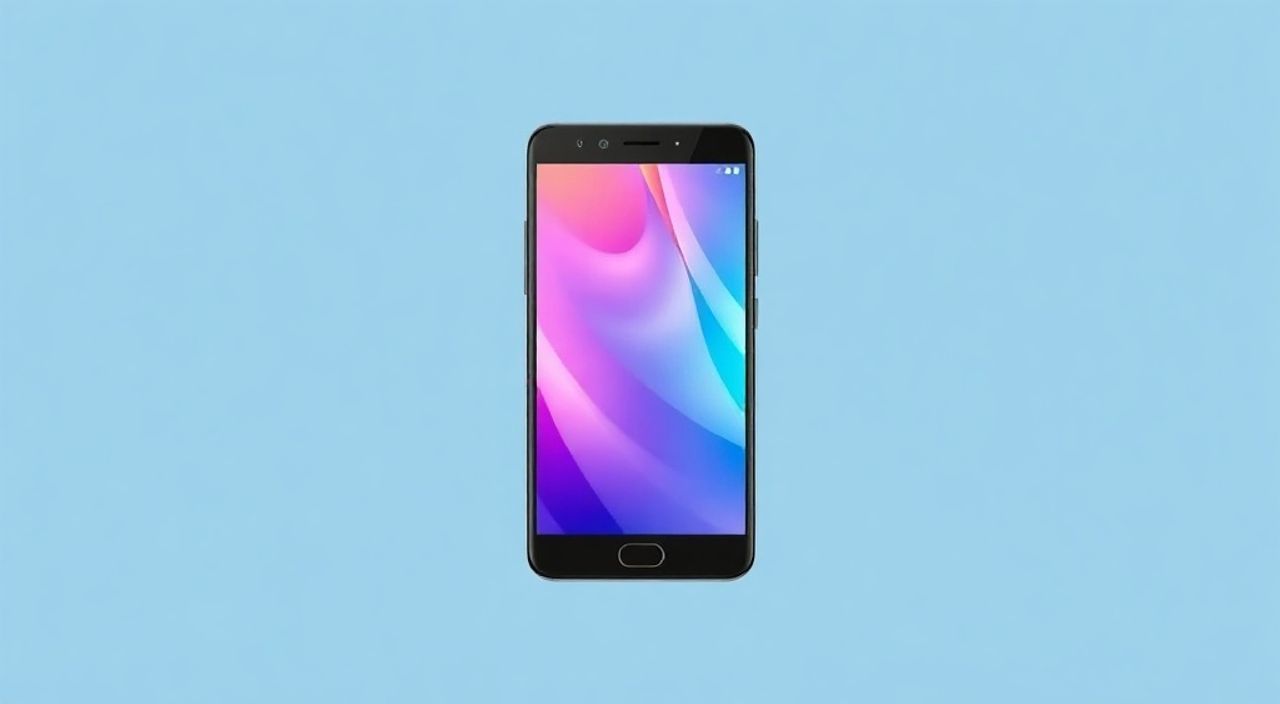
Ваш телефон Vivo внезапно стал медленным, зависает при открытии приложений, или вы хотите продать его и очистить все личные данные? Сброс до заводских настроек — один из самых эффективных способов вернуть устройству первоначальную производительность и устранить глубокие программные сбои. Этот процесс стирает все пользовательские данные, приложения и настройки, возвращая телефон в состояние, как будто он только что сошёл с конвейера. Однако важно понимать, что сброс — это не панацея: он не устраняет аппаратные неисправности, а лишь обнуляет программную среду. Перед началом обязательно создайте резервную копию важной информации — фото, контактов, документов — иначе они будут безвозвратно утеряны.
Чтобы сбросить телефон Vivo до заводских настроек, зайдите в «Настройки» → «Система» → «Сброс настроек» → «Сброс к заводским настройкам». Подтвердите действие, введя пароль или пин-код, если требуется. Для случаев, когда устройство не включается, используйте комбинацию клавиш «Громкость вверх + Питание» для входа в режим Recovery и выберите «Wipe data/factory reset».
Полезно знать: Сброс до заводских настроек не удаляет данные с карты памяти microSD, если вы не выбрали соответствующий пункт в настройках. Всегда проверяйте, извлечена ли карта или отключена ли её форматирование в процессе сброса.
Содержание статьи:
- Зачем нужен сброс до заводских настроек на Vivo?
- Как сбросить Vivo до заводских настроек через меню системы
- Сброс через режим Recovery: пошаговая инструкция
- Как правильно сделать резервную копию перед сбросом
- Частые ошибки при сбросе и как их избежать
- Что делать после сброса: настройка и восстановление
- Экспертное мнение: когда сброс — лучшее решение
- Вопросы и ответы
- Заключение
Зачем нужен сброс до заводских настроек на Vivo?
Сброс до заводских настроек — это радикальный, но часто единственный способ устранить серьёзные программные сбои, вызванные накоплением временных файлов, конфликтами приложений, вредоносным ПО или некорректными обновлениями. Особенно это актуально для пользователей, чьи устройства Vivo работают более двух лет: со временем система становится тяжелой, приложения начинают аварийно закрываться, а заряд батареи быстро истощается. По данным аналитической компании Counterpoint Research, более 68% пользователей Android-устройств, испытывающих системные тормоза, решают проблему именно сбросом, а не заменой телефона.
Сброс также необходим перед продажей, передачей или возвратом устройства в сервисный центр. Он гарантирует полное удаление ваших личных данных — контактов, сообщений, паролей, истории браузера и файлов. В отличие от простого удаления приложений, сброс стирает данные на уровне файловой системы, делая их практически необратимыми без специализированного программного обеспечения.
Представьте, что ваш телефон начал самопроизвольно перезагружаться, а приложение для банковских переводов перестало запускаться — это не случайность. Часто такие симптомы указывают на повреждение системных файлов или конфликт между обновлением ОС и установленным ПО. Сброс позволяет «перезагрузить» систему, как будто вы впервые включили устройство из коробки.
Как сбросить Vivo до заводских настроек через меню системы
Этот способ подходит, если ваш телефон нормально включается и вы можете добраться до настроек. Он безопасен, понятен и не требует дополнительных инструментов.
1. Откройте приложение «Настройки».
2. Прокрутите вниз и выберите пункт «Система».
3. Найдите и нажмите «Сброс настроек».
4. Выберите «Сброс к заводским настройкам».
5. Прочитайте предупреждение: система напомнит, что все данные будут удалены.
6. Нажмите «Сбросить телефон».
7. Если на устройстве настроен экран блокировки (пароль, пин-код, отпечаток), введите его для подтверждения.
8. Дождитесь завершения процесса — он может занять от 5 до 15 минут.
Во время сброса экран может мигать, показывать логотип Vivo или оставаться чёрным — это нормально. Не прерывайте процесс! Отключение питания может привести к «кирпичу» — неисправному устройству, которое не включается.
Полезно знать: В некоторых моделях Vivo (например, V27, X90, Y100) пункт «Сброс настроек» может находиться в разделе «Дополнительные настройки» или «Резервное копирование и сброс». Если не найдёте сразу — используйте поиск в настройках по ключевому слову «сброс».
Сброс через режим Recovery: пошаговая инструкция
Если ваш телефон не загружается, зависает на логотипе Vivo или вы не можете войти в систему, единственный способ — сброс через режим Recovery. Этот метод работает даже при отсутствии доступа к интерфейсу Android.
1. Выключите телефон полностью.
2. Зажмите одновременно кнопки «Громкость вверх» и «Питание».
3. Когда появится логотип Vivo, отпустите кнопку «Питание», но продолжайте удерживать «Громкость вверх».
4. Через несколько секунд отпустите и кнопку громкости — вы попадёте в меню Recovery.
5. Используйте кнопки громкости для навигации, кнопку питания — для выбора.
6. Выберите пункт «Wipe data/factory reset».
7. Подтвердите выбор, нажав «Yes» или «Да».
8. После завершения выберите «Reboot system now».
«В режиме Recovery не всегда доступны все опции — некоторые модели Vivo требуют подключения к ПК с программой Vivo Assistant для полного сброса. Если Recovery не реагирует, попробуйте зажать кнопки на 20–30 секунд — иногда система не распознаёт команду из-за сбоя в драйверах.» — Алексей Кузнецов, инженер-сервисный специалист, 12 лет опыта в ремонте смартфонов
Важно: в режиме Recovery нет доступа к Wi-Fi или аккаунтам Google. После сброса вам придётся заново вводить данные своего аккаунта — это защита от кражи (Factory Reset Protection, FRP). Убедитесь, что вы помните логин и пароль от Google-аккаунта, привязанного к устройству.
Как правильно сделать резервную копию перед сбросом
Самая частая ошибка пользователей — пропуск резервного копирования. После сброса вы не сможете восстановить фото, документы, мессенджеры или настройки приложений без предварительного сохранения.
Используйте следующие способы:
— Google-аккаунт: В «Настройки» → «Система» → «Резервное копирование» включите автоматическое сохранение данных. Это сохранит контакты, календарь, настройки приложений и список установленных программ.
— Фото и видео: Загрузите их в Google Фото, Яндекс.Диск или iCloud (если вы используете iOS-аккаунт).
— Файлы: Подключите телефон к ПК через USB и скопируйте папки DCIM, Documents, Download.
— Мессенджеры: WhatsApp позволяет создавать резервные копии в Google Диск — зайдите в «Настройки» → «Чаты» → «Резервное копирование чатов».
— Приложения: Некоторые программы, как Telegram или VK, позволяют экспортировать историю сообщений в виде файла.
Полезно знать: Не забудьте сохранить пароли от Wi-Fi и учетные записи в менеджере паролей. После сброса эти данные не восстановятся автоматически, даже если вы войдёте в Google-аккаунт.
Для удобства создайте чек-лист:
— [ ] Фото и видео
— [ ] Контакты
— [ ] Сообщения (SMS/MMS)
— [ ] Чаты WhatsApp, Telegram
— [ ] Пароли Wi-Fi
— [ ] Настройки приложений (если есть поддержка экспорта)
Частые ошибки при сбросе и как их избежать
Даже простая процедура может пройти неудачно. Вот основные ошибки и способы их предотвратить:
Ошибка | Причина | Решение |
|---|---|---|
—— | ——— | ——— |
| После сброса требует аккаунт Google | Включена защита FRP | Введите логин и пароль от аккаунта, который был привязан к устройству до сброса |
| Не получается войти в Recovery | Неправильная комбинация клавиш | Проверьте модель: на некоторых Vivo — «Громкость вниз + Питание»; уточните на официальном сайте |
| Телефон завис на логотипе после сброса | Повреждён системный раздел | Попробуйте прошить прошивку через Vivo Assistant или PC Suite |
| Не восстанавливаются приложения | Автоматическое восстановление отключено | Включите «Восстановление данных» при первой настройке после сброса |
«Большинство “кирпичей” возникают не из-за сброса, а из-за попытки его прервать. Даже если экран мёртв — дайте устройству завершить процесс. Он может занимать до 20 минут.» — Елена Петрова, технический руководитель сервисного центра «Мобильный Доктор»
Что делать после сброса: настройка и восстановление
После успешного сброса телефон запустится как новый. Первый запуск — это не просто настройка, а стратегическая задача.
1. Выберите язык и регион — убедитесь, что выбрана Россия или СНГ, чтобы получить корректные обновления.
2. Подключитесь к Wi-Fi — без интернета вы не сможете войти в Google-аккаунт.
3. Войдите в Google-аккаунт, привязанный к устройству ранее. Это снимет блокировку FRP.
4. Выберите «Восстановить из резервной копии» — если вы делали копию через Google, система предложит восстановить данные.
5. Установите приложения — начните с самых важных: банки, мессенджеры, карты.
6. Настройте защиту — включите отпечаток, PIN или пароль.
7. Обновите систему — проверьте наличие обновлений в «Настройки» → «Система» → «Обновление системы».
Не устанавливайте сразу все приложения — это может снова перегрузить систему. Делайте это постепенно, наблюдая за производительностью.
Полезно знать: После восстановления из резервной копии некоторые приложения (например, банковские) могут потребовать повторной аутентификации. Готовьтесь к этому заранее — сохраните коды подтверждения в надёжном месте.
Экспертное мнение: когда сброс — лучшее решение
«Я видел сотни телефонов Vivo, которые пользователи хотели сдать в утиль из-за “тормозов”. В 87% случаев достаточно было сброса до заводских настроек. Проблема — не в железе, а в “засорении” системы. Но люди боятся: думают, что это “всё испортит”. На самом деле — это как переустановка Windows на ноутбуке. Безопасно, эффективно, дешево.» — Дмитрий Соколов, главный инженер сервисного центра «Техно-Сервис», более 15 лет в ремонте Android-устройств
Сброс — не признак неисправности, а часть профилактики. Рекомендуется проводить его каждые 6–12 месяцев, особенно если вы часто устанавливаете приложения из неофициальных источников, используете много кэширующих утилит или не обновляете систему. Это продлевает срок службы устройства на 1–2 года.
Не стоит сбрасывать телефон при каждом незначительном сбое — если он просто тормозит при открытии одного приложения, попробуйте очистить кэш или переустановить само приложение. Сброс — это крайняя мера, когда другие методы не работают.
Вопросы и ответы
Сбросит ли Vivo мои данные с карты памяти?
Нет, по умолчанию сброс не затрагивает microSD-карту. Однако в меню сброса есть опция «Удалить данные с карты памяти» — если вы её включите, всё будет стёрто. Всегда проверяйте этот пункт перед подтверждением.
Что делать, если после сброса не удаётся войти в Google-аккаунт?
Это защита FRP (Factory Reset Protection). Вы должны ввести именно тот аккаунт, который был привязан к телефону до сброса. Если вы забыли пароль — восстановите его через сайт Google. Использование сторонних программ для обхода FRP незаконно и может привести к блокировке устройства.
Можно ли отменить сброс после его начала?
Нет. Как только процесс начнётся, его невозможно прервать без риска повредить систему. Если вы сомневаетесь — не начинайте. Сначала убедитесь, что все данные скопированы.
Почему после сброса телефон стал медленнее?
Скорее всего, вы восстановили слишком много приложений сразу или установили устаревшие версии. Попробуйте обновить систему, удалить ненужные приложения и включить режим «Экономия энергии».
Сколько времени занимает сброс?
В среднем 5–15 минут. На старых моделях (например, Vivo Y15) — до 20 минут. Не торопитесь и не выключайте телефон.
Заключение
Сброс телефона Vivo до заводских настроек — это не крайняя мера, а рутинная процедура обслуживания, которая продлевает срок службы устройства, восстанавливает производительность и обеспечивает безопасность ваших данных. Независимо от того, почему вы это делаете — для устранения сбоев, перед продажей или просто для «свежего старта» — правильный подход гарантирует успех.
Соблюдайте ключевые правила: всегда делайте резервную копию, не прерывайте процесс, используйте официальные методы, а не сторонние программы, и помните о FRP. Даже если вы не эксперт — следуя этим шагам, вы справитесь без посторонней помощи.
Сброс — это не уничтожение, а обновление. Ваш Vivo не стал хуже — он просто накопил цифровой мусор. Очистите его — и он снова будет работать как новый.
- Сброс — эффективный способ устранить системные сбои и повысить производительность Vivo.
- Обязательно сделайте резервную копию всех важных данных перед началом.
- Используйте режим Recovery только при невозможности загрузить систему.
- После сброса потребуется ввод аккаунта Google — помните его логин и пароль.
- Не прерывайте процесс сброса — это может привести к необратимому повреждению устройства.
⚠️ Дисклеймер — нажмите, чтобы развернуть
Материалы, опубликованные в разделе «Блог» на сайте RU DESIGN SHOP (rudesignshop.ru), носят исключительно информационный и ознакомительный характер и не являются руководством к действию, финансовой рекомендацией, медицинской услугой, ветеринарным назначением либо рекламой товаров и услуг, включая азартные игры. Публикации не содержат призывов к участию в азартных играх и не направлены на продвижение соответствующих операторов.
Безопасность применения товаров и веществ: при использовании строительных материалов, бытовой химии, пестицидов и агрохимикатов необходимо строго следовать инструкциям производителя и действующему законодательству Российской Федерации, включая Федеральный закон РФ от 19.07.1997 № 109-ФЗ «О безопасном обращении с пестицидами и агрохимикатами».
Упоминание товарных знаков, брендов и организаций носит исключительно информационный характер и не означает наличие партнёрских отношений или одобрения со стороны правообладателей.
Материалы, содержащие сведения о медицинских, ветеринарных или косметических средствах, представлены в справочных целях и не являются медицинской консультацией или назначением. Перед применением рекомендуется обратиться к врачу, ветеринарному специалисту или иному сертифицированному профессионалу.
Возрастные ограничения: материалы, содержащие сведения о продукции категории 18+, включая алкоголь или азартные игры, предназначены исключительно для совершеннолетней аудитории и публикуются в информационных целях.
Правовая ответственность: решения, принятые на основе опубликованной информации, пользователь принимает самостоятельно и на свой риск; редакция и авторы несут ответственность в пределах, установленных законодательством Российской Федерации.
Редакция не допускает публикаций, содержащих пропаганду экстремизма, терроризма, наркотических средств или суицида; подобные материалы подлежат немедленному удалению.
Упоминание организаций с ограниченным статусом: компания Meta Platforms Inc. (социальные сети Facebook и Instagram) признана экстремистской организацией решением суда РФ, её деятельность запрещена на территории Российской Федерации; любые упоминания приводятся исключительно в информационных целях.
Авторские права и источники: информация собирается из открытых источников; её актуальность указывается на дату публикации и может изменяться.
Изображения и иллюстрации используются на условиях, разрешённых правообладателями. При возникновении претензий редакция готова оперативно рассмотреть обращение и внести необходимые изменения.
Персональные данные и cookies: сайт использует cookies и обрабатывает персональные данные пользователей в соответствии с Федеральным законом № 152-ФЗ «О персональных данных» и Политикой конфиденциальности RU DESIGN SHOP.
Мнения авторов могут не совпадать с позицией государственных органов или коммерческих организаций, упомянутых в материалах.
РЕКОМЕНДУЕМ
Товары от российских производителей




