Скидка 5% на первый заказ — RDS5




Визуализация в архикаде как сделать
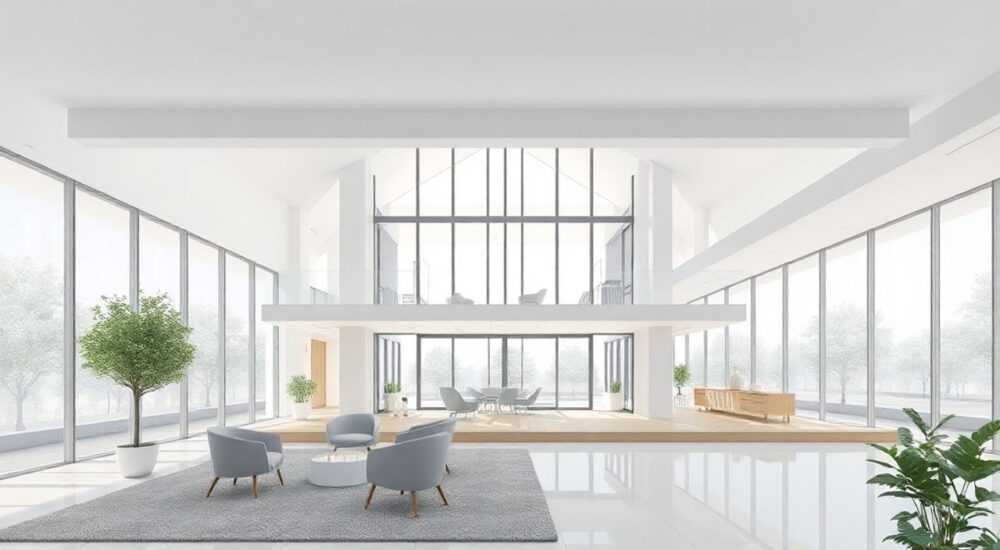
Визуализация в ArchiCAD — это процесс преобразования 3D-модели здания в фотореалистичные изображения или анимацию, позволяющий наглядно представить будущий объект ещё до начала строительства. Для этого используются встроенные инструменты рендеринга и внешние плагины, такие как Cinema 4D Engine, Twinmotion или BIMx. Главное — правильно настроить материалы, освещение и камеру, чтобы добиться максимально реалистичного результата.
Чтобы сделать качественную визуализацию в ArchiCAD, используйте встроенный движок Cinema 4D или подключите Twinmotion через BIMcloud. Уделите внимание настройке материалов, источников света и положения камеры. Регулярно тестируйте промежуточные результаты.
Создание визуализаций в ArchiCAD стало неотъемлемой частью современного проектирования. Архитекторы и дизайнеры всё чаще сталкиваются с необходимостью показать клиенту не просто чертёж, а живое, объёмное изображение будущего здания. Это помогает быстрее принимать решения, корректировать проект и повышает уровень доверия к специалисту. ArchiCAD предлагает широкие возможности для визуализации: от простых скриншотов до сложных анимационных роликов. Однако многие пользователи сталкиваются с трудностями при первых попытках — неправильно настроены материалы, тени выглядят неестественно, а рендер занимает слишком много времени. Чтобы избежать этих проблем, важно понимать принципы работы системы визуализации, знать доступные инструменты и уметь их эффективно применять.
Содержание статьи:
- Основы визуализации в ArchiCAD: что нужно знать
- Как запустить визуализацию в ArchiCAD?
- Инструменты рендеринга: встроенные и сторонние решения
- Встроенный движок Cinema 4D Engine
- Twinmotion и BIMx
- Настройка материалов и текстур для реалистичной визуализации
- Где находятся материалы в ArchiCAD?
- Как создать свой материал?
- Освещение и камера: ключевые параметры качества
- Типы источников света
- Работа с камерой
- Работа с Twinmotion: интеграция и настройка
- Как подключить Twinmotion к ArchiCAD?
- Советы по оптимизации времени рендеринга
- Чек-лист перед финальным рендером
- Экспертное мнение
- Вопросы и ответы
- Заключение
Основы визуализации в ArchiCAD: что нужно знать
Визуализация в ArchiCAD — это не просто «красивая картинка», а важный этап проектирования, который позволяет оценить архитектурное решение с эстетической, функциональной и конструктивной точек зрения. Процесс начинается с трёхмерной модели, созданной в среде BIM. Чем точнее и детальнее модель, тем лучше будет результат. Основная цель — передать восприятие пространства, света, фактур и масштаба. Это особенно важно при презентации проекта заказчику или на конкурсной основе.
Для успешной визуализации необходимо понимать три ключевых компонента: геометрия, материалы и освещение. Геометрия задаёт форму объекта, но без корректно назначенных материалов и продуманного освещения даже самая сложная модель будет выглядеть плоско. ArchiCAD позволяет работать с этими элементами на глубоком уровне, предоставляя доступ к библиотекам, настройкам отражений, прозрачности и маппингу текстур.
Как запустить визуализацию в ArchiCAD?
Процесс создания изображения начинается с перехода в 3D-вид. Используйте команду «3D Вид» в меню или горячую клавишу F3. Затем выберите режим отображения — Wireframe, Hidden Line, Shading или Rendering. Для визуализации нужен именно режим Rendering.
- Перейдите в меню Окно → Планы → 3D Вид.
- Выберите тип отображения: Shading with Edges для предварительного просмотра или Rendering для финальной визуализации.
- Настройте камеру: установите точку наблюдения, направление взгляда и поле зрения.
- Запустите рендеринг через 3D → Рендеринг → Настроить и запустить рендеринг.
Полезно знать: Перед запуском финального рендера всегда делайте тестовый прогон на низком разрешении (например, 800×600 пикселей), чтобы проверить композицию и освещение.
Инструменты рендеринга: встроенные и сторонние решения
ArchiCAD предоставляет несколько вариантов для создания визуализаций. Выбор зависит от требуемого уровня реализма, скорости и доступных ресурсов.
Встроенный движок Cinema 4D Engine
Cinema 4D Engine — это основной инструмент рендеринга, встроенный в ArchiCAD начиная с версии 22. Он позволяет создавать качественные изображения без необходимости экспорта в сторонние программы. Движок поддерживает глобальное освещение, тени, отражения и прозрачность.
Преимущества:
- Полная интеграция с интерфейсом ArchiCAD.
- Не требуется дополнительное ПО.
- Поддержка материалов из библиотеки ArchiCAD.
Недостатки:
- Ограниченные возможности по сравнению с профессиональными рендерерами.
- Меньше контроля над физическими параметрами света.
Twinmotion и BIMx
Twinmotion — мощный инструмент для архитектурной визуализации, интегрированный с ArchiCAD через плагин. Он работает в режиме реального времени, что позволяет сразу видеть изменения. BIMx — это мобильное приложение для презентации проектов, которое также поддерживает 3D-визуализацию.
«Twinmotion — лучший выбор для архитекторов, которые хотят быстро показать клиенту проект в высоком качестве. Интеграция с ArchiCAD работает стабильно, а обновления происходят почти мгновенно.» — Алексей Морозов, архитектор BIM-проектов, 12 лет опыта
Инструмент |
Скорость рендера |
Качество |
Интеграция |
Стоимость |
|---|---|---|---|---|
Cinema 4D Engine |
Средняя |
Хорошее |
Полная |
Бесплатно (в составе ArchiCAD) |
Twinmotion |
Высокая (реальное время) |
Отличное |
Через плагин |
Бесплатно для студентов, платно для коммерции |
BIMx |
Мгновенная (просмотр) |
Среднее |
Полная |
Бесплатно (базовая версия) |
Настройка материалов и текстур для реалистичной визуализации
Материалы — один из самых важных факторов, влияющих на качество визуализации. Неправильно выбранный материал может сделать кирпичную стену похожей на пластик, а дерево — на картон.
Где находятся материалы в ArchiCAD?
Материалы хранятся в библиотеке ArchiCAD. Доступ к ним можно получить через:
- Панель инструментов «Материалы»;
- Диалоговое окно «Свойства элемента»;
- Менеджер атрибутов (Атрибут → Материал).
Каждый материал имеет параметры: цвет, отражение, шероховатость, прозрачность, карта нормалей и карта bump. Для реалистичности важно использовать текстуры с правильным масштабом. Например, текстура дерева должна соответствовать реальным размерам доски.
Полезно знать: Используйте UV-маппинг, чтобы контролировать, как текстура накладывается на поверхность. Это особенно важно для сложных форм, таких как фасады с панелями или мебель.
Как создать свой материал?
- Откройте «Менеджер атрибутов» и выберите «Материал».
- Нажмите «Новый» и задайте имя (например, «Дуб натуральный»).
- В разделе «Цвет и текстура» загрузите изображение текстуры (JPG или PNG).
- Настройте масштаб (например, 1000 мм по X и Y для реалистичного дерева).
- Добавьте карту bump для имитации рельефа.
- Настройте отражение: для матовых поверхностей — 10–20%, для глянца — до 70%.
- Сохраните материал в личную библиотеку.
Освещение и камера: ключевые параметры качества
Правильное освещение делает визуализацию живой. Без него даже идеально настроенные материалы будут выглядеть плоско.
Типы источников света
- Солнечный свет — основной источник естественного освещения. Настройка времени суток и даты влияет на угол падения лучей.
- Искусственный свет — лампы, люстры, точечные светильники. Их можно добавлять через объекты освещения (Library Part).
- Окружающее освещение (Ambient Light) — фоновый свет, предотвращающий чёрные тени.
Чтобы настроить солнце:
- Перейдите в Настройки → Солнце и небо.
- Укажите географическое положение проекта.
- Выберите дату и время (например, 15 июня, 14:00).
- Включите режим «Только солнце» для жёстких теней или «Солнце + небо» для мягкого рассеянного света.
Работа с камерой
Камера определяет, что видит зритель. В ArchiCAD можно создавать статические и анимированные камеры.
- Используйте инструмент «Камера» для установки точки съёмки.
- Настройте поле зрения (FOV): 45–60° для стандартного вида, 24–35° для «широкоугольного» эффекта.
- Для интерьеров размещайте камеру на высоте 1.6–1.8 м от пола — это уровень глаз человека.
- Для экстерьеров избегайте слишком низких углов, чтобы не искажать пропорции здания.
«Лучшие визуализации создаются тогда, когда камера «рассказывает историю». Представьте, что зритель входит в дом — покажите путь от входа до гостиной.» — Елена Ковалёва, визуализатор, 9 лет опыта
Работа с Twinmotion: интеграция и настройка
Twinmotion — один из самых популярных инструментов для визуализации в связке с ArchiCAD. Его преимущество — скорость и простота.
Как подключить Twinmotion к ArchiCAD?
- Убедитесь, что у вас установлен Twinmotion и плагин для ArchiCAD.
- В ArchiCAD перейдите в Файл → Экспорт → OpenBIM → Twinmotion.
- Выберите элементы для экспорта (весь проект или выделенные).
- Нажмите «Экспорт». Файл автоматически откроется в Twinmotion.
После экспорта вы можете:
- Добавить окружение: траву, деревья, людей, автомобили.
- Настроить погоду: дождь, снег, туман.
- Изменить материалы в реальном времени.
- Создать анимацию камеры.
- Экспортировать видео или серию изображений.
Полезно знать: Twinmotion сохраняет связи с ArchiCAD. Если вы внесёте изменения в проект, повторный экспорт обновит сцену без потери настроек.
Советы по оптимизации времени рендеринга
Даже на мощных компьютерах рендеринг может занимать десятки минут. Вот как сократить время:
- Упрощайте геометрию: заменяйте сложные объекты на упрощённые версии для визуализации.
- Используйте прокси-объекты для мебели и растений.
- Отключайте невидимые слои (например, инженерные сети).
- Рендерите в более низком разрешении на этапе тестирования.
- Настройте количество сэмплов: чем выше — тем лучше качество, но дольше расчёт.
Чек-лист перед финальным рендером
- Проверены ли материалы на всех поверхностях?
- Настроено ли освещение (солнце, лампы)?
- Правильно ли расположена камера?
- Убраны ли лишние объекты из вида?
- Тестовый рендер выполнен и результат удовлетворителен?
Экспертное мнение
«Сегодня клиенты ожидают не просто проект, а опыт. Визуализация — это способ погрузить их в будущее здание. Я всегда начинаю с быстрой сцены в Twinmotion: за 10 минут могу показать клиенту, как будет выглядеть дом вечером, с подсветкой и деревьями. Это создаёт эмоциональную связь.» — Дмитрий Петров, руководитель архитектурной студии «Пространство», 15 лет в BIM
Главный совет от эксперта: не стремитесь к идеальному рендеру с первого раза. Работайте итеративно — делайте тесты, корректируйте, сравнивайте. Со временем вы выработаете собственный стиль и подход.
Вопросы и ответы
Как сделать, чтобы тени выглядели естественно?
Используйте режим «Солнце + небо» и включите глобальное освещение. Избегайте слишком яркого окружающего света — он «съедает» тени. Настройте силу солнца (рекомендуется 1.2–1.5).
Почему текстуры выглядят размытыми?
Проверьте масштаб текстуры в настройках материала. Если масштаб указан как 100 мм вместо 1000 мм, текстура будет «растянута». Также убедитесь, что используется изображение с высоким разрешением (минимум 1024×1024 пикселей).
Можно ли визуализировать интерьер в реальном времени?
Да, с помощью Twinmotion или BIMx. ArchiCAD также поддерживает режим «Walkthrough» для простого перемещения по модели, но без фотореализма.
Как экспортировать визуализацию в PDF или презентацию?
Сохраните изображение как PNG или JPG, затем вставьте его в PowerPoint, InDesign или PDF-документ. Используйте разрешение не ниже 1920×1080 для презентаций.
Нужна ли видеокарта для рендеринга?
Для Cinema 4D Engine достаточно CPU. Twinmotion активно использует GPU, поэтому рекомендуется видеокарта NVIDIA с 4+ GB VRAM (например, RTX 3060 и выше).
Заключение
Визуализация в ArchiCAD — это мощный инструмент, который превращает техническую модель в живое архитектурное решение. Современные технологии позволяют создавать фотореалистичные изображения и анимации прямо из BIM-модели, не выходя из рабочего окружения. Ключ к успеху — системный подход: правильная настройка материалов, освещения и камеры, а также использование подходящих инструментов, таких как Cinema 4D Engine или Twinmotion.
Главное — не бояться экспериментировать. Каждый проект — это возможность улучшить навыки визуализации. Начните с простого, тестируйте настройки, собирайте обратную связь от клиентов и коллег. Со временем вы научитесь создавать визуализации, которые не только демонстрируют проект, но и вдохновляют.
- Используйте Twinmotion для быстрой и качественной визуализации.
- Внимательно настраивайте масштаб и параметры материалов.
- Тестируйте освещение в разное время суток.
- Оптимизируйте сцену перед финальным рендером.
- Работайте итеративно — от черновика к финальному варианту.
⚠️ Дисклеймер — нажмите, чтобы развернуть
Материалы, опубликованные в разделе «Блог» на сайте RU DESIGN SHOP (rudesignshop.ru), носят исключительно информационный и ознакомительный характер и не являются руководством к действию, финансовой рекомендацией, медицинской услугой, ветеринарным назначением либо рекламой товаров и услуг, включая азартные игры. Публикации не содержат призывов к участию в азартных играх и не направлены на продвижение соответствующих операторов.
Безопасность применения товаров и веществ: при использовании строительных материалов, бытовой химии, пестицидов и агрохимикатов необходимо строго следовать инструкциям производителя и действующему законодательству Российской Федерации, включая Федеральный закон РФ от 19.07.1997 № 109-ФЗ «О безопасном обращении с пестицидами и агрохимикатами».
Упоминание товарных знаков, брендов и организаций носит исключительно информационный характер и не означает наличие партнёрских отношений или одобрения со стороны правообладателей.
Материалы, содержащие сведения о медицинских, ветеринарных или косметических средствах, представлены в справочных целях и не являются медицинской консультацией или назначением. Перед применением рекомендуется обратиться к врачу, ветеринарному специалисту или иному сертифицированному профессионалу.
Возрастные ограничения: материалы, содержащие сведения о продукции категории 18+, включая алкоголь или азартные игры, предназначены исключительно для совершеннолетней аудитории и публикуются в информационных целях.
Правовая ответственность: решения, принятые на основе опубликованной информации, пользователь принимает самостоятельно и на свой риск; редакция и авторы несут ответственность в пределах, установленных законодательством Российской Федерации.
Редакция не допускает публикаций, содержащих пропаганду экстремизма, терроризма, наркотических средств или суицида; подобные материалы подлежат немедленному удалению.
Упоминание организаций с ограниченным статусом: компания Meta Platforms Inc. (социальные сети Facebook и Instagram) признана экстремистской организацией решением суда РФ, её деятельность запрещена на территории Российской Федерации; любые упоминания приводятся исключительно в информационных целях.
Авторские права и источники: информация собирается из открытых источников; её актуальность указывается на дату публикации и может изменяться.
Изображения и иллюстрации используются на условиях, разрешённых правообладателями. При возникновении претензий редакция готова оперативно рассмотреть обращение и внести необходимые изменения.
Персональные данные и cookies: сайт использует cookies и обрабатывает персональные данные пользователей в соответствии с Федеральным законом № 152-ФЗ «О персональных данных» и Политикой конфиденциальности RU DESIGN SHOP.
Мнения авторов могут не совпадать с позицией государственных органов или коммерческих организаций, упомянутых в материалах.
РЕКОМЕНДУЕМ
Товары от российских производителей




