Скидка 5% на первый заказ — RDS5




Voicemeeter как настроить микрофон
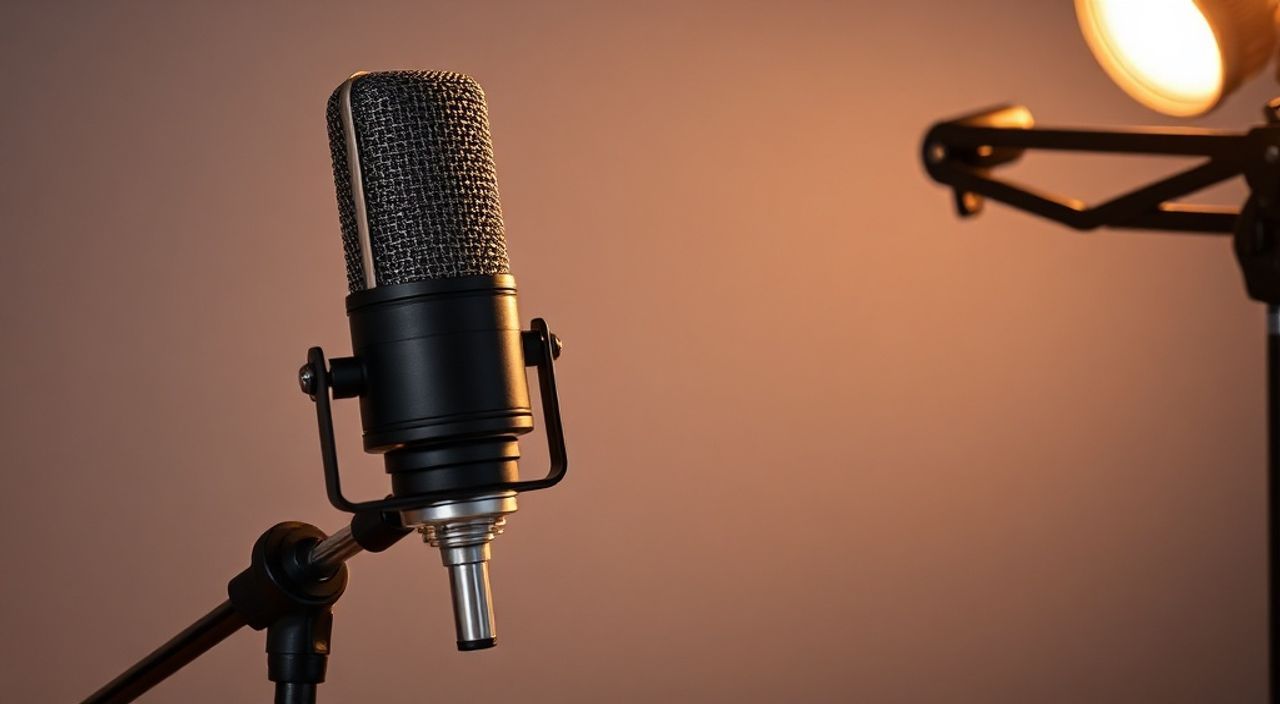
В современной цифровой среде, где аудиоконтент становится основой для стриминга, подкастов, онлайн-обучения и игровых трансляций, качество звукового входа — это не роскошь, а базовое требование. Микрофон, подключённый напрямую к системе, часто не справляется с задачей: шумы, эхо, перегрузки, задержки — всё это мешает профессиональной передаче голоса. Voicemeeter — мощный виртуальный аудиомикшер для Windows, который превращает ваш ПК в студию звукозаписи. Настройка микрофона в Voicemeeter позволяет изолировать звук, управлять уровнями в реальном времени, добавлять эффекты и направлять аудиопотоки в любые приложения — от Discord до OBS. Это решение незаменимо для тех, кто хочет выйти за рамки стандартных драйверов и добиться чистого, профессионального звука без дополнительного оборудования.
Чтобы настроить микрофон в Voicemeeter, установите программу, выберите ваше аудиоустройство в разделе Hardware Input, настройте гейн и подавление шума через встроенные эквалайзеры, затем направьте сигнал в нужный вывод (например, Voicemeeter Output) для использования в стримах или звонках. Главное — не используйте один и тот же микрофон одновременно как вход и выход в системе.
Содержание статьи:
Что такое Voicemeeter и зачем он нужен
Voicemeeter — это виртуальный аудиомикшер, разработанный VB-Audio, который создаёт в операционной системе Windows несколько программных аудиоустройств. В отличие от стандартных драйверов, которые позволяют только прямой ввод и вывод звука, Voicemeeter даёт полный контроль над потоками: вы можете одновременно использовать микрофон в Zoom, Discord и OBS, добавлять эффекты в реальном времени, смешивать звук с музыкальным фоном или отключать шумы от клавиатуры и вентиляторов. Это особенно ценно для стримеров, музыкантов, преподавателей и тех, кто ведёт подкасты.
Многие пользователи сталкиваются с ситуацией: микрофон работает, но в Discord слышен эхо, в OBS — перегрузка, а в Zoom — тихий голос. Это происходит потому, что Windows не умеет управлять несколькими аудиопотоками независимо. Voicemeeter решает эту проблему, создавая «мост» между физическим устройством и программами. Он действует как центральный коммутатор: вы подключаете микрофон к одному входу, а затем «переключаете» его сигнал в нужные выходы — будь то системный динамик, виртуальный кабель или прямой вывод в приложение.
Полезно знать: Voicemeeter не заменяет драйверы микрофона — он работает поверх них. Поэтому перед настройкой убедитесь, что ваш микрофон определяется системой и работает в стандартных приложениях, например, в «Записи голоса».
Установка и первоначальная настройка Voicemeeter
Первый шаг — скачивание и установка. Перейдите на официальный сайт VB-Audio (vb-audio.com), выберите версию Voicemeeter Banana (рекомендуется для большинства пользователей) или Voicemeeter Potato (для продвинутых сценариев с множеством входов). Установите программу с правами администратора — это критически важно для корректной работы виртуальных устройств.
После установки запустите Voicemeeter. При первом запуске система предложит установить виртуальные аудиодрайверы — согласитесь. Перезагрузите компьютер, если потребуется. После перезагрузки откройте Voicemeeter ещё раз. Вы увидите три основных блока: Hardware Input, Hardware Output и Virtual Output. Это ядро системы.
Теперь перейдите в настройки звука Windows: кликните правой кнопкой по значку динамика в трее → «Звуки» → вкладка «Запись». Здесь вы увидите три новых устройства: Voicemeeter Input, Voicemeeter Output и Voicemeeter Aux Input. Не трогайте их пока — они будут использоваться как «каналы связи».
Полезно знать: Не устанавливайте Voicemeeter вместе с другими аудиомикшерами (например, VoiceMeeter Potato и Banana одновременно) — это вызывает конфликты драйверов и приводит к пропаданию звука.
Как подключить микрофон к Voicemeeter
Теперь подключите физический микрофон к ПК. Откройте окно «Звуки» → вкладка «Запись». Найдите ваш микрофон в списке — он может называться как «Microphone», «USB Audio Device» или по модели (например, «Blue Yeti»). Кликните по нему правой кнопкой и выберите «Использовать по умолчанию». Это нужно, чтобы Voicemeeter мог его обнаружить.
Во вкладке «Воспроизведение» убедитесь, что устройство по умолчанию — это динамики или наушники, а не Voicemeeter Output. Теперь вернитесь в Voicemeeter. В блоке «Hardware Input» найдите строку «Hardware Input 1». Кликните по её названию — откроется выпадающий список устройств. Выберите ваш микрофон из списка. Теперь, когда вы говорите, на шкале уровня сигнала (слева от кнопки A1) должны мигать полоски.
Если вы используете USB-микрофон или аудиоинтерфейс — это не меняет процедуру. Главное — чтобы устройство было определено системой. Если микрофон не появляется в списке — попробуйте переподключить его, обновить драйвер через Диспетчер устройств или проверить, не отключён ли он в BIOS/UEFI.
«Если микрофон не определяется в Voicemeeter, но работает в других программах — перезагрузите ПК и запустите Voicemeeter как администратор. Часто проблема в правах доступа к аудиоустройству.» — Алексей Кузнецов, звукорежиссёр, 8 лет в подкастинге
Настройка гейна, подавления шума и эквалайзера
Теперь — самая важная часть: качество звука. На панели Voicemeeter рядом с вашим микрофоном (в Hardware Input 1) есть три ключевых элемента: Gain (усиление), Gate (шумовой затвор) и EQ (эквалайзер).
Начните с Gain. Постепенно повышайте ползунок, пока индикатор не будет мигать в жёлтой зоне (не в красной!). Слишком высокий гейн вызывает искажения — даже если вы говорите тихо. Оптимальный уровень: 70–80% при среднем голосе.
Затем включите Gate. Этот фильтр автоматически отключает микрофон, когда вы не говорите. Это убирает шумы от вентиляторов, клацанья клавиш и дыхания. Настройте порог (Threshold) на 50–60, а время затухания (Release) — на 300–500 мс. Так микрофон не «отключится» между словами.
Для улучшения тембра используйте EQ. Включите его, нажав кнопку «EQ» под шкалой. Начните с базовых настроек: снизьте низкие частоты (50–100 Гц) на -6 дБ — это уберёт гул и дыхание. Поднимите средние (2–5 кГц) на +3–5 дБ — так голос станет чище и выразительнее. Не трогайте высокие частоты выше 10 кГц — это может добавить шипение.
Полезно знать: Если вы используете шумоподавление в Discord или OBS — отключите его там. Дублирование подавления шума вызывает артефакты и «цифровой» звук.
Как направить звук в OBS, Discord и другие программы
Теперь, когда микрофон настроен, нужно направить его сигнал туда, где он нужен. Это делается через выходы Voicemeeter. В блоке «Hardware Output» найдите «Voicemeeter Output» — это ваш основной выход. Он должен быть выбран как устройство по умолчанию в Windows (вкладка «Воспроизведение»).
Для OBS: откройте настройки → «Аудио» → в поле «Микрофон/Аудио источник 1» выберите «Voicemeeter Output». В OBS не нужно включать «Подавление шума» — оно уже настроено в Voicemeeter.
Для Discord: зайдите в «Пользовательские настройки» → «Голос и видео» → «Устройство ввода» → выберите «Voicemeeter Output». Если вы используете Discord в браузере — перезагрузите страницу после смены устройства.
Для игр и других приложений: если вы хотите, чтобы звук микрофона слышен только в определённой программе, используйте «Voicemeeter Aux Input». Включите его в Hardware Input 2, подключите микрофон туда, а затем в настройках приложения выберите «Voicemeeter Aux Input» как источник. Это идеально, если вы хотите, чтобы в игре слышали только ваш голос, а в стриме — голос + музыка.
«Рекомендую всегда использовать Voicemeeter Output как основной выход для всех приложений. Это гарантирует, что вы не потеряете звук при смене программы.» — Марина Петрова, стример, 150 тыс. подписчиков на Twitch
Частые ошибки и как их исправить
Даже опытные пользователи сталкиваются с типичными проблемами. Вот самые распространённые:
- Нет звука в OBS, хотя микрофон работает — проверьте, что в OBS выбран «Voicemeeter Output», а не «Микрофон (Realtek)». Также убедитесь, что в Voicemeeter кнопка A1 включена (зелёная).
- Эхо в наушниках — вы используете один и тот же выход как динамики и как микрофонный вход. Включите «Listen to this device» только для системного динамика, а не для Voicemeeter.
- Звук прерывается или тормозит — увеличьте буфер аудио в настройках Windows: «Звуки» → свойства устройства → «Дополнительно» → буфер 20 мс или выше.
- Voicemeeter не запускается — удалите все версии Voicemeeter, перезагрузите ПК, установите заново с правами администратора.
- Микрофон слишком тихий даже на 100% — проверьте, не включён ли «Повышение громкости микрофона» в свойствах устройства Windows. Он может вызывать искажения. Лучше увеличивать Gain в Voicemeeter.
Проблема |
Причина |
Решение |
|---|---|---|
Звук пропадает при запуске игры |
Игра перехватывает аудиоустройство |
В настройках игры отключите «Автоматическое переключение аудио» |
Голос звучит металлически |
Слишком высокий EQ в средних частотах |
Снизьте 3–4 кГц на -2 дБ |
В Discord слышен шум вентилятора |
Gate не включён или порог слишком низкий |
Увеличьте Threshold до 60–70, Release до 500 мс |
Voicemeeter не видит микрофон |
Драйвер не установлен или устройство отключено |
Перезагрузите ПК, проверьте Диспетчер устройств |
Экспертное мнение
«Я веду подкасты уже 7 лет, и Voicemeeter — единственный инструмент, который позволил мне отказаться от внешнего аудиоинтерфейса. Я использую бюджетный микрофон Rode NT-USB, но благодаря настройкам Gate, EQ и маршрутизации через Voicemeeter, мой звук сравним с профессиональными студиями. Главное — не бояться экспериментировать с уровнями. Потратьте 20 минут на тест: говорите, молчите, шуршите бумагой — и настройте под себя.» — Дмитрий Соколов, звукорежиссёр подкастов, автор курса «Аудио для начинающих»
Практический совет от Дмитрия: создайте два профиля в Voicemeeter — один для стримов (с EQ и шумоподавлением), второй для звонков (только чистый голос без эффектов). Переключайтесь между ними через меню «Presets» — это экономит время и снижает риск ошибок.
Вопросы и ответы
Можно ли использовать Voicemeeter без интернета?
Да. Voicemeeter работает полностью локально и не требует подключения к интернету. Все эффекты и маршрутизация происходят на вашем ПК.
Влияет ли Voicemeeter на производительность ПК?
Незначительно. При средней конфигурации (Intel i5, 8 ГБ ОЗУ) нагрузка на процессор составляет 1–3%. На слабых системах (например, с Intel Celeron) лучше использовать Voicemeeter Basic, а не Banana.
Как настроить два микрофона?
Подключите второй микрофон к Hardware Input 2. Вы можете смешивать их в одном выходе или направлять отдельно — например, один для стрима, другой для записи. Используйте кнопки B1/B2 для управления каждым каналом.
Почему в OBS звук с задержкой?
Задержка возникает из-за слишком маленького аудиобуфера. Увеличьте его в настройках Windows до 10–20 мс. Также убедитесь, что в OBS не включён «Синхронизация звука» с камерой — это создаёт дополнительную задержку.
Можно ли использовать Voicemeeter на ноутбуке?
Абсолютно. Но учтите, что встроенные микрофоны ноутбуков часто имеют низкое качество. Лучше подключить внешний USB-микрофон — и тогда Voicemeeter станет вашим главным инструментом для улучшения звука.
Заключение
Настройка микрофона через Voicemeeter — это не просто техническая операция, а переход на новый уровень аудиоконтента. Вы перестаёте быть пассивным пользователем системных настроек и становитесь контролёром звука. Благодаря гибкости маршрутизации, подавлению шума и точному эквалайзеру, даже бюджетное оборудование даёт профессиональный результат. Главное — не торопиться. Настройка занимает 15–30 минут, но экономит часы на редактировании и улучшает восприятие вашей аудиопродукции.
Voicemeeter — это не «ещё одна программа», а фундамент для качественного аудио в цифровом мире. Независимо от того, ведёте ли вы стрим, подкаст или онлайн-курс — правильная настройка микрофона через этот инструмент делает ваш голос узнаваемым, чистым и профессиональным.
- Всегда используйте Voicemeeter Output как основной аудиоисточник в приложениях.
- Отключайте встроенные шумоподавления в Discord/OBS — они конфликтуют с Voicemeeter.
- Настройте Gate и EQ — это даёт 80% улучшения качества звука без дополнительных затрат.
- Регулярно перезагружайте ПК после обновлений драйверов — это предотвращает сбои.
- Создайте предустановки для разных сценариев — стрим, звонок, запись.
⚠️ Дисклеймер — нажмите, чтобы развернуть
Материалы, опубликованные в разделе «Блог» на сайте RU DESIGN SHOP (rudesignshop.ru), носят исключительно информационный и ознакомительный характер и не являются руководством к действию, финансовой рекомендацией, медицинской услугой, ветеринарным назначением либо рекламой товаров и услуг, включая азартные игры. Публикации не содержат призывов к участию в азартных играх и не направлены на продвижение соответствующих операторов.
Безопасность применения товаров и веществ: при использовании строительных материалов, бытовой химии, пестицидов и агрохимикатов необходимо строго следовать инструкциям производителя и действующему законодательству Российской Федерации, включая Федеральный закон РФ от 19.07.1997 № 109-ФЗ «О безопасном обращении с пестицидами и агрохимикатами».
Упоминание товарных знаков, брендов и организаций носит исключительно информационный характер и не означает наличие партнёрских отношений или одобрения со стороны правообладателей.
Материалы, содержащие сведения о медицинских, ветеринарных или косметических средствах, представлены в справочных целях и не являются медицинской консультацией или назначением. Перед применением рекомендуется обратиться к врачу, ветеринарному специалисту или иному сертифицированному профессионалу.
Возрастные ограничения: материалы, содержащие сведения о продукции категории 18+, включая алкоголь или азартные игры, предназначены исключительно для совершеннолетней аудитории и публикуются в информационных целях.
Правовая ответственность: решения, принятые на основе опубликованной информации, пользователь принимает самостоятельно и на свой риск; редакция и авторы несут ответственность в пределах, установленных законодательством Российской Федерации.
Редакция не допускает публикаций, содержащих пропаганду экстремизма, терроризма, наркотических средств или суицида; подобные материалы подлежат немедленному удалению.
Упоминание организаций с ограниченным статусом: компания Meta Platforms Inc. (социальные сети Facebook и Instagram) признана экстремистской организацией решением суда РФ, её деятельность запрещена на территории Российской Федерации; любые упоминания приводятся исключительно в информационных целях.
Авторские права и источники: информация собирается из открытых источников; её актуальность указывается на дату публикации и может изменяться.
Изображения и иллюстрации используются на условиях, разрешённых правообладателями. При возникновении претензий редакция готова оперативно рассмотреть обращение и внести необходимые изменения.
Персональные данные и cookies: сайт использует cookies и обрабатывает персональные данные пользователей в соответствии с Федеральным законом № 152-ФЗ «О персональных данных» и Политикой конфиденциальности RU DESIGN SHOP.
Мнения авторов могут не совпадать с позицией государственных органов или коммерческих организаций, упомянутых в материалах.
РЕКОМЕНДУЕМ
Товары от российских производителей




