Скидка 5% на первый заказ — RDS5




Волшебный ластик в фотошопе как работает
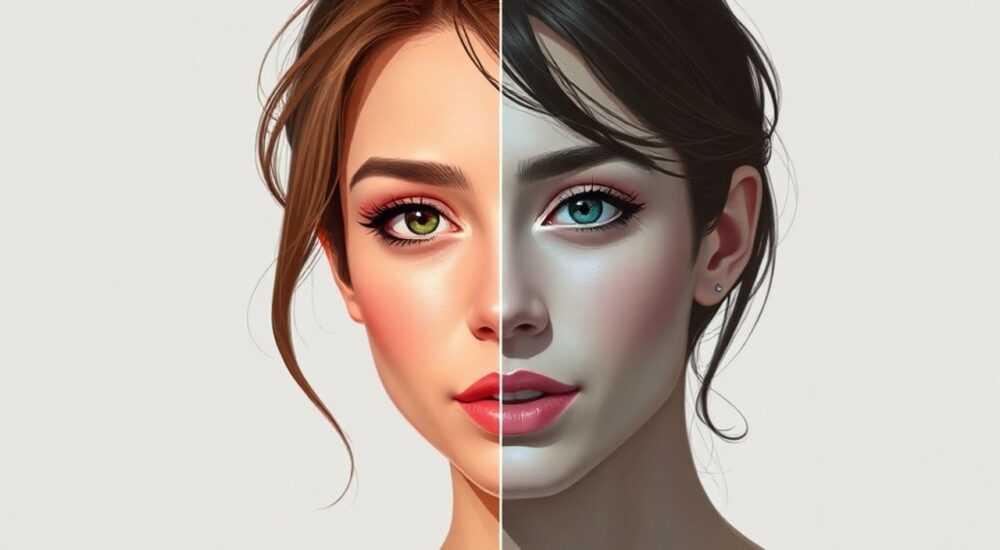
В современной цифровой обработке изображений инструменты, имитирующие поведение физических материалов, играют ключевую роль в создании естественного и точного результата. Среди них особое место занимает так называемый «волшебный ластик» в Adobe Photoshop — функция, которая позволяет удалять части изображения с учетом цвета, текстуры и прозрачности. Этот инструмент отличается от стандартного ластика тем, что не просто стирает пиксели, а анализирует их характеристики, чтобы добиться более точного и быстрого удаления нежелательных элементов. Он особенно полезен при работе с фонами, сложными границами объектов и подготовкой изображений для коммерческого использования.
Волшебный ластик в фотошопе автоматически удаляет однотонные области, основываясь на схожести цвета и пороге допуска. Главное — использовать его на копии слоя и корректировать чувствительность, чтобы не повредить нужные фрагменты изображения.
Содержание статьи:
- Как работает волшебный ластик: принцип действия
- Когда использовать волшебный ластик
- Пошаговое руководство по использованию
- Пример практического применения
- Настройки и параметры инструмента
- Как выбрать правильный допуск
- Распространённые ошибки и как их избежать
- Как исправить перестёртые участки
- Продвинутые техники и альтернативы
- Когда лучше не использовать волшебный ластик
- Экспертное мнение
- Вопросы и ответы
- Заключение
Как работает волшебный ластик: принцип действия
Волшебный ластик (Magic Eraser) — это инструмент в Adobe Photoshop, предназначенный для быстрого удаления больших областей с однородным цветом. В отличие от обычного ластика, который стирает только в месте клика или перетаскивания, волшебный ластик использует алгоритм выделения по цвету. При щелчке он определяет все смежные пиксели, цвет которых попадает в заданный диапазон допуска (tolerance), и делает их полностью прозрачными.
Инструмент особенно эффективен при работе с фонами, состоящими из одного цвета — например, белыми, серыми или чисто синими задниками. Он работает на уровне пикселей и не влияет на векторные формы или текстовые слои. Важно понимать, что Magic Eraser изменяет сам слой, поэтому перед началом работы рекомендуется дублировать его.
Принцип действия основан на анализе цветового пространства. Когда вы кликаете по области, Photoshop сканирует соседние пиксели и сравнивает их RGB-значения с выбранным. Если разница укладывается в порог допуска, такие пиксели помечаются как удаляемые. Процесс происходит мгновенно, но может затронуть больше, чем планировалось, если допуск слишком высокий.
Полезно знать: Волшебный ластик недоступен для фоновых слоев, пока они не будут преобразованы в обычный слой. Для этого дважды щелкните по фону в палитре слоёв и подтвердите конвертацию.
Когда использовать волшебный ластик
- Удаление сплошных фонов с изображений (например, при подготовке товаров для интернет-магазина).
- Очистка сканов от серого или белого фона.
- Подготовка изображений для дальнейшей компоновки в коллажах или дизайне.
- Быстрое удаление крупных областей перед применением других инструментов выделения.
Пошаговое руководство по использованию
Чтобы максимально эффективно использовать волшебный ластик, важно следовать проверенному алгоритму. Это поможет избежать потери данных и получить чёткий результат без лишних усилий.
- Откройте изображение в Photoshop. Убедитесь, что оно загружено в формате, поддерживающем прозрачность (например, PNG или PSD).
- Преобразуйте фоновый слой. Дважды щелкните по «Фону» в панели слоёв и нажмите OK, чтобы сделать его редактируемым.
- Дублируйте слой. Нажмите Ctrl+J (Cmd+J на Mac), чтобы создать резервную копию. Это защитит оригинальное изображение.
- Выберите инструмент «Волшебный ластик». Его можно найти в группе ластиков (Shift+E) на панели инструментов.
- Настройте параметры в верхней панели: установите подходящий допуск, выберите режим стирания и активируйте опции при необходимости.
- Щёлкните по области, которую хотите удалить. Инструмент автоматически удалит все смежные пиксели в пределах допуска.
- Проверьте результат. При необходимости отмените действие (Ctrl+Z) и повторите с другими настройками.
«Перед использованием волшебного ластика всегда работайте на копии слоя. Это даёт возможность вернуться назад, если результат окажется слишком агрессивным.» — Мария Кострова, графический дизайнер, 12 лет в индустрии
Пример практического применения
Представьте, что вы редактируете фотографию товара, снятую на белом фоне. Ваша задача — убрать этот фон, чтобы изображение можно было вставить в каталог. Выбрав волшебный ластик и установив допуск 30–40, вы щёлкаете по белому фону. Photoshop мгновенно делает фон прозрачным, оставляя только сам объект. Если края получились рваными, можно дополнительно использовать инструмент «Ластик» или маску слоя для тонкой коррекции.
Настройки и параметры инструмента
Верхняя панель инструментов в Photoshop предоставляет несколько ключевых настроек для волшебного ластика. Понимание их значения позволяет точно контролировать процесс стирания.
Параметр |
Описание |
Рекомендации |
|---|---|---|
Допуск (Tolerance) |
Определяет, насколько близкими по цвету должны быть пиксели, чтобы быть удалёнными. Диапазон — от 0 до 255. |
Начинайте с 30–50. Повышайте для более широкого охвата, снижайте для точности. |
Смежные (Contiguous) |
Если включено, удаляются только смежные пиксели. Если выключено — все пиксели на слое в пределах допуска. |
Используйте «Смежные» для локального удаления, отключайте — для глобального (например, весь белый фон). |
Антиалиасинг (Anti-aliasing) |
Сглаживает края удаляемой области, делая переход более плавным. |
Включайте всегда, если важна плавность краёв. |
Использовать для всех слоёв (All Layers) |
Если активировано, инструмент анализирует все видимые слои, а не только текущий. |
Используйте с осторожностью — может привести к непредсказуемым результатам. |
Как выбрать правильный допуск
Допуск — самый важный параметр. Слишком низкое значение (например, 10) может не захватить часть фона, особенно если он не идеально однородный. Слишком высокое (например, 100+) рискует удалить детали объекта, особенно если они светлые или имеют похожий цвет.
Полезно знать: Идеальный допуск зависит от качества изображения. На хорошо освещённых фото с равномерным фоном подойдёт 30–60. На сканах с шумом — 70–90, но с включённой опцией «Смежные».
Распространённые ошибки и как их избежать
Несмотря на простоту, использование волшебного ластика часто сопровождается типичными ошибками, которые могут испортить изображение.
- Работа на фоновом слое без преобразования. Это ограничивает функциональность и может привести к потере прозрачности. Всегда конвертируйте фон в слой.
- Слишком высокий допуск. Результат — потеря краёв объекта, особенно на волосах, прозрачных материалах или тонких линиях.
- Забыть про опцию «Смежные». При её отключении может исчезнуть весь цвет с изображения, включая элементы объекта.
- Отсутствие резервной копии. Если результат неудовлетворительный, восстановить пиксели будет невозможно без отмены действий.
Как исправить перестёртые участки
Если волшебный ластик удалил слишком много, первое, что нужно сделать — нажать Ctrl+Z (или Cmd+Z). Если вы уже выполнили другие действия, используйте историю действий (Window → History). Также помогает переключение на дублированный слой и копирование нужных фрагментов с него на повреждённый.
«Не торопитесь. Перед кликом всегда проверяйте, какой слой активен, и делайте пробный щелчок в незаметной области. Лучше потратить 10 секунд на проверку, чем 10 минут на восстановление.» — Алексей Фролов, ретушёр, 8 лет опыта
Продвинутые техники и альтернативы
Хотя волшебный ластик удобен, он не всегда подходит для сложных задач. В таких случаях стоит рассмотреть альтернативные методы.
- Маска слоя. Вместо удаления пикселей используйте маску — это не разрушает данные и позволяет в любой момент вернуть скрытые области.
- Инструмент «Волшебная палочка». Позволяет выделить область по цвету, после чего можно нажать Delete. Даёт больше контроля, особенно при использовании Shift и Alt для добавления/вычитания из выделения.
- Выделение по диапазону цветов (Select → Color Range). Более точный способ удаления фона, особенно если он неоднородный.
- Искусственный интеллект в Photoshop (например, «Удалить фон»). Современная функция, доступная через контекстное меню или панель свойств, которая автоматически выделяет объект и удаляет фон.
Когда лучше не использовать волшебный ластик
- При наличии градиентного фона.
- Если объект имеет полупрозрачные края (например, дым, огонь, стекло).
- На изображениях с низким качеством или шумом.
- Когда требуется сохранить максимальную детализацию.
Полезно знать: В последних версиях Photoshop (2024–2026) функция «Удалить фон» использует технологии Adobe Sensei и работает быстрее и точнее, чем волшебный ластик. Рассматривайте её как основной инструмент для сложных задач.
Экспертное мнение
«Волшебный ластик — это инструмент «быстрой помощи». Я использую его на начальных этапах, когда нужно быстро очистить простой фон. Но для финальной обработки я всегда перехожу на маски и ручную коррекцию. Особенно при работе с модной фотографией, где важны мягкие переходы и сохранение текстуры кожи.» — Анна Сергеева, профессиональный ретушёр, Adobe Certified Expert
Анна отмечает, что в её практике волшебный ластик чаще всего применяется для черновой подготовки изображений перед съёмкой в студии. Например, при массовой обработке сотен фото товаров он экономит до 30% времени. Однако она подчёркивает: «автоматизация — это хорошо, но глаз дизайнера остаётся главным фильтром качества».
Вопросы и ответы
Чем волшебный ластик отличается от обычного?
Обычный ластик стирает только в месте клика или рисования. Волшебный ластик удаляет все смежные пиксели с похожим цветом за один щелчок. Он работает по принципу выделения, а не механического стирания.
Можно ли использовать волшебный ластик на смарт-объектах?
Нет, напрямую — нельзя. Смарт-объекты защищены от прямого редактирования пикселей. Чтобы использовать инструмент, нужно либо растрировать объект, либо применить маску.
Почему после использования волшебного ластика фон стал шахматным?
Шахматный узор — это визуальное обозначение прозрачности в Photoshop. Он показывает, что пиксели удалены, а слой больше не имеет фона. При экспорте в PNG прозрачные области останутся такими же.
Работает ли волшебный ластик в Photoshop на планшетах?
Да, в мобильных версиях Photoshop (например, Photoshop Express или Fresco) есть аналогичные инструменты, но интерфейс может отличаться. Основная функциональность сохраняется.
Можно ли настроить горячую клавишу для волшебного ластика?
Да. Перейдите в Edit → Keyboard Shortcuts и назначьте любую комбинацию для инструмента «Magic Eraser». По умолчанию он доступен через Shift+E при активной группе ластиков.
Заключение
Волшебный ластик в Photoshop — это мощный, но требующий осторожности инструмент. Он идеально подходит для быстрого удаления однотонных фонов и ускорения рабочего процесса. Однако его эффективность напрямую зависит от правильных настроек, типа изображения и соблюдения базовых правил безопасности, таких как дублирование слоёв.
Главное — понимать, что волшебный ластик не заменяет профессиональные методы ретуши, а дополняет их. Используйте его как первый шаг в обработке, но не как финальное решение для сложных задач.
- Всегда работайте на копии слоя при использовании волшебного ластика.
- Настройте допуск и опцию «Смежные» в зависимости от задачи.
- Для сложных фонов и объектов с прозрачностью используйте маски или ИИ-инструменты.
- Шахматный фон — нормальное обозначение прозрачности, а не ошибка.
- Современные альтернативы, такие как «Удалить фон», часто работают точнее и безопаснее.
⚠️ Дисклеймер — нажмите, чтобы развернуть
Материалы, опубликованные в разделе «Блог» на сайте RU DESIGN SHOP (rudesignshop.ru), носят исключительно информационный и ознакомительный характер и не являются руководством к действию, финансовой рекомендацией, медицинской услугой, ветеринарным назначением либо рекламой товаров и услуг, включая азартные игры. Публикации не содержат призывов к участию в азартных играх и не направлены на продвижение соответствующих операторов.
Безопасность применения товаров и веществ: при использовании строительных материалов, бытовой химии, пестицидов и агрохимикатов необходимо строго следовать инструкциям производителя и действующему законодательству Российской Федерации, включая Федеральный закон РФ от 19.07.1997 № 109-ФЗ «О безопасном обращении с пестицидами и агрохимикатами».
Упоминание товарных знаков, брендов и организаций носит исключительно информационный характер и не означает наличие партнёрских отношений или одобрения со стороны правообладателей.
Материалы, содержащие сведения о медицинских, ветеринарных или косметических средствах, представлены в справочных целях и не являются медицинской консультацией или назначением. Перед применением рекомендуется обратиться к врачу, ветеринарному специалисту или иному сертифицированному профессионалу.
Возрастные ограничения: материалы, содержащие сведения о продукции категории 18+, включая алкоголь или азартные игры, предназначены исключительно для совершеннолетней аудитории и публикуются в информационных целях.
Правовая ответственность: решения, принятые на основе опубликованной информации, пользователь принимает самостоятельно и на свой риск; редакция и авторы несут ответственность в пределах, установленных законодательством Российской Федерации.
Редакция не допускает публикаций, содержащих пропаганду экстремизма, терроризма, наркотических средств или суицида; подобные материалы подлежат немедленному удалению.
Упоминание организаций с ограниченным статусом: компания Meta Platforms Inc. (социальные сети Facebook и Instagram) признана экстремистской организацией решением суда РФ, её деятельность запрещена на территории Российской Федерации; любые упоминания приводятся исключительно в информационных целях.
Авторские права и источники: информация собирается из открытых источников; её актуальность указывается на дату публикации и может изменяться.
Изображения и иллюстрации используются на условиях, разрешённых правообладателями. При возникновении претензий редакция готова оперативно рассмотреть обращение и внести необходимые изменения.
Персональные данные и cookies: сайт использует cookies и обрабатывает персональные данные пользователей в соответствии с Федеральным законом № 152-ФЗ «О персональных данных» и Политикой конфиденциальности RU DESIGN SHOP.
Мнения авторов могут не совпадать с позицией государственных органов или коммерческих организаций, упомянутых в материалах.
РЕКОМЕНДУЕМ
Товары от российских производителей




