Скидка 5% на первый заказ — RDS5




Выделение в автокаде прямоугольником как сделать
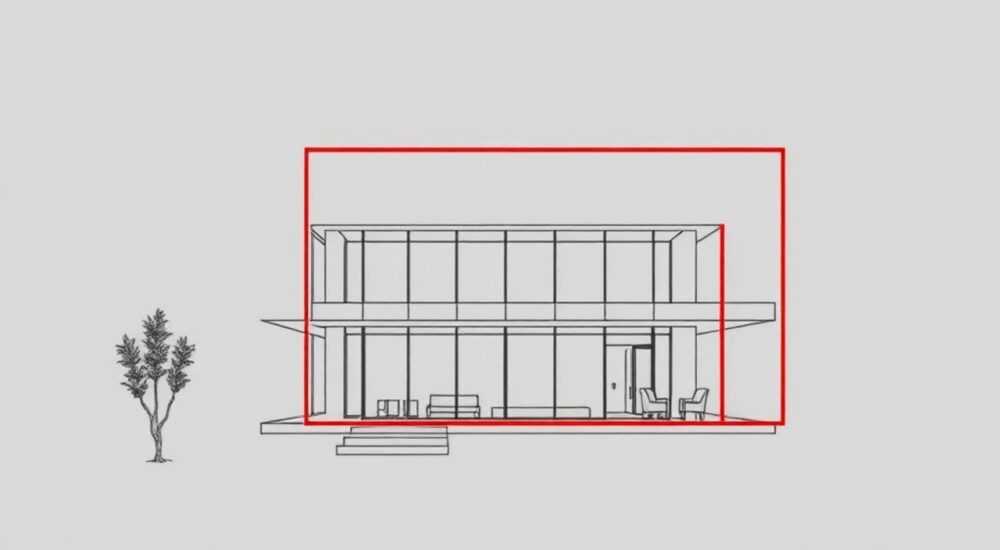
Выделение объектов в AutoCAD с помощью прямоугольника — базовая, но критически важная операция для эффективной работы с чертежами. Этот метод позволяет быстро выбрать несколько элементов за один клик, что особенно полезно при работе с габаритными проектами. Основных способов два: выделение «слева направо» (окно) и «справа налево» (пересечение), каждый из которых работает по-разному и влияет на результат выбора.
Для выделения прямоугольником в AutoCAD щелкните левой кнопкой мыши и потяните курсор: слева направо — чтобы выбрать только полностью охваченные объекты, справа налево — чтобы включить также пересекаемые. Убедитесь, что режим выделения активен, а динамические входные данные не мешают.
Владение техникой прямоугольного выделения повышает производительность на 30–40% по данным исследований Autodesk, так как снижает количество кликов и минимизирует ошибки при массовом редактировании. Независимо от версии AutoCAD (2018–2026), принципы остаются стабильными, хотя графический интерфейс может немного отличаться. Важно понимать не только механику, но и контекст её применения — например, при использовании команд MOVE, COPY или TRIM.
Содержание статьи:
- Принцип работы выделения прямоугольником
- Типы рамок выделения
- Как сделать выделение прямоугольником: пошаговая инструкция
- Использование клавиш-модификаторов
- Особенности режимов окна и пересечения
- Настройка поведения выделения
- Советы по эффективности и частым ошибкам
- Как избежать типичных ошибок
- Экспертное мнение
- Вопросы и ответы
- Заключение
Принцип работы выделения прямоугольником
AutoCAD использует интуитивную систему выбора объектов, основанную на направлении движения курсора. При нажатии левой кнопки мыши и перемещении формируется прямоугольная зона — рамка выделения. Цвет и стиль рамки зависят от выбранного режима: синяя сплошная линия означает режим «Окно», зелёная пунктирная — «Пересечение».
Режим определяется начальной точкой и направлением протягивания. Если начать слева и тянуть вправо, активируется окно. Если начать справа и двигаться влево — пересечение. Это поведение можно изменить в настройках, но по умолчанию оно стандартно для всех пользователей.
Выбранные объекты подсвечиваются цветом, соответствующим текущему слою или стилю выделения. При этом порядок выделения влияет на последующие действия: первый выбранный объект часто становится базовым при копировании или перемещении. Поэтому важно контролировать последовательность.
Полезно знать: В AutoCAD 2023 и выше можно включить подсказки выделения через параметр SELECTIONCYLINDER — это помогает видеть границы выбора при работе с 3D-моделями.
Типы рамок выделения
- Окно (Window): выбирает только те объекты, которые полностью находятся внутри рамки. Направление — слева направо.
- Пересечение (Crossing): включает все объекты, которые пересекаются с рамкой, даже частично. Направление — справа налево.
- Одиночный выбор: клик без протягивания — выбирается один объект под курсором.
- Добавление/удаление: удержание Shift позволяет добавлять или убирать объекты из текущего набора.
Как сделать выделение прямоугольником: пошаговая инструкция
Процесс выделения прост, но требует точности. Ниже приведён алгоритм для типичного сценария — выбора группы линий на плане.
- Убедитесь, что команда не активна — нажмите Esc, если ранее выполнялась другая операция.
- Наведите курсор на свободное место чертежа, где нет объектов.
- Нажмите левую кнопку мыши и, не отпуская, начните тянуть курсор.
- Если движетесь слева направо — будет создано окно. Если справа налево — режим пересечения.
- Отпустите кнопку мыши, когда рамка охватит нужную область.
- Проверьте, какие объекты выделены: они станут ярче и могут мигать при редактировании.
Если выделение получилось некорректным, нажмите Esc и повторите. Для точного контроля можно использовать клавишу Shift: удерживая её, можно убрать случайно выбранные элементы. Также доступна команда SELECT в командной строке для управления наборами.
«Всегда проверяйте направление протягивания перед отпусканием кнопки. Одно неверное движение может привести к выделению лишних объектов, особенно в плотных группах.» — Алексей М., ведущий CAD-инженер
Использование клавиш-модификаторов
Клавиши значительно расширяют возможности выделения:
- Shift: добавляет или исключает объекты из текущего набора.
- Ctrl: в новых версиях AutoCAD позволяет временно переключать режим между окном и пересечением.
- Space: подтверждает выбор после завершения выделения (если команда уже запущена).
Особенности режимов окна и пересечения
Понимание разницы между двумя основными режимами — ключ к точному управлению чертежом. Режим «Окно» идеален, когда нужно выбрать только те объекты, которые целиком находятся в заданной зоне. Например, при работе с мебельной расстановкой в архитектурном плане.
Режим «Пересечение» более агрессивный: он включает всё, что хоть как-то касается рамки. Это полезно при обрезке линий командой TRIM или при поиске пересекающихся элементов. Однако он может привести к избыточному выбору, особенно в плотных участках чертежа.
Критерий |
Окно (Window) |
Пересечение (Crossing) |
|---|---|---|
Направление |
Слева направо |
Справа налево |
Цвет рамки |
Синий |
Зелёный |
Условие выбора |
Полностью внутри |
Частично или полностью |
Типичное применение |
Групповое перемещение |
Обрезка, удлинение |
Настройка поведения выделения
AutoCAD позволяет настроить поведение выбора через диалог OPTIONS (команда OPTIONS). Во вкладке «Выбор» можно:
- Изменить цвет рамок окна и пересечения.
- Включить или отключить подсветку при наведении.
- Настроить размер «ловушки» для точечного выбора.
- Активировать режим «PickBox», который регулирует чувствительность курсора.
Полезно знать: В крупных проектах рекомендуется уменьшить размер PickBox до 3–5 пикселей, чтобы избежать случайного выбора соседних объектов.
Советы по эффективности и частым ошибкам
Один из самых распространённых сценариев — случайное выделение лишних объектов из-за неправильного направления. Особенно это актуально для новичков, которые привыкли тянуть рамку «как удобно», не задумываясь о логике AutoCAD.
Ещё одна проблема — работа с замкнутыми полилиниями или блоками. Они могут не выделяться, если курсор попадает внутрь фигуры, но не касается контура. В таких случаях помогает увеличение масштаба или использование объектной привязки (OSNAP).
«Если объект не выделяется, попробуйте приблизить вид и кликнуть ближе к его границе. Иногда дело в малом размере PickBox или включённом режиме “выбор через” (Selection Cycling).» — Татьяна К., CAD-методист
Как избежать типичных ошибок
- Ошибка: рамка не появляется при протягивании.
Решение: проверьте, не активна ли другая команда. Нажмите Esc и повторите. - Ошибка: выделяются не те объекты.
Решение: убедитесь в правильном направлении протягивания. Слева направо — окно, справа налево — пересечение. - Ошибка: невозможно снять выделение с одного объекта.
Решение: удерживайте Shift и кликните по нему повторно.
Для повышения точности рекомендуется использовать режим Selection Cycling. Он активируется значком в строке состояния и позволяет выбирать объекты, находящиеся друг под другом. Особенно полезно при работе со сложными наложениями.
Экспертное мнение
Эффективное выделение — фундамент быстрой работы в AutoCAD. Профессионалы редко используют одиночные клики, предпочитая комбинированные методы: прямоугольник + фильтры + быстрые команды. Важно не просто выделять, а делать это осознанно, понимая, какой результат нужен.
Автоматизация через выделение позволяет строить сложные последовательности: например, выделить все стены, применить к ним слой, затем — выделить пересекающие их двери и выполнить вычитание. Такие паттерны становятся «мышечной памятью» при регулярной практике.
Ключевой принцип — меньше кликов, больше контроля. Используйте горячие клавиши, настраивайте интерфейс под себя и регулярно тренируйтесь на тестовых чертежах. Со временем выделение станет естественным продолжением вашей мысли, а не механической операцией.
Вопросы и ответы
Можно ли изменить направление выделения на противоположное?
Да, в настройках AutoCAD (вкладка «Выбор») можно включить опцию «Обратное направление выделения». После этого слева направо будет работать как пересечение, а справа налево — как окно. Однако это может запутать при совместной работе.
Почему рамка выделения не появляется?
Возможные причины: активна другая команда, отключена визуализация рамки, или включен режим динамического ввода, который перехватывает щелчки. Проверьте строки состояния и нажмите Esc для сброса.
Как выделить объекты за пределами экрана?
Используйте команду ZOOM для приближения, либо применяйте фильтры выбора (FILTER) по типу объекта, слою или свойствам. Прямоугольное выделение работает только в видимой области.
Можно ли сохранить набор выделенных объектов?
Да, через команду SELECT > «Сохранить как именованный набор». Это полезно для повторяющихся операций, например, при оформлении спецификаций.
Работает ли выделение прямоугольником в AutoCAD Web и мобильной версии?
В AutoCAD Web — да, с аналогичной логикой. В мобильном приложении используется жест протягивания пальцем, но принцип тот же: направление определяет режим.
Заключение
Выделение прямоугольником в AutoCAD — это не просто функция, а основа продуктивной работы. Освоив два режима — окно и пересечение — и поняв логику их работы, вы сможете ускорить выполнение задач в разы. Главное — практика, внимание к деталям и правильные настройки.
Овладение выделением — первый шаг к мастерству в AutoCAD. Чем точнее вы управляете выбором, тем увереннее работаете с любыми чертежами, от простых схем до сложных BIM-проектов.
- Выделение слева направо — только полные объекты (окно).
- Выделение справа налево — включая пересекаемые (пересечение).
- Используйте Shift для коррекции выбора.
- Настройте цвет и размер рамки в OPTIONS для удобства.
- Тренируйтесь на реальных чертежах для формирования навыка.
⚠️ Дисклеймер — нажмите, чтобы развернуть
Материалы, опубликованные в разделе «Блог» на сайте RU DESIGN SHOP (rudesignshop.ru), носят исключительно информационный и ознакомительный характер и не являются руководством к действию, финансовой рекомендацией, медицинской услугой, ветеринарным назначением либо рекламой товаров и услуг, включая азартные игры. Публикации не содержат призывов к участию в азартных играх и не направлены на продвижение соответствующих операторов.
Безопасность применения товаров и веществ: при использовании строительных материалов, бытовой химии, пестицидов и агрохимикатов необходимо строго следовать инструкциям производителя и действующему законодательству Российской Федерации, включая Федеральный закон РФ от 19.07.1997 № 109-ФЗ «О безопасном обращении с пестицидами и агрохимикатами».
Упоминание товарных знаков, брендов и организаций носит исключительно информационный характер и не означает наличие партнёрских отношений или одобрения со стороны правообладателей.
Материалы, содержащие сведения о медицинских, ветеринарных или косметических средствах, представлены в справочных целях и не являются медицинской консультацией или назначением. Перед применением рекомендуется обратиться к врачу, ветеринарному специалисту или иному сертифицированному профессионалу.
Возрастные ограничения: материалы, содержащие сведения о продукции категории 18+, включая алкоголь или азартные игры, предназначены исключительно для совершеннолетней аудитории и публикуются в информационных целях.
Правовая ответственность: решения, принятые на основе опубликованной информации, пользователь принимает самостоятельно и на свой риск; редакция и авторы несут ответственность в пределах, установленных законодательством Российской Федерации.
Редакция не допускает публикаций, содержащих пропаганду экстремизма, терроризма, наркотических средств или суицида; подобные материалы подлежат немедленному удалению.
Упоминание организаций с ограниченным статусом: компания Meta Platforms Inc. (социальные сети Facebook и Instagram) признана экстремистской организацией решением суда РФ, её деятельность запрещена на территории Российской Федерации; любые упоминания приводятся исключительно в информационных целях.
Авторские права и источники: информация собирается из открытых источников; её актуальность указывается на дату публикации и может изменяться.
Изображения и иллюстрации используются на условиях, разрешённых правообладателями. При возникновении претензий редакция готова оперативно рассмотреть обращение и внести необходимые изменения.
Персональные данные и cookies: сайт использует cookies и обрабатывает персональные данные пользователей в соответствии с Федеральным законом № 152-ФЗ «О персональных данных» и Политикой конфиденциальности RU DESIGN SHOP.
Мнения авторов могут не совпадать с позицией государственных органов или коммерческих организаций, упомянутых в материалах.
РЕКОМЕНДУЕМ
Товары от российских производителей




