Скидка 5% на первый заказ — RDS5




Выноска в архикаде как сделать
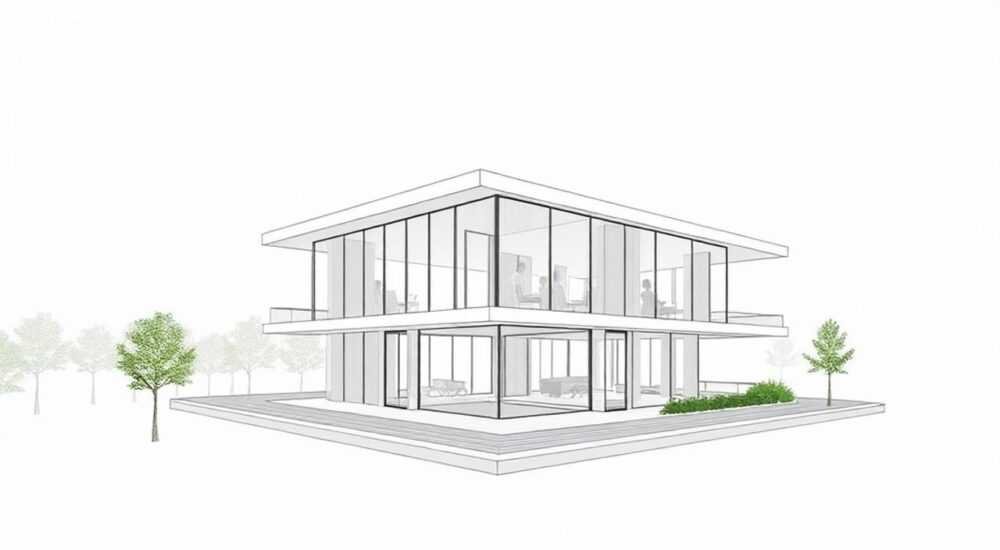
В Archicad выноска — это графический элемент, который позволяет добавить пояснительную информацию к чертежу: указать материалы, конструктивные решения, ссылки на другие листы или детали. Создание выносок в Archicad осуществляется через инструмент «Выноска» (Label), который поддерживает гибкую настройку стилей, автоматическую привязку и динамическое обновление при изменении модели.
Чтобы создать выноску в Archicad, используйте инструмент «Выноска» на панели инструментов. Настройте стиль выноски в параметрах, укажите текст и привяжите стрелку к нужному элементу. Для повторного использования сохраните стиль как любимый.
Archicad — один из ведущих BIM-редакторов в архитектурной среде, и его возможности по оформлению документации выходят далеко за рамки простого черчения. Одним из ключевых элементов качественного проекта является грамотное использование выносок. Они помогают передать техническую информацию, упрощают чтение чертежей и повышают уровень автоматизации проектирования. Однако новички часто сталкиваются с трудностями при создании и настройке выносок: непонимание различий между типами, проблемы с привязкой, отсутствие единого стиля. Эта статья поможет разобраться во всех аспектах создания выносок в Archicad — от базовых шагов до продвинутых техник и типичных ошибок.
Содержание статьи:
- Что такое выноска в Archicad и зачем она нужна
- Как создать выноску в Archicad: пошаговая инструкция
- Шаги по настройке первой выноски
- Типы выносок в Archicad и их особенности
- Настройка стилей выносок: шрифты, стрелки, рамки
- Динамические выноски: связь с параметрами элементов
- Примеры использования динамических выносок
- Лучшие практики и типичные ошибки
- Экспертное мнение
- Вопросы и ответы
- Заключение
Что такое выноска в Archicad и зачем она нужна
Выноска в Archicad — это аннотационный объект, предназначенный для добавления поясняющего текста к определённому элементу чертежа. Она состоит из текстового блока и линии со стрелкой, которая указывает на объект. Выноска может быть статической (с фиксированным текстом) или динамической (автоматически подтягивающей данные из свойств элемента). Это делает её мощным инструментом как для ручной, так и для автоматизированной подготовки документации.
Основная функция выноски — улучшение читаемости чертежа. Вместо того чтобы перегружать план или разрез множеством надписей, проектировщик использует выноски, чтобы аккуратно вынести информацию за пределы основного изображения. Например, можно указать марку окна, толщину стены, материал отделки или ссылку на смежный чертёж. Такой подход особенно важен при работе с крупными проектами, где стандарты оформления строго регламентированы.
Выноски также играют роль в стандартизации документации. Благодаря возможности сохранять стили, команда проектировщиков может использовать единые шаблоны, что снижает риск ошибок и ускоряет выпуск чертежей. Кроме того, динамические выноски минимизируют необходимость ручного редактирования: при изменении параметров элемента (например, типа стены) информация в выноске обновляется автоматически.
Полезно знать: В Archicad выноска не просто «стрелка с текстом» — это полноценный BIM-объект, способный взаимодействовать с моделью и другими аннотациями.
Как создать выноску в Archicad: пошаговая инструкция
Создание выноски в Archicad — процесс интуитивно понятный, но требующий внимания к деталям. Ниже приведена пошаговая инструкция для версий Archicad 25–27, актуальная для большинства рабочих сценариев.
- Откройте нужный вид (план, разрез, фасад) и убедитесь, что масштаб соответствует требованиям к оформлению.
- На панели инструментов найдите кнопку «Выноска» (Label). Её значок обычно изображает стрелку с текстовым полем. При первом использовании активируется диалог настройки.
- В открывшемся окне выберите тип выноски: «Статическая», «Динамическая» или «Ссылка». Укажите начальные параметры — размер шрифта, цвет линии, стиль стрелки.
- Щёлкните в том месте чертежа, где должен находиться текстовый блок. Затем переместите курсор к объекту, на который указывает выноска, и щёлкните второй раз — появится стрелка.
- Введите текст в открывшееся поле. Если используется динамическая выноска, выберите нужный параметр элемента (например, «Тип стены»).
- Нажмите Enter или кликните вне области ввода, чтобы завершить создание. Выноска будет добавлена на слой текущего вида.
После создания выноски её можно редактировать: дважды щёлкните по тексту для изменения содержания, потяните за маркеры — для изменения положения стрелки или длины линии. Также доступны контекстные команды через правый клик: «Изменить стиль», «Привязать к другому элементу», «Удалить».
«Всегда проверяйте привязку выноски после перемещения элементов. Даже если стрелка остаётся подключённой, её положение может стать неудобочитаемым.» — Алексей Миронов, архитектор BIM, 12 лет опыта
Шаги по настройке первой выноски
- Перед началом работы убедитесь, что включена сетка привязки (Snap Grid) и режим ортогонального черчения (Orthogonal Mode), если требуется прямая линия.
- Если вы работаете в команде, загрузите шаблон с уже настроенными стилями выносок, чтобы избежать расхождений.
- После создания первой выноски сохраните её стиль: выделите объект, откройте «Свойства», выберите «Сохранить как любимый стиль».
Типы выносок в Archicad и их особенности
Archicad поддерживает несколько типов выносок, каждый из которых решает определённую задачу. Понимание различий между ними позволяет эффективнее использовать инструмент в зависимости от контекста.
- Статические выноски — содержат фиксированный текст, который не меняется при редактировании модели. Используются для пояснений, примечаний, ссылок на ГОСТы или ТУ.
- Динамические выноски — автоматически отображают параметры выбранного элемента (например, площадь помещения, высоту потолка, марку конструкции). При изменении элемента данные обновляются.
- Выноски-ссылки — указывают на другие чертежи, детали или листы. Часто используются в составе комплекта документов для навигации.
- Мультивыноски — позволяют объединить несколько стрелок в одну общую метку. Полезны при описании групп элементов (например, арматура в узле).
Каждый тип имеет свои настройки и ограничения. Например, динамическая выноска может отображать только те параметры, которые доступны для выбранного элемента. Ссылочные выноски поддерживают переход по щелчку в навигаторе, если проект открыт в режиме «Полный BIM».
Тип выноски |
Автоматическое обновление |
Поддержка привязки |
Область применения |
|---|---|---|---|
Статическая |
Нет |
К точке или линии |
Пояснения, примечания |
Динамическая |
Да |
К параметрам элемента |
Технические данные |
Ссылка |
Частично |
К листу/детали |
Навигация по проекту |
Мультивыноска |
Зависит от типа |
К нескольким элементам |
Групповые пояснения |
Полезно знать: Начиная с Archicad 26, мультивыноски стали более гибкими — теперь можно задавать разные отступы для каждой стрелки и управлять порядком отображения.
Настройка стилей выносок: шрифты, стрелки, рамки
Один из главных преимуществ Archicad — возможность глубокой настройки стилей аннотаций. Стиль выноски определяет внешний вид текста, линии, стрелки, фона и рамки. Настройка выполняется в диалоге «Свойства выноски» (Label Settings).
Чтобы открыть настройки, выберите существующую выноску или активируйте инструмент «Выноска» без размещения. В разделе «Текст» можно задать шрифт, размер, цвет, выравнивание и фон. В «Линии и стрелки» — тип линии (сплошная, пунктир), толщину, стиль стрелки (закрашенный треугольник, точка, ласточка) и угол излома.
Для профессиональных проектов рекомендуется создавать библиотеку стилей. Например:
- «Материал стены» — жирный шрифт, стрелка с точкой, без рамки;
- «Ссылка на деталь» — синий текст, стрелка «ласточка», рамка с закруглением;
- «Примечание ГОСТ» — серый курсив, пунктирная линия, стрелка-треугольник.
Сохранённые стили можно экспортировать и импортировать между проектами, что удобно при работе в команде. Также они доступны в меню «Любимые» при выборе инструмента.
«Создайте 5–7 базовых стилей выносок и назначьте их по шаблонам. Это сэкономит до 30% времени на оформление каждого листа.» — Ольга Петрова, BIM-координатор, 9 лет в проектировании
Динамические выноски: связь с параметрами элементов
Динамические выноски — одна из самых мощных функций Archicad. Они позволяют автоматически отображать параметры элементов: тип стены, площадь помещения, высоту этажа, марку окна и т.д. Это исключает ручное дублирование информации и снижает риск ошибок.
Чтобы создать динамическую выноску, выберите соответствующий тип при активации инструмента. После размещения текстового блока система предложит выбрать элемент и параметр. Например, щёлкнув по стене, вы можете выбрать «Конструкция», «Толщина» или «Материал несущего слоя».
Динамические выноски обновляются при любом изменении связанного элемента. Если вы поменяете тип стены в библиотеке, все выноски, ссылающиеся на этот параметр, автоматически отобразят новое значение. Это особенно ценно на поздних стадиях проектирования, когда корректировки происходят часто.
Полезно знать: Динамические выноски работают только в пределах одного проекта. При импорте чертежа в другой файл они могут потерять привязку, если элементы не совпадают.
Примеры использования динамических выносок
- Указание площади помещений на плане этажа — выноска привязана к параметру «Площадь» комнаты.
- Описание конструктива стены — выноска показывает многослойную структуру из свойств стены.
- Маркировка оборудования — выноска отображает серийный номер или мощность прибора.
Лучшие практики и типичные ошибки
Несмотря на простоту инструмента, при работе с выносками допускаются распространённые ошибки. Вот наиболее частые из них и способы их избежать.
- Ошибка: Выноска теряет привязку при перемещении элемента. Решение: Используйте привязку не к точке, а к самому элементу. В настройках выноски выберите «Привязать к элементу», а не «К координате».
- Ошибка: Текст перекрывает важные части чертежа. Решение: Настройте автоматическое смещение текста или используйте рамку с фоном. Избегайте длинных строк — разбивайте текст на несколько абзацев.
- Ошибка: Разные стили выносок в одном проекте. Решение: Создайте шаблон с утверждёнными стилями и используйте только их. Храните шаблон в общей папке команды.
- Ошибка: Динамическая выноска показывает неправильный параметр. Решение: Убедитесь, что выбранный параметр доступен для данного элемента. Проверьте язык интерфейса — некоторые параметры могут называться по-разному.
Рекомендация |
Преимущество |
|---|---|
Использовать любимые стили |
Ускоряет работу, обеспечивает единообразие |
Привязывать к элементам, а не к точкам |
Гарантирует актуальность при редактировании |
Ограничить количество мультивыносок |
Повышает читаемость чертежа |
Тестировать выноски после импорта |
Предотвращает потерю данных |
Экспертное мнение
«Сегодня выноска — это не просто украшение чертежа, а часть BIM-логики. Мы настраиваем динамические выноски так, чтобы они формировали часть экспликации: например, выноска у окна автоматически включает его ширину, высоту и марку. Это позволяет сократить время на выпуск спецификаций на 40%.» — Дмитрий Ковалёв, руководитель BIM-отдела в «АрхПроект», 15 лет опыта
По его словам, многие студии до сих пор используют выноски как статические объекты, упуская выгоды автоматизации. «Представьте: вы меняете тип перегородки по всему зданию, а все выноски на планах и разрезах обновляются сами. Это не фантастика — это Archicad с правильно настроенными параметрами.»
Вопросы и ответы
Можно ли сделать выноску с автоматическим номером?
Да, начиная с Archicad 25, можно использовать параметр «Порядковый номер» в динамических выносках. Например, для нумерации дверей или узлов. Номер обновляется при добавлении новых элементов.
Как изменить стрелку выноски после создания?
Выделите выноску, откройте «Свойства», перейдите в раздел «Линия и стрелка». Здесь можно изменить стиль, толщину и форму. Изменения применяются ко всем выноскам с таким же стилем, если он сохранён как любимый.
Почему выноска не обновляется при изменении стены?
Возможно, выноска привязана к тексту, а не к параметру. Проверьте тип выноски: должна быть выбрана «Динамическая». Также убедитесь, что параметр, на который ссылается выноска, действительно изменился.
Можно ли экспортировать выноски в PDF с гиперссылками?
Да, если выноска является ссылкой на лист или деталь, при экспорте в PDF она сохраняет кликабельность. Это работает при экспорте через «Publish» или «Save as PDF» с включённой опцией «Hyperlinks».
Как быстро применить стиль выноски ко всем объектам на листе?
Используйте инструмент «Формат по образцу» (Eyedropper). Выберите образец выноски с нужным стилем, затем щёлкните по другим выноскам, чтобы применить форматирование.
Заключение
Создание выносок в Archicad — это не просто технический этап оформления чертежа, а важный элемент BIM-процесса. Правильно настроенные выноски повышают качество документации, ускоряют работу и снижают количество ошибок. От выбора типа выноски до настройки стилей и динамической привязки — каждый шаг влияет на конечный результат.
Освоив инструмент выноски, вы получаете мощный механизм для автоматизации и стандартизации проектной документации. Главное — не ограничиваться базовыми функциями, а использовать весь потенциал динамических и многопараметрических выносок.
- Используйте динамические выноски для автоматического отображения параметров элементов.
- Создавайте и сохраняйте стили выносок для единообразия в проекте.
- Привязывайте выноски к элементам, а не к точкам, чтобы сохранить актуальность.
- Тестируйте поведение выносок после импорта и экспорта чертежей.
- Обучайте команду единому подходу к оформлению — это снижает нагрузку на контроль качества.
⚠️ Дисклеймер — нажмите, чтобы развернуть
Материалы, опубликованные в разделе «Блог» на сайте RU DESIGN SHOP (rudesignshop.ru), носят исключительно информационный и ознакомительный характер и не являются руководством к действию, финансовой рекомендацией, медицинской услугой, ветеринарным назначением либо рекламой товаров и услуг, включая азартные игры. Публикации не содержат призывов к участию в азартных играх и не направлены на продвижение соответствующих операторов.
Безопасность применения товаров и веществ: при использовании строительных материалов, бытовой химии, пестицидов и агрохимикатов необходимо строго следовать инструкциям производителя и действующему законодательству Российской Федерации, включая Федеральный закон РФ от 19.07.1997 № 109-ФЗ «О безопасном обращении с пестицидами и агрохимикатами».
Упоминание товарных знаков, брендов и организаций носит исключительно информационный характер и не означает наличие партнёрских отношений или одобрения со стороны правообладателей.
Материалы, содержащие сведения о медицинских, ветеринарных или косметических средствах, представлены в справочных целях и не являются медицинской консультацией или назначением. Перед применением рекомендуется обратиться к врачу, ветеринарному специалисту или иному сертифицированному профессионалу.
Возрастные ограничения: материалы, содержащие сведения о продукции категории 18+, включая алкоголь или азартные игры, предназначены исключительно для совершеннолетней аудитории и публикуются в информационных целях.
Правовая ответственность: решения, принятые на основе опубликованной информации, пользователь принимает самостоятельно и на свой риск; редакция и авторы несут ответственность в пределах, установленных законодательством Российской Федерации.
Редакция не допускает публикаций, содержащих пропаганду экстремизма, терроризма, наркотических средств или суицида; подобные материалы подлежат немедленному удалению.
Упоминание организаций с ограниченным статусом: компания Meta Platforms Inc. (социальные сети Facebook и Instagram) признана экстремистской организацией решением суда РФ, её деятельность запрещена на территории Российской Федерации; любые упоминания приводятся исключительно в информационных целях.
Авторские права и источники: информация собирается из открытых источников; её актуальность указывается на дату публикации и может изменяться.
Изображения и иллюстрации используются на условиях, разрешённых правообладателями. При возникновении претензий редакция готова оперативно рассмотреть обращение и внести необходимые изменения.
Персональные данные и cookies: сайт использует cookies и обрабатывает персональные данные пользователей в соответствии с Федеральным законом № 152-ФЗ «О персональных данных» и Политикой конфиденциальности RU DESIGN SHOP.
Мнения авторов могут не совпадать с позицией государственных органов или коммерческих организаций, упомянутых в материалах.
РЕКОМЕНДУЕМ
Товары от российских производителей




