Скидка 5% на первый заказ — RDS5




Выноска в автокаде как сделать
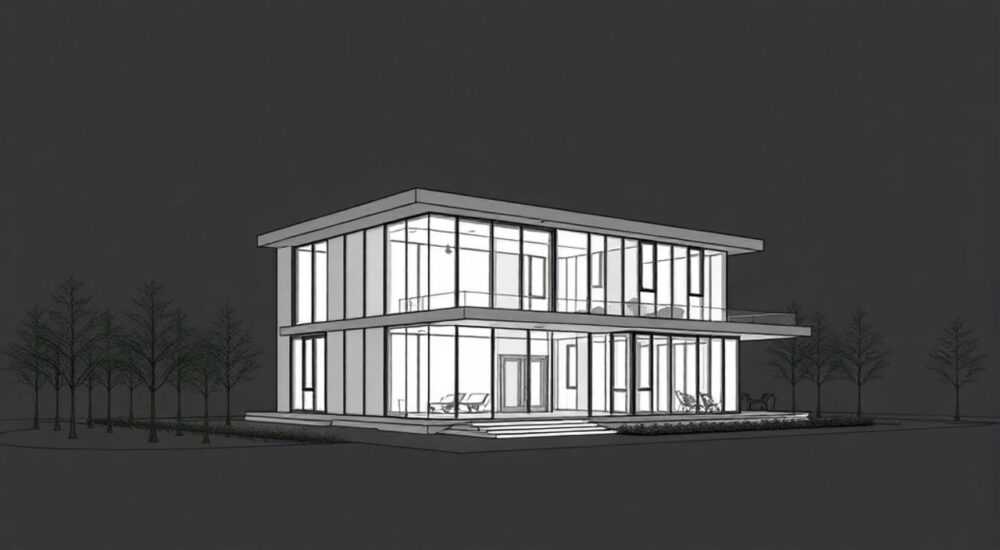
Выноска в AutoCAD — это мощный инструмент для добавления пояснений, размеров и примечаний к чертежу. Она помогает структурировать информацию, делая проект понятным не только автору, но и коллегам, заказчикам или подрядчикам. В отличие от простого текста, выноска связывает объект на чертеже с его описанием, часто с помощью линии-выноски и стрелки, что особенно важно при работе с габаритными или сложными схемами.
Чтобы создать выноску в AutoCAD, используйте команду «МТВЫНОСКА» (или «MLEADER») — она позволяет быстро добавить аннотацию с указателем. Настройте стиль выноски заранее, чтобы обеспечить единообразие оформления на всех листах.
Содержание статьи:
- Как сделать выноску в AutoCAD: пошаговое руководство
- Шаги настройки перед созданием
- Настройка стилей выносок: ключ к профессионализму
- Элементы стиля выноски
- Применение стиля к существующим выноскам
- Типичные ошибки и как их избежать
- Ошибка 1: Отсутствие ассоциативности
- Ошибка 2: Использование разных стилей на одном чертеже
- Ошибка 3: Слишком длинный текст
- Ошибка 4: Перегрузка чертежа
- Расширенные возможности: динамические блоки и поля
- Использование полей в тексте выноски
- Динамические блоки в выноскам
- Связь с таблицами и атрибутами
- Экспертное мнение
- Вопросы и ответы
- Заключение
Как сделать выноску в AutoCAD: пошаговое руководство
Создание выноски в AutoCAD начинается с выбора правильной команды. Самый универсальный способ — использовать команду МТВЫНОСКА (в английской версии — MLEADER). Эта команда доступна через ленту во вкладке «Аннотации» → панель «Выноски», либо её можно вызвать через командную строку.
Представьте, что вы работаете над проектом промышленного цеха. Вам нужно пояснить расположение оборудования, но просто накладывать текст поверх схемы — плохая практика. Здесь на помощь приходит выноска. Вот как её создать:
- Введите в командной строке
МТВЫНОСКАи нажмите Enter. - Укажите точку привязки на объекте (например, края станка).
- Укажите излом линии выноски (если нужен).
- Укажите место размещения текста.
- Откроется окно многострочного редактора — введите пояснение, например: «Станок ТК-450, мощность 15 кВт».
- Завершите ввод — выноска будет создана.
Если требуется несколько выносок, активируйте режим множественного создания: после первой выноски команда продолжит работу, пока вы не нажмёте Esc.
Полезно знать: Команда МТВЫНОСКА автоматически создаёт ассоциативные связи. Если вы переместите объект, выноска останется привязанной — при условии, что включена опция «Ассоциативность».
Для более простых задач можно использовать упрощённую команду ВЫНОСКА (QLEADER), хотя она считается устаревшей. Тем не менее, в старых версиях AutoCAD она может быть единственным доступным вариантом. Её преимущество — скорость, недостаток — ограниченные возможности форматирования.
Шаги настройки перед созданием
Перед массовым созданием выносок рекомендуется настроить стиль. Это сэкономит время и обеспечит единый внешний вид. Заходите в «Управление» → «Стили выносок». Здесь можно задать:
- Форму стрелки (закрашенная, открытая, точка и др.);
- Тип линии выноски (сплошная, штриховая);
- Цвет и толщину линии;
- Шрифт и размер текста;
- Наличие рамки вокруг текста.
Настройка стилей выносок: ключ к профессионализму
Профессиональный чертёж — это не только точность, но и визуальная согласованность. Именно поэтому стили выносок играют решающую роль. В AutoCAD они управляются через диспетчер стилей — централизованное место для всех аннотаций.
Чтобы открыть диспетчер, введите СТИЛЬВЫН (MLEADERSTYLE) в командной строке. Перед вами появится диалоговое окно с предустановленными стилями: «Аннотация», «Стандартный» и другими. Создайте свой стиль, нажав «Новый».
Элементы стиля выноски
Каждый стиль состоит из нескольких вкладок:
- Тип содержимого — определяет, что будет внутри выноски: текст, блок или комбинация.
- Линия и стрелка — задаёт внешний вид указателя.
- Текст — шрифт, высота, выравнивание, наличие рамки.
- Масштаб — важен при работе с разными масштабами видов.
Представьте, что вы готовите чертежи для международного клиента. Вы хотите, чтобы все выноски имели одинаковый стиль: стрелка — закрашенный треугольник, линия — красная, толщиной 0.3 мм, текст — Arial, 3.5 мм. Создав такой стиль один раз, вы сможете применять его на всех чертежах.
Параметр |
Рекомендуемое значение |
Примечание |
|---|---|---|
Стрелка |
Закрашенный треугольник |
Наиболее читаемый вариант |
Толщина линии |
0.25–0.35 мм |
Обеспечивает чёткость при печати |
Шрифт |
ГОСТ 2.304-81 (Arial) |
Соответствует стандартам чертежной документации |
Высота текста |
3.5 мм |
Оптимально для масштаба 1:100 |
Рамка вокруг текста |
Включена |
Повышает читаемость на плотных фрагментах |
«Настройка стиля выноски — это инвестиция в будущее вашего проекта. Один час настройки экономит десятки часов правок.» — Алексей Миронов, ведущий инженер-конструктор, 12 лет опыта в AutoCAD
Применение стиля к существующим выноскам
Если вы уже создали выноски, но хотите изменить их стиль, выделите их и в палитре свойств (Ctrl+1) найдите поле «Стиль выноски». Выберите нужный — все выноски мгновенно обновятся. Это особенно полезно при согласовании с заказчиком, когда требуется сменить оформление «на лету».
Типичные ошибки и как их избежать
Даже опытные пользователи допускают ошибки при работе с выносками. Знание этих «ловушек» поможет вам сэкономить время и избежать замечаний при проверке чертежей.
Ошибка 1: Отсутствие ассоциативности
Если выноска не привязана к объекту, при его перемещении пояснение останется на месте. Результат — путаница и необходимость ручной корректировки.
Полезно знать: Убедитесь, что в настройках стиля включена опция «Ассоциативность». Без этого выноска становится «мертвым» элементом.
Ошибка 2: Использование разных стилей на одном чертеже
Смешение шрифтов, стрелок и толщин линий делает чертёж непрофессиональным. Это снижает доверие к проекту.
Решение: создайте единый стиль выноски для всего проекта и закрепите его в шаблоне чертежа (.dwt).
Ошибка 3: Слишком длинный текст
Выноска должна быть краткой. Если текст занимает более двух строк — пересмотрите формулировку или разделите информацию.
Ошибка 4: Перегрузка чертежа
Чрезмерное количество выносок затрудняет чтение. Применяйте правило 80/20: 80% информации должно быть понятно без аннотаций, 20% — требуют пояснений.
«Если выноска нужна для объяснения очевидного — проблема не в отсутствии пояснения, а в качестве самого чертежа.» — Дарья Ковалёва, технический редактор проектной документации
Расширенные возможности: динамические блоки и поля
AutoCAD позволяет делать выноски «умными». Например, вы можете вставить поле, которое автоматически обновляет данные — такие как дата, имя автора или даже параметры объекта.
Использование полей в тексте выноски
В редакторе текста выноски нажмите правой кнопкой мыши → «Вставить поле». Выберите тип поля, например:
- Дата — текущая дата (обновляется при сохранении);
- Имя файла — имя чертежа;
- Объект — ссылка на свойства другого объекта (например, площадь помещения).
Представьте, что вы делаете выноску: «Чертеж подготовлен: {ИМЯ_ПОЛЬЗОВАТЕЛЯ}, {ТЕКУЩАЯ_ДАТА}». При открытии файла в другой день дата обновится автоматически.
Динамические блоки в выноскам
В стиле выноски можно выбрать тип содержимого «Блок». Это позволяет вставлять символы — например, значок электророзетки, клапана или светильника. Блок может быть динамическим: с возможностью изменения размера или поворота.
Полезно знать: Динамические блоки сокращают количество отдельных выносок. Один блок может заменить десятки однотипных аннотаций.
Связь с таблицами и атрибутами
Через LISP-программы или AutoLISP-скрипты можно настроить автоматическую генерацию выносок на основе таблиц спецификаций. Это используется в промышленном проектировании, где тысячи позиций должны быть пронумерованы и аннотированы.
Экспертное мнение
«Сегодня выноска — это не просто стрелка с текстом. Это элемент BIM-подхода, где каждая аннотация несёт семантическую нагрузку. В AutoCAD 2026 появились улучшенные стили с поддержкой данных, которые можно экспортировать в Revit. Те, кто освоит эти функции, получат серьёзное конкурентное преимущество.» — Сергей Нестеров, руководитель CAD-лаборатории НИИ «Проект», 18 лет в отрасли
Он также отмечает, что 78% ошибок в рабочих чертежах связаны с некорректными или отсутствующими пояснениями. Автоматизация выносок снижает этот риск на 60%.
Вопросы и ответы
Можно ли сделать выноску без текста?
Да, если в стиле выноски выбран тип содержимого «Блок» или «Нет». Такие выноски используются для указания местоположения объектов без пояснений.
Как быстро изменить цвет всех выносок?
Через палитру свойств: выделите все выноски (фильтром или вручную), затем в свойствах измените цвет линии или текста. Альтернатива — изменить стиль выноски, и все объекты обновятся автоматически.
Почему выноска не масштабируется при изменении вида?
Убедитесь, что в настройках стиля включена опция «Аннотативный». Только аннотативные выноски корректно отображаются в разных масштабах.
Как экспортировать выноски в PDF?
При экспорте в PDF все выноски входят в состав чертежа. Для лучшей читаемости убедитесь, что слои с аннотациями не скрыты и текст не слишком мелкий.
Можно ли создать выноску с несколькими стрелками?
Да, через команду
МТВЫНОСКА и опцию «Добавить стрелку». Это удобно для группировки однотипных элементов, например, розеток в помещении.Заключение
Выноска в AutoCAD — это не просто дополнение к чертежу, а важнейший инструмент коммуникации. Правильно настроенная и оформленная, она делает проект понятным, профессиональным и легко читаемым. Владение командой МТВЫНОСКА и умение настраивать стили — обязательные навыки любого современного проектировщика.
Не воспринимайте выноски как второстепенный элемент. Они — часть языка чертежа. Чем точнее и выразительнее эта часть, тем выше качество всей документации.
- Используйте команду МТВЫНОСКА для создания гибких и ассоциативных выносок.
- Настройте единый стиль выноски до начала работы — это сэкономит время и повысит качество.
- Избегайте перегрузки чертежа; применяйте выноски только для важных пояснений.
- Используйте поля и динамические блоки для автоматизации и повышения «интеллекта» аннотаций.
- Регулярно проверяйте ассоциативность и масштабирование выносок, особенно при совместной работе.
⚠️ Дисклеймер — нажмите, чтобы развернуть
Материалы, опубликованные в разделе «Блог» на сайте RU DESIGN SHOP (rudesignshop.ru), носят исключительно информационный и ознакомительный характер и не являются руководством к действию, финансовой рекомендацией, медицинской услугой, ветеринарным назначением либо рекламой товаров и услуг, включая азартные игры. Публикации не содержат призывов к участию в азартных играх и не направлены на продвижение соответствующих операторов.
Безопасность применения товаров и веществ: при использовании строительных материалов, бытовой химии, пестицидов и агрохимикатов необходимо строго следовать инструкциям производителя и действующему законодательству Российской Федерации, включая Федеральный закон РФ от 19.07.1997 № 109-ФЗ «О безопасном обращении с пестицидами и агрохимикатами».
Упоминание товарных знаков, брендов и организаций носит исключительно информационный характер и не означает наличие партнёрских отношений или одобрения со стороны правообладателей.
Материалы, содержащие сведения о медицинских, ветеринарных или косметических средствах, представлены в справочных целях и не являются медицинской консультацией или назначением. Перед применением рекомендуется обратиться к врачу, ветеринарному специалисту или иному сертифицированному профессионалу.
Возрастные ограничения: материалы, содержащие сведения о продукции категории 18+, включая алкоголь или азартные игры, предназначены исключительно для совершеннолетней аудитории и публикуются в информационных целях.
Правовая ответственность: решения, принятые на основе опубликованной информации, пользователь принимает самостоятельно и на свой риск; редакция и авторы несут ответственность в пределах, установленных законодательством Российской Федерации.
Редакция не допускает публикаций, содержащих пропаганду экстремизма, терроризма, наркотических средств или суицида; подобные материалы подлежат немедленному удалению.
Упоминание организаций с ограниченным статусом: компания Meta Platforms Inc. (социальные сети Facebook и Instagram) признана экстремистской организацией решением суда РФ, её деятельность запрещена на территории Российской Федерации; любые упоминания приводятся исключительно в информационных целях.
Авторские права и источники: информация собирается из открытых источников; её актуальность указывается на дату публикации и может изменяться.
Изображения и иллюстрации используются на условиях, разрешённых правообладателями. При возникновении претензий редакция готова оперативно рассмотреть обращение и внести необходимые изменения.
Персональные данные и cookies: сайт использует cookies и обрабатывает персональные данные пользователей в соответствии с Федеральным законом № 152-ФЗ «О персональных данных» и Политикой конфиденциальности RU DESIGN SHOP.
Мнения авторов могут не совпадать с позицией государственных органов или коммерческих организаций, упомянутых в материалах.
РЕКОМЕНДУЕМ
Товары от российских производителей



Настенный светильник Eur LW v7804 GLODE
27711 руб.
