Скидка 5% на первый заказ — RDS5




Высотные отметки в автокаде как сделать
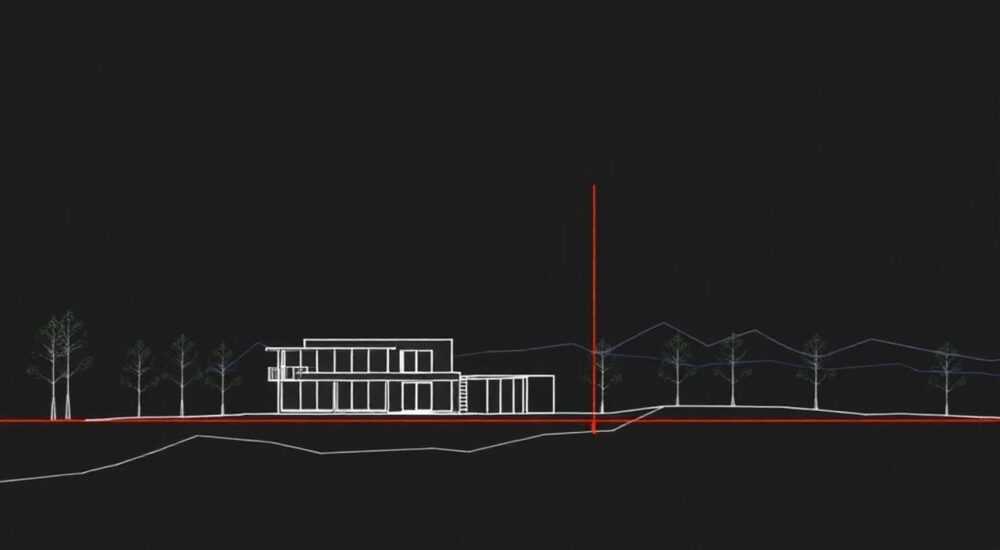
В строительной документации и проектных чертежах в AutoCAD высотные отметки — это не просто цифры на плане, а ключевой элемент, обеспечивающий точность, безопасность и соответствие нормативам. Они используются для обозначения уровня пола, потолка, рельефа местности, отметок оборудования и других критически важных точек. Без корректно проставленных высот невозможно выполнить монтаж, земляные работы или согласовать проект с надзорными органами. Особенно актуальна задача при работе с топографическими планами, архитектурными решениями и инженерными системами.
Чтобы сделать высотные отметки в AutoCAD, используйте инструменты мультитеста, атрибутов блоков или специализированные команды Civil 3D. Оптимальный способ — создание аннотативного блока с динамическим текстом, привязанным к координате Z выбранной точки.
Содержание статьи:
- Основные методы простановки высотных отметок в AutoCAD
- Когда использовать каждый метод?
- Создание блока с высотной отметкой: пошаговая инструкция
- Шаг 1: Создание атрибута
- Шаг 2: Рисование графического элемента
- Шаг 3: Создание блока
- Шаг 4: Использование блока
- Оптимизация: аннотативные блоки
- Работа с высотными отметками в AutoCAD Civil 3D
- Создание точек (Points)
- Настройка стилей меток (Label Styles)
- Поверхности и динамические отметки
- Типичные ошибки и как их избежать
- Ошибка 1: Неверная привязка к Z-координате
- Ошибка 2: Отсутствие привязки к объекту
- Ошибка 3: Разный формат отображения
- Ошибка 4: Игнорирование системы координат
- Экспертное мнение
- Интеграция с BIM
- Будущее — в автоматизации
- Вопросы и ответы
- Заключение
Основные методы простановки высотных отметок в AutoCAD
Простановка высотных отметок в AutoCAD может выполняться несколькими способами в зависимости от сложности проекта, требуемой автоматизации и используемого программного обеспечения. Наиболее распространённые подходы включают использование мультитеста, стандартных блоков, динамических блоков с атрибутами и специализированных решений в AutoCAD Civil 3D. Каждый метод имеет свои преимущества и ограничения.
Для простых проектов, где требуется единоразово проставить несколько отметок, подойдёт ручной ввод текста через команду MTEXT. Однако этот способ не масштабируется: при изменении высоты или перемещении точки придётся править текст вручную. Более продвинутый подход — использование блоков с атрибутами, которые можно настроить так, чтобы они автоматически отображали Z-координату указанной точки.
Автоматизация становится особенно важной при работе с топографическими моделями или при необходимости массовой разметки. В таких случаях AutoCAD Civil 3D предлагает мощные инструменты — точки (points), метки (labels) и поверхности (surfaces), которые позволяют динамически обновлять высотные отметки при изменении рельефа.
Полезно знать: Если вы работаете в чистом AutoCAD без Civil 3D, рекомендуется создать собственный шаблон с аннотативным блоком высотной отметки, который будет корректно отображаться в любом масштабе вида.
Когда использовать каждый метод?
- Мультитекст — для быстрой разовой разметки, например, на концептуальных схемах.
- Блоки с атрибутами — для повторяющихся задач, когда отметки нужно стандартизировать по стилю и формату.
- Civil 3D — для профессиональных проектов с топографией, трассированием дорог, ландшафтным проектированием.
- LISP-скрипты — для автоматизации, если у вас есть технические навыки программирования в AutoCAD.
Выбор метода зависит от объёма работ, требований заказчика и наличия лицензии на расширенные версии AutoCAD. Например, в проектах благоустройства территории использование Civil 3D экономит до 60% времени на оформление высот.
Создание блока с высотной отметкой: пошаговая инструкция
Один из самых эффективных способов добавления высотных отметок в AutoCAD — создание блока с атрибутом, который будет отображать Z-координату. Такой блок можно многократно использовать, вставляя его в любую точку чертежа. При этом значение высоты задаётся вручную, но шаблон обеспечивает единообразие оформления.
Шаг 1: Создание атрибута
- Откройте AutoCAD и начните новую команду: DATADDEF или перейдите во вкладку «Вставка» → «Определение блока» → «Атрибут».
- В диалоговом окне укажите:
- Тег:
ELEVATION - Подсказка: «Введите высотную отметку»
- Значение по умолчанию: например,
100.00 - Выравнивание: по центру или слева
- Тег:
- Установите флажок «Постоянный», если хотите, чтобы атрибут всегда был видим.
Шаг 2: Рисование графического элемента
Нарисуйте символ, обозначающий отметку — например, треугольник или кружок с линией-выноской. Это визуальный маркер точки, к которой привязана высота. Расположите его рядом с позицией атрибута.
Шаг 3: Создание блока
- Используйте команду BLOCK (или «Создать блок»).
- Выберите все элементы: графический символ и атрибут.
- Укажите базовую точку — обычно это сама точка на чертеже, куда будет вставляться блок.
- Назовите блок, например,
Высотная_отметка_стандарт. - Подтвердите создание.
Шаг 4: Использование блока
Теперь вы можете вставлять блок командой INSERT. При вставке AutoCAD запросит значение атрибута — введите фактическую высоту (например, 105.75). Блок сохраняет стиль, размер и ориентацию, что обеспечивает единообразие на всех листах.
«Создайте несколько версий блока: для абсолютных отметок, относительных (чердак, подвал), и отметок рельефа. Используйте разные слои и цвета для быстрого фильтра.» — Алексей Миронов, ведущий проектировщик BIM-офиса «Градпроект»
Оптимизация: аннотативные блоки
Чтобы отметки корректно отображались в разных масштабах (например, 1:50 и 1:200), сделайте блок аннотативным:
- При создании блока активируйте опцию «Аннотативный».
- Убедитесь, что стиль текста атрибута также аннотативный.
- Добавьте нужные масштабы в меню «Аннотативные объекты».
Теперь при переключении масштаба в листе текст автоматически подстроится под размер, не требуя ручной коррекции.
Полезно знать: Аннотативные блоки несовместимы со старыми версиями AutoCAD (до 2008). Если вы отправляете чертежи клиентам с устаревшим ПО, экспортируйте в DWG 2007 или ниже, предварительно «разбив» блоки.
Работа с высотными отметками в AutoCAD Civil 3D
AutoCAD Civil 3D — это специализированное расширение для инженеров, которое кардинально упрощает работу с высотными данными. Здесь отметки не просто проставляются — они генерируются автоматически на основе топографических точек, поверхностей и профилей. Это позволяет избежать ошибок и обеспечить полную согласованность данных.
Создание точек (Points)
В Civil 3D высотные отметки начинаются с создания точек. Каждая точка имеет X, Y, Z координаты и может содержать дополнительные данные: описание, код, стиль отображения.
- Перейдите на вкладку «Точки» → «Создать точки».
- Выберите метод ввода: ручной ввод, импорт из CSV, или съемка с чертежа.
- Укажите координаты. Z-значение будет использовано как высотная отметка.
- Назначьте стиль отображения — например, с меткой «EL=105.75».
Настройка стилей меток (Label Styles)
Стили меток определяют, как будет выглядеть высотная отметка на чертеже. Вы можете настроить:
- Формат числа (точность до 2 знаков после запятой).
- Единицы измерения (метры, футы).
- Графическое оформление: стрелка, круг, цвет.
- Позиционирование относительно точки.
Чтобы изменить стиль:
- Откройте «Менеджер стилей» → «Точки» → «Стили меток точек».
- Создайте новый стиль на основе существующего.
- На вкладке «Метки» настройте компоненты: добавьте текст с выражением
{Point Elevation}. - Примените стиль к группе точек.
Поверхности и динамические отметки
Если у вас есть топографическая поверхность, вы можете автоматически проставлять отметки в любой точке:
- Используйте команду «Поместить метку высоты» на поверхности.
- Выберите точку — Civil 3D рассчитает Z по интерполяции.
- Метка останется привязанной к поверхности: при её обновлении значение изменится автоматически.
Функция |
AutoCAD (базовый) |
AutoCAD Civil 3D |
|---|---|---|
Ручной ввод высот |
Да |
Да |
Автоматический расчет Z |
Нет |
Да (по поверхности) |
Динамическое обновление |
Нет |
Да |
Массовая разметка |
Только через скрипты |
Да (по сетке, по контурам) |
Экспорт в Excel/BIM |
Ограниченный |
Полный (с атрибутами) |
Полезно знать: В Civil 3D можно настроить экспорт всех точек в формат CSV с колонками X, Y, Z, описание — это удобно для передачи геодезистам или смежным отделам.
Типичные ошибки и как их избежать
Даже опытные пользователи AutoCAD допускают ошибки при работе с высотными отметками. Ниже — самые частые проблемы и способы их устранения.
Ошибка 1: Неверная привязка к Z-координате
Пользователь вставляет блок, но забывает указать реальную высоту, оставляя значение по умолчанию (например, 100.00). Это приводит к серьёзным ошибкам при строительстве.
Решение: Всегда проверяйте атрибуты после вставки блока. Используйте команду EATTEDIT для массового редактирования значений. Лучше — внедрить шаблон с обязательным вводом.
Ошибка 2: Отсутствие привязки к объекту
Высотная отметка стоит рядом с точкой, но не привязана к ней. При перемещении объекта отметка остаётся на месте.
Решение: Используйте объектную привязку (OSNAP) при вставке блока. Либо применяйте LISP-рутину, которая автоматически считывает Z-координату указанной точки.
Ошибка 3: Разный формат отображения
На одних листах высоты указаны с двумя знаками после запятой, на других — с одним. Это нарушает стандарты оформления.
Решение: Создайте единый стиль текста и блока. Используйте шаблон DWG с преднастроенными слоями, стилями и блоками. Внедрите проверку через команду QAHECK.
Ошибка 4: Игнорирование системы координат
Проект импортирован из другого файла, но система координат не совпадает. Z-значения оказываются смещёнными.
Решение: Перед началом работ проверьте базовую точку (BASE) и единицы измерения (UNITS). Используйте команду ID для проверки координат референсной точки.
«Я рекомендую всегда начинать проект с создания «нулевой точки» — например, уровень чистого пола первого этажа. Все остальные отметки должны быть относительными к ней. Это снижает риск путаницы между абсолютными и условными отметками.» — Екатерина Швец, главный архитектор проектного бюро «Арктур»
Экспертное мнение
Современные требования к проектной документации требуют не только точности, но и скорости. Автоматизация процессов — не роскошь, а необходимость.
Интеграция с BIM
«В 2025 году более 70% крупных строительных проектов в России используют BIM-подход, — говорит Дмитрий Костин, руководитель отдела цифровизации в «СтройИнжПроект». — AutoCAD остаётся популярным, но для полноценной работы с высотами нужно интегрировать его с Revit или Civil 3D. Например, высотные отметки из топоповерхности Civil 3D можно передавать в Revit как уровни (Levels), что исключает дублирование данных.»
Будущее — в автоматизации
«Уже сейчас доступны LISP-скрипты и .NET-приложения, которые за одну команду проставляют сотни отметок по сетке, — продолжает эксперт. — Мы разработали внутренний плагин, который считывает Z-координаты с 3D-модели и генерирует блоки с высотами. Это сократило время на оформление листов с 8 часов до 45 минут.»
Такие инструменты особенно полезны при работе с большими территориями: парками, жилыми комплексами, промышленными площадками.
Вопросы и ответы
Как сделать, чтобы высотная отметка автоматически показывала Z-координату точки?
В базовом AutoCAD это возможно только через сторонние скрипты (LISP). Пример: загрузите LISP-файл, который при выборе точки выводит её Z-координату и вставляет блок с этим значением. В Civil 3D такая функция встроена — используйте команду «Поместить метку точки».
Можно ли использовать относительные отметки (например, от уровня пола)?
Да. Создайте отдельный блок с префиксом «RL» (Relative Level). Например, «RL +0.15». Удобно для обозначения порогов, подоконников, оборудования. Храните такие блоки в отдельном файле-библиотеке.
Почему высота отображается как 100, а не 100.00?
Проблема в формате текста. Убедитесь, что стиль текста использует формат с фиксированным количеством знаков после запятой. В атрибуте блока установите формат «Числовой» и укажите точность 0.00.
Как экспортировать все высотные отметки в Excel?
В Civil 3D: выделите точки → щелкните ПКМ → «Экспорт данных». В обычном AutoCAD: используйте команду DATAEXTRACTION, выберите блоки с атрибутами, экспортируйте в CSV.
Нужно ли подписывать единицы измерения (м) у каждой отметки?
По ГОСТ Р 21.1101-2013, единицы измерения (метры) могут не указываться, если это оговорено в основной надписи. Однако на практике многие фирмы добавляют «м» для ясности, особенно при работе с заказчиками.
Заключение
Простановка высотных отметок в AutoCAD — это не просто оформительская задача, а важнейший этап проектирования, влияющий на реализацию всего объекта. От точности этих данных зависят объемы земляных работ, высота конструкций, уклоны инженерных сетей и безопасность эксплуатации. Современные инструменты позволяют выполнять эту работу быстро, стандартизированно и с минимальным риском ошибок.
Ключевое — выбрать подходящий метод в зависимости от масштаба и типа проекта. Для простых задач подойдут блоки с атрибутами, для сложных — AutoCAD Civil 3D. Главное — обеспечить единообразие, автоматизацию и привязку к реальным координатам.
- Используйте аннотативные блоки для корректного отображения в разных масштабах.
- Внедряйте шаблоны и стили для соблюдения единообразия оформления.
- Предпочтительнее Civil 3D для проектов с топографией и динамическими данными.
- Автоматизируйте рутинные операции через LISP или DATAEXTRACTION.
- Всегда проверяйте привязку отметок к Z-координатам и согласованность единиц измерения.
⚠️ Дисклеймер — нажмите, чтобы развернуть
Материалы, опубликованные в разделе «Блог» на сайте RU DESIGN SHOP (rudesignshop.ru), носят исключительно информационный и ознакомительный характер и не являются руководством к действию, финансовой рекомендацией, медицинской услугой, ветеринарным назначением либо рекламой товаров и услуг, включая азартные игры. Публикации не содержат призывов к участию в азартных играх и не направлены на продвижение соответствующих операторов.
Безопасность применения товаров и веществ: при использовании строительных материалов, бытовой химии, пестицидов и агрохимикатов необходимо строго следовать инструкциям производителя и действующему законодательству Российской Федерации, включая Федеральный закон РФ от 19.07.1997 № 109-ФЗ «О безопасном обращении с пестицидами и агрохимикатами».
Упоминание товарных знаков, брендов и организаций носит исключительно информационный характер и не означает наличие партнёрских отношений или одобрения со стороны правообладателей.
Материалы, содержащие сведения о медицинских, ветеринарных или косметических средствах, представлены в справочных целях и не являются медицинской консультацией или назначением. Перед применением рекомендуется обратиться к врачу, ветеринарному специалисту или иному сертифицированному профессионалу.
Возрастные ограничения: материалы, содержащие сведения о продукции категории 18+, включая алкоголь или азартные игры, предназначены исключительно для совершеннолетней аудитории и публикуются в информационных целях.
Правовая ответственность: решения, принятые на основе опубликованной информации, пользователь принимает самостоятельно и на свой риск; редакция и авторы несут ответственность в пределах, установленных законодательством Российской Федерации.
Редакция не допускает публикаций, содержащих пропаганду экстремизма, терроризма, наркотических средств или суицида; подобные материалы подлежат немедленному удалению.
Упоминание организаций с ограниченным статусом: компания Meta Platforms Inc. (социальные сети Facebook и Instagram) признана экстремистской организацией решением суда РФ, её деятельность запрещена на территории Российской Федерации; любые упоминания приводятся исключительно в информационных целях.
Авторские права и источники: информация собирается из открытых источников; её актуальность указывается на дату публикации и может изменяться.
Изображения и иллюстрации используются на условиях, разрешённых правообладателями. При возникновении претензий редакция готова оперативно рассмотреть обращение и внести необходимые изменения.
Персональные данные и cookies: сайт использует cookies и обрабатывает персональные данные пользователей в соответствии с Федеральным законом № 152-ФЗ «О персональных данных» и Политикой конфиденциальности RU DESIGN SHOP.
Мнения авторов могут не совпадать с позицией государственных органов или коммерческих организаций, упомянутых в материалах.
РЕКОМЕНДУЕМ
Товары от российских производителей




