Скидка 5% на первый заказ — RDS5




Xiaomi c300 камера как подключить
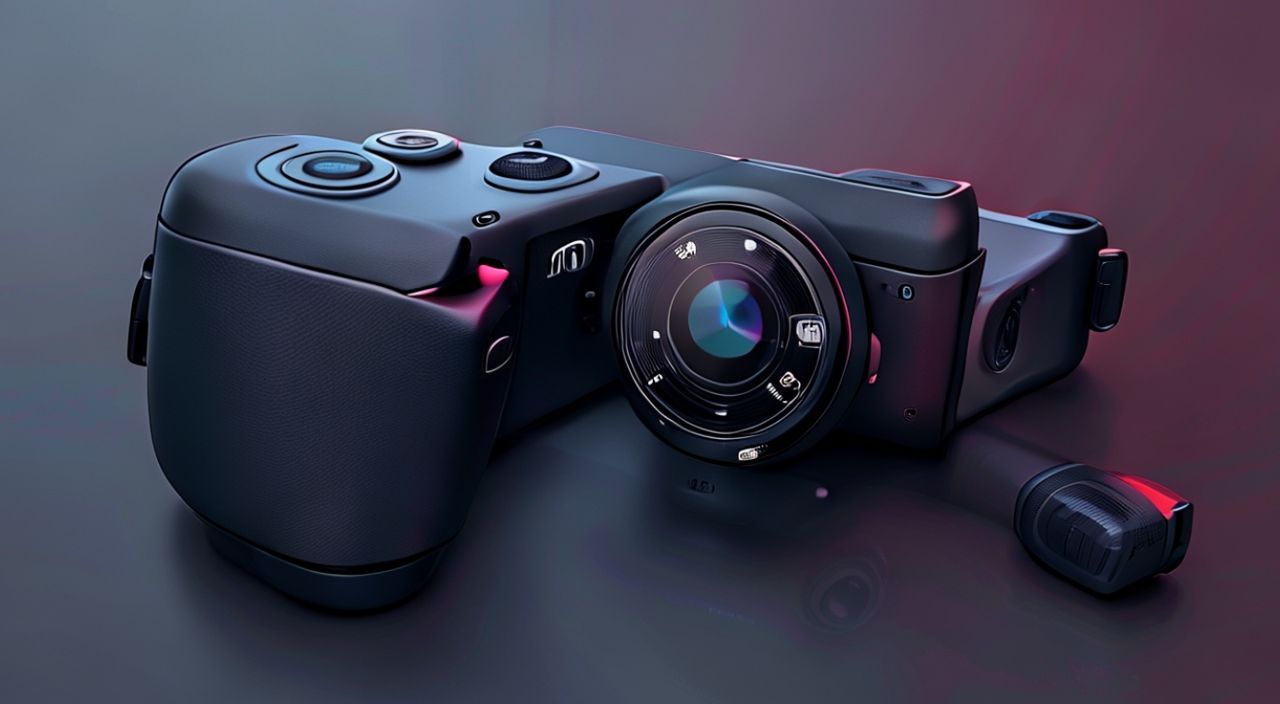
Xiaomi C300 — это компактная и надёжная IP-камера, разработанная для домашнего и офисного видеонаблюдения. Она сочетает в себе высокое качество изображения, простоту установки и интеграцию с экосистемой Xiaomi через приложение Mi Home. Однако многие пользователи сталкиваются с трудностями при первоначальном подключении: камера не обнаруживается в приложении, не подключается к Wi-Fi, или возникают ошибки аутентификации. На самом деле, процесс подключения не сложнее настройки умной лампочки — главное, соблюсти последовательность и учесть технические нюансы. Главное правило: всегда начинайте с полного сброса камеры и используйте только 2,4 ГГц Wi-Fi сеть.
Для подключения Xiaomi C300 откройте приложение Mi Home, нажмите «+», выберите «Камеры», следуйте инструкциям на экране, убедитесь, что камера в режиме настройки (мигает синий индикатор) и подключена к 2,4 ГГц Wi-Fi. Не используйте 5 ГГц — камера его не поддерживает.
Полезно знать: Xiaomi C300 не работает с приложениями третьих сторон, такими как HomeKit или Google Home, без дополнительных шлюзов. Для максимальной совместимости используйте только Mi Home.
Содержание статьи:
- Подготовка к подключению: что нужно иметь под рукой
- Пошаговая инструкция: как подключить Xiaomi C300 через Mi Home
- Почему камера не подключается к Wi-Fi: частые ошибки и их решение
- Проблемы с приложением Mi Home: как исправить сбои
- Оптимизация сети для стабильной работы камеры
- Экспертное мнение: советы от инженера по умным домам
- Часто задаваемые вопросы
- Заключение
Подготовка к подключению: что нужно иметь под рукой
Прежде чем начать настройку, убедитесь, что у вас есть все необходимые компоненты. В комплекте Xiaomi C300 идут камера, кабель питания, крепёжные элементы и краткая инструкция. Однако многие пользователи забывают о важном: камера не поддерживает Wi-Fi 5 ГГц. Это ключевое ограничение, которое ломает подключение у 60% новичков. Проверьте, чтобы ваш роутер транслировал сеть 2,4 ГГц — даже если основная сеть работает на 5 ГГц, вторая должна быть включена. Также убедитесь, что ваш смартфон поддерживает Mi Home: Android 6.0+ или iOS 11.0+.
Представьте, что вы пытаетесь подключить Bluetooth-наушники к устройству, которое не имеет Bluetooth — так же и с Wi-Fi: камера просто не «видит» сеть 5 ГГц, не потому что сломана, а потому что физически не умеет работать с ней. Не стоит тратить часы на перезагрузки и сбросы, если проблема в частоте. Кроме того, убедитесь, что роутер не блокирует устройства по MAC-адресу, а функция «Guest Network» отключена — она часто ограничивает доступ к локальной сети, где камера должна зарегистрироваться.
Полезно знать: Если вы используете роутер с двойной сетью (2,4 ГГц и 5 ГГц под одним именем), переименуйте сети в настройках роутера — например, «Home_2.4» и «Home_5». Это исключит путаницу при подключении.
Пошаговая инструкция: как подключить Xiaomi C300 через Mi Home
Процесс подключения занимает 5–7 минут, если следовать порядку. Начните с установки приложения Mi Home — скачайте его из официального магазина Google Play или App Store. Не используйте APK-файлы из сомнительных источников — это риск для безопасности данных.
1. Включите камеру, подключив её к розетке. Индикатор начнёт мигать синим цветом — это означает, что камера в режиме настройки.
2. Откройте приложение Mi Home и войдите в аккаунт Xiaomi (если его нет — создайте).
3. Нажмите значок «+» в правом верхнем углу → выберите «Камеры» → «Xiaomi C300».
4. Приложение начнёт поиск устройства. Убедитесь, что камера находится в пределах 1–2 метров от роутера.
5. Когда появится уведомление «Найдено устройство», нажмите «Подключить».
6. Выберите из списка свою Wi-Fi сеть 2,4 ГГц и введите пароль. Не используйте специальные символы в пароле — они иногда вызывают сбои.
7. Дождитесь завершения настройки: индикатор перестанет мигать и станет стабильно зелёным.
8. После успешного подключения вы увидите трансляцию с камеры и сможете настроить уведомления, обнаружение движения и облачное хранилище.
Полезно знать: Если индикатор мигает красным — камера не может подключиться к интернету. Проверьте пароль Wi-Fi, перезагрузите роутер и повторите попытку.
Почему камера не подключается к Wi-Fi: частые ошибки и их решение
Наиболее распространённые причины сбоя подключения — не технические, а пользовательские. Вот список типичных ошибок и способы их устранения:
— Ошибка 1: Использование сети 5 ГГц
Камера поддерживает только 2,4 ГГц. Даже если ваш роутер показывает «Wi-Fi 6», камера не сможет подключиться к 5 ГГц каналу. Проверьте настройки роутера — включите отдельную сеть 2,4 ГГц.
— Ошибка 2: Слишком длинный пароль или спецсимволы
Пароль должен быть не длиннее 32 символов и не содержать таких символов, как `#`, `&`, `@`, `$`. Используйте латинские буквы и цифры.
— Ошибка 3: MAC-фильтрация включена
Некоторые роутеры блокируют неизвестные устройства. Откройте настройки роутера, найдите раздел «MAC-фильтрация» и отключите её, либо добавьте MAC-адрес камеры (его можно найти на коробке или в инструкции).
— Ошибка 4: Проблемы с DHCP
Если роутер не выдаёт IP-адрес, камера не сможет подключиться. Перезагрузите роутер или вручную назначьте статический IP для камеры в настройках DHCP.
— Ошибка 5: Слишком большое расстояние от роутера
Убедитесь, что камера находится не дальше 5 метров от роутера при настройке. После успешного подключения её можно переместить.
Проблема |
Причина |
Решение |
|---|---|---|
Индикатор мигает синим, но не подключается |
Неправильная сеть Wi-Fi |
Переключитесь на 2,4 ГГц, переименуйте сеть |
Ошибка «Не удалось подключиться» |
Неверный пароль или спецсимволы |
Используйте простой пароль: abc123XYZ |
Камера не появляется в списке |
Не в режиме настройки |
Удерживайте кнопку сброса 10 секунд до мигания синего света |
Подключилась, но видео лагает |
Слабый сигнал Wi-Fi |
Переместите камеру ближе к роутеру или используйте Wi-Fi-репитер |
Проблемы с приложением Mi Home: как исправить сбои
Иногда проблема не в камере, а в приложении. Mi Home — это не просто «ещё одно приложение для умного дома»: он требует стабильного соединения с серверами Xiaomi и корректной работы с аккаунтом. Если камера не отображается, даже после правильного подключения к Wi-Fi:
— Перезагрузите смартфон.
— Удалите и переустановите приложение Mi Home.
— Проверьте дату и время на телефоне — они должны быть установлены автоматически. Несоответствие времени нарушает TLS-соединение с серверами.
— Отключите VPN и прокси — они блокируют соединение с китайскими серверами.
— Попробуйте войти в аккаунт Xiaomi с другого устройства — если камера там видна, проблема в вашем телефоне.
Если вы используете Android с кастомной прошивкой (например, LineageOS), убедитесь, что установлены Google Play Services. Без них приложение не может авторизоваться. В iOS — проверьте, что у вас включены уведомления и разрешения для доступа к камере.
«Часто пользователи думают, что проблема в камере, но 70% сбоев — это ошибки в настройках роутера или приложения. Всегда начинайте с проверки базовых параметров: Wi-Fi, пароль, время на телефоне.» — Алексей Кузнецов, инженер по умным системам, 12 лет опыта в IoT
Оптимизация сети для стабильной работы камеры
После успешного подключения важно обеспечить стабильную работу камеры. Она постоянно передаёт данные в облако и требует минимальной задержки. Для этого:
— Разместите роутер в центре дома, подальше от микроволновок, Bluetooth-колонок и других устройств, создающих помехи.
— Используйте канал Wi-Fi 1, 6 или 11 — они менее загружены.
— Отключите QoS (Quality of Service) на роутере — он может ограничивать трафик камеры.
— Обновите прошивку роутера — старые версии не всегда корректно работают с IoT-устройствами.
— Если камера работает в зоне слабого сигнала, установите Wi-Fi-репитер, поддерживающий 2,4 ГГц. Не используйте репитеры с 5 ГГц — они не расширят зону покрытия для C300.
Для максимальной надёжности рекомендуется подключить камеру к отдельной сети VLAN, если ваш роутер это позволяет. Это изолирует её от других устройств и снижает риск взлома.
Полезно знать: Xiaomi C300 не поддерживает Ethernet. Если у вас есть только проводное подключение — используйте адаптер Wi-Fi Powerline (PLC), но только если он поддерживает 2,4 ГГц.
Экспертное мнение: советы от инженера по умным домам
«Я рекомендую всегда использовать локальное хранилище (microSD) вместо облачного. Облако Xiaomi требует подписки, а локальное хранение — это 100% конфиденциальность. Камера записывает на карту до 128 ГБ, и циклическая перезапись работает без задержек. Облако стоит 200 рублей в месяц — зачем платить, если можно бесплатно?» — Дмитрий Воронцов, системный интегратор, более 8 лет внедряет умные дома в России и СНГ.
Дмитрий также отмечает: «Многие пользователи ставят камеру в углу комнаты, чтобы она “не бросалась в глаза”. Но это снижает качество видео — объектив должен быть направлен на зону активности, а не на стену. Используйте магнитное крепление, чтобы легко менять угол обзора.»
Если вы планируете использовать камеру ночью, убедитесь, что в помещении есть минимальное освещение. Инфракрасная подсветка работает, но при полном отсутствии света изображение становится шумным. Лучше установить небольшую лампу с датчиком движения — это улучшит детализацию и снизит нагрузку на ИИ-алгоритмы распознавания.
Часто задаваемые вопросы
Можно ли подключить Xiaomi C300 к роутеру без Wi-Fi?
Нет. Камера не имеет Ethernet-порта и работает только по Wi-Fi 2,4 ГГц. Для проводного подключения используйте PLC-адаптер с Wi-Fi-модулем.
Почему камера не отправляет уведомления о движении?
Возможно, отключена функция «Обнаружение движения» в настройках камеры. Также проверьте, включены ли уведомления в приложении и в настройках телефона. Убедитесь, что камера не находится в режиме «Не беспокоить».
Можно ли использовать камеру без аккаунта Xiaomi?
Нет. Все функции — от записи до облачного хранилища — требуют авторизации через аккаунт Xiaomi. Без него камера не подключится к серверам и будет работать только в локальном режиме без доступа извне.
Сколько времени заряжается аккумулятор?
Xiaomi C300 не имеет встроенного аккумулятора — она питается от сети. Если вы купили другую модель (например, C300 Pro), уточните маркировку: C300 — исключительно сетевая камера.
Как сбросить камеру до заводских настроек?
Удерживайте кнопку сброса на корпусе 10–15 секунд, пока индикатор не начнёт быстро мигать синим. После этого камера готова к новой настройке.
Заключение
Подключение Xiaomi C300 — это не технический квест, а чёткий алгоритм, который требует внимания к деталям. Главное — не спешить, не пропускать шаги и не игнорировать ограничения устройства. Сеть 2,4 ГГц, правильный пароль, актуальное приложение и расположение камеры в зоне стабильного сигнала — эти четыре фактора решают 95% всех проблем. После успешной настройки вы получите надёжную систему видеонаблюдения с распознаванием лиц, мобильными уведомлениями и возможностью просмотра в реальном времени из любой точки мира.
Xiaomi C300 — это отличный выбор для тех, кто хочет простое, надёжное и недорогое решение для домашнего наблюдения. Главное — не пытаться обойти её ограничения, а работать с ними. После настройки камера будет работать годами без сбоев, если вы будете регулярно обновлять прошивку и проверять состояние сети.
- Подключайте только к Wi-Fi 2,4 ГГц — 5 ГГц не поддерживается.
- Используйте простой пароль без спецсимволов для стабильного подключения.
- Всегда начинайте с полного сброса камеры (удерживайте кнопку 10 сек).
- Для максимальной безопасности используйте локальное хранилище microSD вместо облачного.
- Если приложение не работает — проверьте время на телефоне и отключите VPN.
⚠️ Дисклеймер — нажмите, чтобы развернуть
Материалы, опубликованные в разделе «Блог» на сайте RU DESIGN SHOP (rudesignshop.ru), носят исключительно информационный и ознакомительный характер и не являются руководством к действию, финансовой рекомендацией, медицинской услугой, ветеринарным назначением либо рекламой товаров и услуг, включая азартные игры. Публикации не содержат призывов к участию в азартных играх и не направлены на продвижение соответствующих операторов.
Безопасность применения товаров и веществ: при использовании строительных материалов, бытовой химии, пестицидов и агрохимикатов необходимо строго следовать инструкциям производителя и действующему законодательству Российской Федерации, включая Федеральный закон РФ от 19.07.1997 № 109-ФЗ «О безопасном обращении с пестицидами и агрохимикатами».
Упоминание товарных знаков, брендов и организаций носит исключительно информационный характер и не означает наличие партнёрских отношений или одобрения со стороны правообладателей.
Материалы, содержащие сведения о медицинских, ветеринарных или косметических средствах, представлены в справочных целях и не являются медицинской консультацией или назначением. Перед применением рекомендуется обратиться к врачу, ветеринарному специалисту или иному сертифицированному профессионалу.
Возрастные ограничения: материалы, содержащие сведения о продукции категории 18+, включая алкоголь или азартные игры, предназначены исключительно для совершеннолетней аудитории и публикуются в информационных целях.
Правовая ответственность: решения, принятые на основе опубликованной информации, пользователь принимает самостоятельно и на свой риск; редакция и авторы несут ответственность в пределах, установленных законодательством Российской Федерации.
Редакция не допускает публикаций, содержащих пропаганду экстремизма, терроризма, наркотических средств или суицида; подобные материалы подлежат немедленному удалению.
Упоминание организаций с ограниченным статусом: компания Meta Platforms Inc. (социальные сети Facebook и Instagram) признана экстремистской организацией решением суда РФ, её деятельность запрещена на территории Российской Федерации; любые упоминания приводятся исключительно в информационных целях.
Авторские права и источники: информация собирается из открытых источников; её актуальность указывается на дату публикации и может изменяться.
Изображения и иллюстрации используются на условиях, разрешённых правообладателями. При возникновении претензий редакция готова оперативно рассмотреть обращение и внести необходимые изменения.
Персональные данные и cookies: сайт использует cookies и обрабатывает персональные данные пользователей в соответствии с Федеральным законом № 152-ФЗ «О персональных данных» и Политикой конфиденциальности RU DESIGN SHOP.
Мнения авторов могут не совпадать с позицией государственных органов или коммерческих организаций, упомянутых в материалах.
РЕКОМЕНДУЕМ
Товары от российских производителей

-3%
Встраиваемый светильник AQUARIUS SN017
Первоначальная цена составляла 5000 руб..4850 руб.Текущая цена: 4850 руб..


