Скидка 5% на первый заказ — RDS5




Яндекс диск как синхронизировать с папкой на компьютере
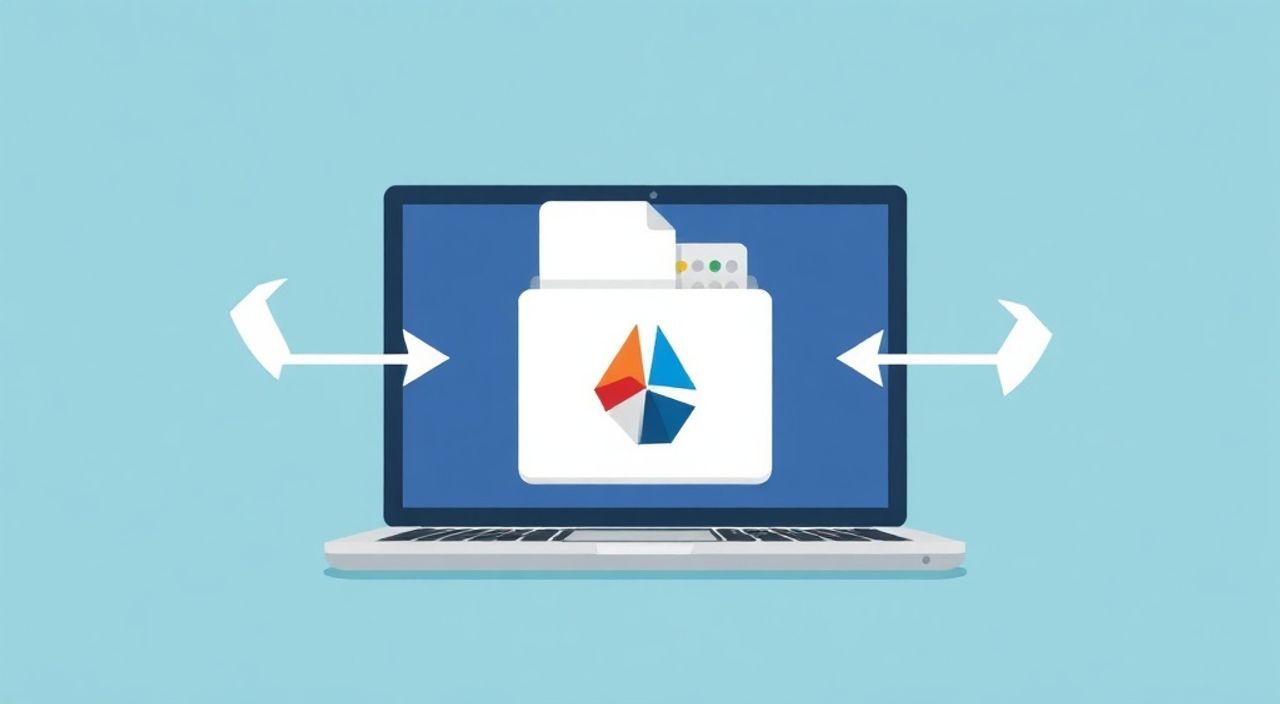
Яндекс.Диск — это не просто облачное хранилище, а мощный инструмент для автоматизации работы с файлами на компьютере. Синхронизация папки на ПК с облаком позволяет всегда иметь актуальные копии документов, фотографий и проектов — даже если устройство сломалось или потерялось. Главное — правильно настроить синхронизацию, чтобы избежать дублирования, конфликтов и потери данных.
Чтобы синхронизировать Яндекс.Диск с папкой на компьютере, установите официальное приложение Яндекс.Диск для Windows или macOS, выберите папку для синхронизации в настройках и включите автоматическую синхронизацию. Все изменения в этой папке будут мгновенно отражаться в облаке и на других устройствах.
Содержание статьи:
- Зачем синхронизировать Яндекс.Диск с папкой на компьютере
- Как установить и запустить приложение Яндекс.Диск
- Как выбрать папку для синхронизации
- Настройка параметров синхронизации
- Частые ошибки и как их исправить
- Файлы не синхронизируются
- Конфликт версий файлов
- Приложение не запускается после перезагрузки
- Ошибка «Недостаточно места»
- Файлы исчезли из облака
- Экспертные советы по эффективной синхронизации
- Часто задаваемые вопросы
- Заключение
Зачем синхронизировать Яндекс.Диск с папкой на компьютере
Представьте, что вы работаете над дипломом, презентацией или проектом, который хранится только на одном компьютере. Если жёсткий диск выйдет из строя, вы потеряете не только файлы, но и месяцы работы. Синхронизация с Яндекс.Диском превращает локальную папку в зеркало облачного хранилища — изменения сохраняются в реальном времени, а старые версии файлов хранятся в истории до 30 дней (для бесплатных аккаунтов) и до года (для платных).
Большинство пользователей не используют облако как резервную копию, а как активное рабочее пространство. Это особенно важно для студентов, фрилансеров, дизайнеров и сотрудников, которые работают с нескольких устройств. Синхронизация устраняет необходимость вручную загружать и скачивать файлы через браузер — всё происходит автоматически, как в Google Drive или Dropbox.
Полезно знать: Яндекс.Диск бесплатно даёт 20 ГБ места, а при привлечении друзей можно получить до 80 ГБ. Для профессионального использования рекомендуется тариф «Максимум» — 1 ТБ и расширенная история версий.
Также синхронизация помогает избежать путаницы с версиями файлов. Например, вы редактируете документ дома, а завтра продолжаете работу в офисе — все изменения будут в одной папке, без необходимости искать «финальную» копию среди десятка файлов с названиями вроде «отчёт_финал_2_исправленный_окончательно.docx».
Как установить и запустить приложение Яндекс.Диск
Перед настройкой синхронизации необходимо установить официальное приложение. Оно доступно для Windows 10/11 и macOS 10.15 и выше. Не используйте сторонние программы — они могут нарушить целостность данных или скомпрометировать безопасность.
Откройте браузер и перейдите на сайт disk.yandex.ru. В правом верхнем углу нажмите «Скачать приложение». Выберите свою операционную систему — установщик скачается автоматически. Запустите файл и следуйте инструкциям мастера установки. В процессе приложение запросит доступ к системе — разрешите его, чтобы обеспечить полную синхронизацию папок.
После установки приложение запустится автоматически. Войдите в свой аккаунт Яндекса. Если у вас нет аккаунта — создайте его: это бесплатно и занимает менее минуты. После входа в системе появится значок Яндекс.Диска в трее (Windows) или в строке меню (macOS).
Полезно знать: Приложение работает в фоновом режиме и не требует постоянного открытия окна. Оно автоматически запускается при старте системы — это важно для непрерывной синхронизации.
Если приложение не запускается после установки, проверьте антивирус — некоторые программы (например, Kaspersky или Avast) блокируют синхронизацию как «потенциально опасную». Добавьте папку Яндекс.Диска в исключения.
Как выбрать папку для синхронизации
После входа в приложение вы увидите окно с настройками. Первый важный шаг — выбор папки, которая будет синхронизироваться с облаком. По умолчанию приложение создаёт папку «Яндекс.Диск» в вашем домашнем каталоге (например, C:UsersИмяЯндекс.Диск).
Вы можете оставить её по умолчанию — это удобно для новичков. Но если вы уже организовали рабочие файлы в другой папке (например, D:ПроектыРабота), вы можете выбрать её как папку синхронизации. Нажмите «Изменить» рядом с путём к папке и выберите нужную директорию.
«Если вы используете несколько устройств, лучше создать отдельную папку в корне диска, например D:SyncЯндекс.Диск. Так вы избежите конфликтов с системными файлами и упростите резервное копирование.» — Алексей Кузнецов, IT-архитектор, 12 лет опыта в управлении данными
Важно: если вы выберете папку, в которой уже есть файлы, приложение спросит, что делать с конфликтами. Рекомендуется выбрать «Сохранить все версии» — это не удалит существующие файлы, а добавит их в облако. Если папка пуста — приложение просто начнёт загружать содержимое облака на компьютер.
Не выбирайте системные папки, такие как C:Windows или C:Program Files. Это не только бессмысленно, но и может нарушить работу ОС.
Настройка параметров синхронизации
После выбора папки перейдите в настройки приложения (клик правой кнопкой по значку в трее → «Настройки»). Здесь вы можете управлять поведением синхронизации.
В разделе «Синхронизация» отметьте галочку «Автоматически синхронизировать файлы». Это включит постоянный мониторинг изменений. Приложение будет отслеживать:
— Создание новых файлов;
— Изменение существующих;
— Удаление файлов;
— Переименование папок и документов.
Также можно включить «Синхронизировать только определённые папки из облака» — это полезно, если у вас много файлов, но вы работаете только с частью из них. Например, вы можете синхронизировать только папки «Проекты» и «Фото», а остальные оставить в облаке без загрузки на диск.
Если у вас медленный интернет, включите «Ограничить скорость загрузки/выгрузки» и установите лимит в 1–2 МБ/с. Это не повлияет на качество синхронизации, но позволит не тормозить другие программы.
Полезно знать: Синхронизация работает в фоне даже при закрытии окна приложения. Не отключайте его, если хотите, чтобы файлы всегда были актуальны.
Для пользователей macOS важно: приложение требует разрешения на доступ к файлам в «Системных настройках → Конфиденциальность и безопасность → Полный доступ к диску». Без этого синхронизация не будет работать.
Частые ошибки и как их исправить
Даже при правильной настройке могут возникать проблемы. Вот самые распространённые и способы их решения.
Файлы не синхронизируются
- Проверьте, включена ли синхронизация в настройках приложения.
- Убедитесь, что у вас есть интернет — попробуйте открыть сайт Яндекс.Диска в браузере.
- Перезапустите приложение: кликните правой кнопкой по значку → «Выход», затем запустите снова.
Конфликт версий файлов
Если один и тот же файл редактировался одновременно на двух устройствах, приложение создаст две копии: например, «файл.txt» и «файл (конфликт).txt». Не удаляйте их сразу — сравните содержимое и сохраните нужную версию.
Приложение не запускается после перезагрузки
Откройте «Панель управления → Программы → Программы и компоненты» (Windows) или «Системные настройки → Пользователи и группы → Вход» (macOS). Убедитесь, что Яндекс.Диск добавлен в автозагрузку.
Ошибка «Недостаточно места»
Проверьте свободное место на диске, где расположена папка синхронизации. Даже если в облаке есть 1 ТБ, локальный диск должен иметь хотя бы 10–20% свободного объёма для временных файлов.
Файлы исчезли из облака
Это происходит, если вы случайно удалили файл в локальной папке, а синхронизация его удалила и в облаке. Восстановите файл через «Историю версий» на сайте Яндекс.Диска — там хранятся все изменения до 30 дней.
«Всегда делайте резервную копию важных данных на внешний накопитель — даже синхронизация не заменяет полноценного бэкапа.» — Елена Морозова, эксперт по цифровой безопасности
Экспертные советы по эффективной синхронизации
Чтобы синхронизация работала без сбоев и не превращалась в головную боль, следуйте этим рекомендациям.
- Не синхронизируйте папки с программами. Файлы .exe, .dll, .tmp не нужно загружать в облако — они не несут ценности и занимают место.
- Используйте подпапки для проектов. Например: «Яндекс.Диск/Проекты/Дизайн_Веб-сайта/Исходники» — так легче искать файлы как в облаке, так и на компьютере.
- Отключите синхронизацию для мультимедиа, если не нужно. Фото и видео можно загружать через мобильное приложение, а не через синхронизацию — это экономит трафик и место.
- Регулярно проверяйте статус синхронизации. Кликните по значку приложения — он покажет, сколько файлов в очереди и есть ли ошибки.
- Не используйте символы / : * ? » | в названиях файлов. Эти символы не поддерживаются в облаке — файлы не синхронизируются.
Также рекомендуется включить «Режим экономии» в настройках приложения — он снижает потребление памяти и CPU, особенно на слабых устройствах.
Полезно знать: Яндекс.Диск поддерживает синхронизацию с сетевыми дисками (NAS), но только если они смонтированы как локальные буквы (например, Z:). Прямая синхронизация с сетевыми путями (SERVERfolder) не работает.
Часто задаваемые вопросы
Можно ли синхронизировать несколько папок на одном компьютере?
Нет, приложение поддерживает только одну папку для синхронизации. Но вы можете создать внутри неё подпапки и структурировать данные по проектам, клиентам или типам файлов.
Что произойдёт, если я удалю файл в облаке?
Он автоматически удалится и из локальной папки. Чтобы избежать случайной потери, включите «Хранение версий» — удалённые файлы останутся в истории 30 дней.
Можно ли синхронизировать с флешкой или внешним HDD?
Да, если диск подключён и отображается как локальный (например, E:). Но не рекомендуется — при отключении диска синхронизация остановится, и файлы могут потеряться.
Как узнать, синхронизируется ли файл?
В папке Яндекс.Диска рядом с файлом появляется значок: зелёный кружок — синхронизирован, синяя стрелка — в очереди, красный крест — ошибка.
Почему синхронизация идёт медленно?
Основные причины: медленный интернет, большой объём файлов, работа антивируса, перегрузка серверов. Попробуйте отключить антивирус на время синхронизации или перенести файлы в папку позже.
Заключение
Синхронизация Яндекс.Диска с папкой на компьютере — это не просто удобство, а необходимость для любого, кто ценит своё время и данные. Автоматическая резервная копия, доступ к файлам с любого устройства, отсутствие потерь при сбоях — всё это становится реальностью при правильной настройке.
Многие пользователи недооценивают силу синхронизации, считая её «лишней функцией». Но на практике те, кто использует её регулярно, не сталкиваются с потерей файлов, не тратят часы на поиск утерянных документов и не зависят от одного устройства.
Правильно настроенная синхронизация превращает облако из пассивного хранилища в активный рабочий инструмент. Главное — выбрать одну папку, включить автоматическую синхронизацию и не трогать её без необходимости.
- Используйте только официальное приложение Яндекс.Диск — сторонние программы не гарантируют безопасность.
- Синхронизируйте только рабочие файлы, а не системные или временные данные.
- Включите историю версий — это ваша страховка от случайного удаления.
- Регулярно проверяйте статус синхронизации — значки в папке показывают, всё ли в порядке.
- Не забывайте про резервные копии на внешних носителях — синхронизация не заменяет бэкап.
⚠️ Дисклеймер — нажмите, чтобы развернуть
Материалы, опубликованные в разделе «Блог» на сайте RU DESIGN SHOP (rudesignshop.ru), носят исключительно информационный и ознакомительный характер и не являются руководством к действию, финансовой рекомендацией, медицинской услугой, ветеринарным назначением либо рекламой товаров и услуг, включая азартные игры. Публикации не содержат призывов к участию в азартных играх и не направлены на продвижение соответствующих операторов.
Безопасность применения товаров и веществ: при использовании строительных материалов, бытовой химии, пестицидов и агрохимикатов необходимо строго следовать инструкциям производителя и действующему законодательству Российской Федерации, включая Федеральный закон РФ от 19.07.1997 № 109-ФЗ «О безопасном обращении с пестицидами и агрохимикатами».
Упоминание товарных знаков, брендов и организаций носит исключительно информационный характер и не означает наличие партнёрских отношений или одобрения со стороны правообладателей.
Материалы, содержащие сведения о медицинских, ветеринарных или косметических средствах, представлены в справочных целях и не являются медицинской консультацией или назначением. Перед применением рекомендуется обратиться к врачу, ветеринарному специалисту или иному сертифицированному профессионалу.
Возрастные ограничения: материалы, содержащие сведения о продукции категории 18+, включая алкоголь или азартные игры, предназначены исключительно для совершеннолетней аудитории и публикуются в информационных целях.
Правовая ответственность: решения, принятые на основе опубликованной информации, пользователь принимает самостоятельно и на свой риск; редакция и авторы несут ответственность в пределах, установленных законодательством Российской Федерации.
Редакция не допускает публикаций, содержащих пропаганду экстремизма, терроризма, наркотических средств или суицида; подобные материалы подлежат немедленному удалению.
Упоминание организаций с ограниченным статусом: компания Meta Platforms Inc. (социальные сети Facebook и Instagram) признана экстремистской организацией решением суда РФ, её деятельность запрещена на территории Российской Федерации; любые упоминания приводятся исключительно в информационных целях.
Авторские права и источники: информация собирается из открытых источников; её актуальность указывается на дату публикации и может изменяться.
Изображения и иллюстрации используются на условиях, разрешённых правообладателями. При возникновении претензий редакция готова оперативно рассмотреть обращение и внести необходимые изменения.
Персональные данные и cookies: сайт использует cookies и обрабатывает персональные данные пользователей в соответствии с Федеральным законом № 152-ФЗ «О персональных данных» и Политикой конфиденциальности RU DESIGN SHOP.
Мнения авторов могут не совпадать с позицией государственных органов или коммерческих организаций, упомянутых в материалах.
РЕКОМЕНДУЕМ
Товары от российских производителей

-3%
Настенный светильник SUBRA-D SN029
Первоначальная цена составляла 4300 руб..4170 руб.Текущая цена: 4170 руб..

-3%