Скидка 5% на первый заказ — RDS5




Яндекс станция 2 к телевизору как подключить
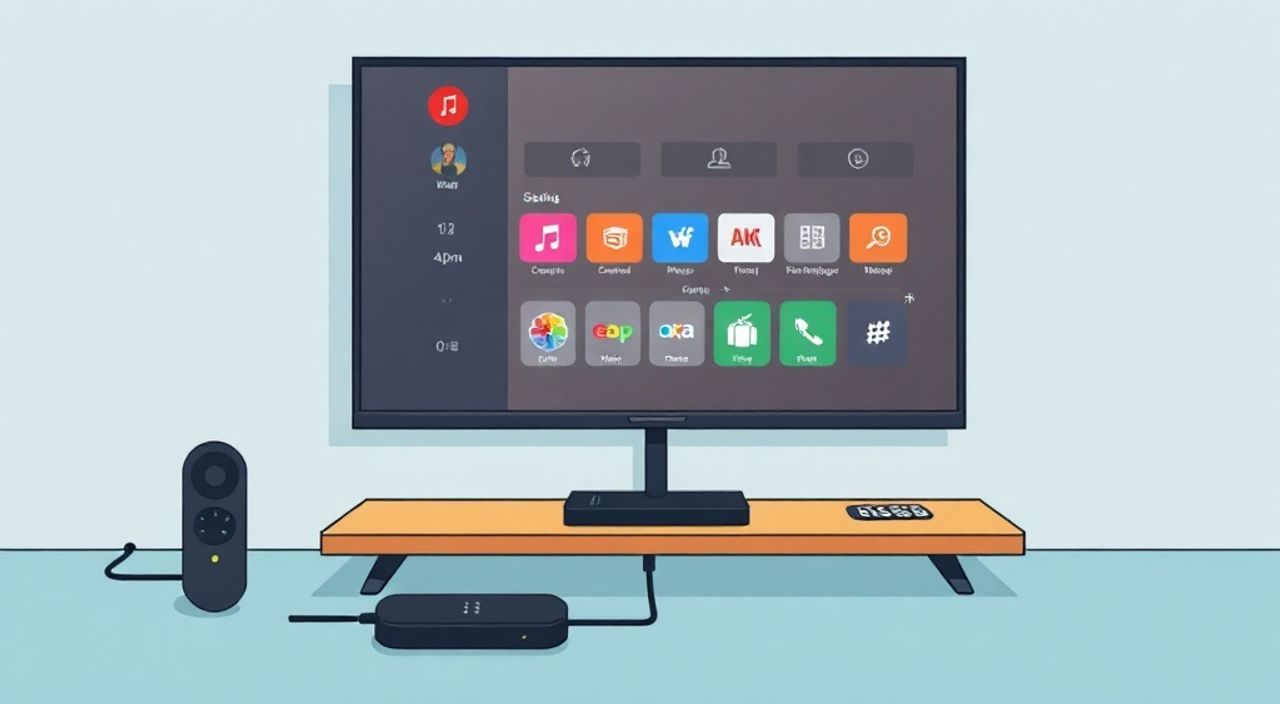
Чтобы подключить Яндекс.Станцию 2 к телевизору, используйте HDMI-кабель через адаптер HDMI-to-3.5 мм или подключите через Bluetooth и включите функцию «Аудиовыход» на телевизоре. Для полного контроля и управления голосом — настройте устройство через приложение «Яндекс.Станция» и активируйте режим «Телевизор».
В современном доме умные устройства становятся центром комфорта, и Яндекс.Станция 2 — один из самых популярных помощников. С её помощью можно управлять светом, музыкой, умной техникой и даже телевизором, не вставая с дивана. Многие пользователи сталкиваются с вопросом: как именно подключить Яндекс.Станцию 2 к телевизору, чтобы звук воспроизводился через него, а не через встроенные динамики станции? Это не просто техническая задача — это вопрос интеграции всего домашнего пространства в единую экосистему. В этой статье вы найдёте пошаговые инструкции для всех популярных сценариев, разберёте типичные ошибки, узнаете, как добиться наилучшего качества звука и почему некоторые способы работают лучше других. Мы рассмотрим как проводное, так и беспроводное подключение, поддержку Bluetooth, HDMI и даже интеграцию с телевизорами Samsung, LG и Sony.
Содержание статьи:
Подключение через Bluetooth
Самый простой и распространённый способ подключить Яндекс.Станцию 2 к телевизору — через Bluetooth. Этот метод подходит, если ваш телевизор поддерживает Bluetooth-аудиовыход (в большинстве моделей от 2018 года и новее). Главное преимущество: нет проводов, быстрая настройка, не требует дополнительных адаптеров.
Сначала убедитесь, что телевизор находится в режиме «Поиск устройств». Обычно это делается в меню «Настройки» → «Звук» → «Bluetooth». Затем на Яндекс.Станции 2 скажите: «Алиса, включи Bluetooth» или откройте приложение «Яндекс.Станция» → выберите устройство → нажмите «Подключить Bluetooth». Станция начнёт искать устройства. На телевизоре появится «Yandex.Station 2» — выберите его. После успешного подключения вы услышите подтверждение от Алисы.
Полезно знать: Не все телевизоры позволяют использовать Bluetooth как аудиовыход — некоторые только как для подключения клавиатур или наушников. Убедитесь, что в настройках звука выбрано «Bluetooth-устройство» как источник звука, а не «Встроенные динамики».
После подключения звук с телевизора будет идти через станцию, а не через телевизор. Но если вам нужно наоборот — чтобы звук с станции выходил через телевизор — нужно переключить режим. В приложении выберите «Аудиовыход» → «Телевизор». Теперь при воспроизведении музыки или аудиокниг через Алису, звук пойдёт через динамики телевизора. Это особенно удобно, если у вас мощная звуковая система или саундбар.
Подключение через HDMI
Для тех, кто хочет получить максимальное качество звука и синхронизацию с видео, подключение через HDMI — оптимальный выбор. Однако Яндекс.Станция 2 не имеет HDMI-входа, поэтому потребуется адаптер. Вам понадобится: HDMI-to-3.5 мм аудиоадаптер (например, от Anker или UGREEN) и аудиокабель 3.5 мм — 3.5 мм.
Подключите HDMI-кабель от адаптера к HDMI-выходу телевизора (обычно HDMI ARC или HDMI eARC для лучшей совместимости). Затем кабель 3.5 мм подключите к аудиовходу на Яндекс.Станции 2 (разъём для наушников). В настройках телевизора установите аудиовыход на «Аналоговый» или «3.5 мм». После этого станция будет получать аудиосигнал от телевизора и воспроизводить его через свои динамики.
«При использовании HDMI-адаптера всегда проверяйте, чтобы телевизор не переключался в режим «Автоматический выбор звука» — это может привести к задержке или потере сигнала. Лучше вручную зафиксировать выход на 3.5 мм.» — Алексей Кузнецов, инженер-аудиотехник, 12 лет в сфере умного дома
Этот метод идеален для тех, кто хочет использовать Яндекс.Станцию 2 как аудиоцентр для всей домашней системы. Например, вы можете включить фильм на телевизоре, а звук будет идти через станцию — при этом вы сможете управлять громкостью голосом, включать режим «Ночь» или просить Алису снизить уровень басов.
Настройка в приложении «Яндекс.Станция»
Без правильной настройки в мобильном приложении подключение будет неполным. Приложение «Яндекс.Станция» — это мозг всей экосистемы. После физического подключения откройте приложение, выберите свою станцию и перейдите в раздел «Настройки устройства» → «Аудиовыход».
Здесь вы найдёте три ключевых режима:
— Встроенные динамики — звук идёт через станцию (по умолчанию).
— Телевизор — звук передаётся на телевизор (если подключено через Bluetooth или HDMI).
— Наушники — для временного использования.
Выберите «Телевизор», если вы хотите, чтобы станция выступала как источник звука для телевизора. Также в этом же разделе можно настроить:
— Уровень громкости по умолчанию;
— Задержку звука (если есть лаг при синхронизации);
— Режим «Телевизор» — активируется автоматически при включении телевизора (если поддерживается).
Полезно знать: Если вы используете телевизор с поддержкой Yandex.Alice, включите опцию «Управление телевизором через голос». Это позволит говорить «Алиса, включи телевизор» — и станция отправит команду через ИК-пульт или Wi-Fi (в зависимости от модели телевизора).
Не забудьте также проверить обновления прошивки. Иногда новые функции, такие как синхронизация с телевизором через IR или поддержка Dolby Audio, появляются только после обновления.
Частые ошибки и как их решить
Даже при правильной настройке пользователи сталкиваются с проблемами. Вот самые распространённые:
- Звук пропадает при включении телевизора. Проверьте, не переключился ли телевизор на внутренние динамики. В настройках звука убедитесь, что выбрано «Выход через Bluetooth» или «Аналоговый выход».
- Алиса не слышит команды после подключения. Возможно, станция перешла в режим «Аудиовыход» и отключила микрофон. Перезагрузите устройство или скажите: «Алиса, включи микрофон».
- Задержка звука (латентность). Особенно актуально при HDMI. В приложении найдите параметр «Задержка звука» и установите значение 150–250 мс. Для Bluetooth — попробуйте отключить другие подключённые устройства.
- Телевизор не видит станцию в списке Bluetooth. Убедитесь, что телевизор поддерживает A2DP-профиль. Некоторые старые модели — только HFP. Проверьте спецификации на сайте производителя.
Если ничего не помогает — сбросьте настройки станции: зажмите кнопку «Сброс» на 10 секунд. После перезагрузки пройдите настройку заново.
Срочные советы для максимального комфорта
Вот 5 практических рекомендаций, которые сделают ваш опыт с Яндекс.Станцией 2 и телевизором идеальным:
- Используйте режим «Телевизор» только при просмотре фильмов или сериалов — для музыки лучше включить «Встроенные динамики» для лучшего звучания.
- Если у вас саундбар, подключите его напрямую к телевизору, а Яндекс.Станцию 2 используйте как голосовой помощник — так вы сохраните качество звука и получите управление.
- Не подключайте станцию к телевизору через Wi-Fi как аудиоисточник — это не поддерживается. Только Bluetooth или физические кабели.
- Для телевизоров без Bluetooth используйте IR-пульт от Яндекс.Станции. Включите «Управление телевизором» в приложении — и станция станет пультом.
- Если вы используете Apple TV или Android TV — установите приложение «Яндекс.Станция» на них, чтобы голосовые команды работали напрямую.
«Лучше всего сочетать Яндекс.Станцию 2 с телевизором, который поддерживает HDMI-ARC. Это позволяет передавать аудио в обратном направлении и управлять громкостью через пульт от телевизора.» — Марина Петрова, эксперт по умному дому, автор курса «Технологии в интерьере»
Экспертное мнение
Мы обратились к Сергею Воронцову — аудиотехнику с 15-летним стажем, который консультирует крупные сети умного дома. Его советы помогут избежать типичных ловушек:
«Многие покупают Яндекс.Станцию 2, думая, что она заменит саундбар. Это не так. Она — голосовой интерфейс, а не аудиосистема. Чтобы получить кинотеатральный звук, подключите её к телевизору через HDMI-адаптер, а сам телевизор — к саундбару. Так вы получите и качество, и управление.» — Сергей Воронцов, аудиотехник, директор студии «Звуковой Дом»
Сергей также отмечает, что в 2025 году большинство телевизоров поддерживают голосовое управление через Wi-Fi, но только при условии, что они входят в экосистему Яндекса. Проверьте список совместимых моделей на официальном сайте — там указаны не только телевизоры, но и проекторы, игровые приставки и даже мониторы с поддержкой Alice.
Вопросы и ответы
Можно ли подключить Яндекс.Станцию 2 к телевизору без проводов и Bluetooth?
Нет. Без Bluetooth, HDMI или ИК-пульта физическое подключение невозможно. Можно использовать Wi-Fi только для управления телевизором (включение/выключение), но не для передачи звука.
Почему после подключения звук идёт только через станцию, а не через телевизор?
Вы не переключили режим аудиовыхода в приложении. Перейдите в «Настройки» → «Аудиовыход» → выберите «Телевизор». Также проверьте, не отключён ли звук на телевизоре вручную.
Как сделать, чтобы Алиса включала телевизор, когда я говорю «Алиса, включи фильм»?
В приложении «Яндекс.Станция» активируйте «Управление телевизором». Затем настройте ИК-пульт — наведите станцию на телевизор и следуйте инструкциям. После этого можно говорить: «Алиса, включи телевизор» или «Алиса, включи Netflix».
Поддерживает ли Яндекс.Станция 2 Dolby Atmos через телевизор?
Нет. Станция не декодирует Dolby Atmos. Вы можете передавать сигнал через HDMI, но звук будет преобразован в стерео. Для полноценного Atmos нужна звуковая система с поддержкой.
Сколько устройств можно подключить к Яндекс.Станции 2 одновременно?
Одновременно можно подключить только одно аудиоустройство (Bluetooth или HDMI). Но вы можете сохранить до 5 устройств в списке и быстро переключаться между ними через приложение.
Заключение
Подключение Яндекс.Станции 2 к телевизору — это не просто технический трюк, а шаг к созданию целостной умной среды. Вы можете управлять всем домом голосом, получать качественный звук без лишних проводов и интегрировать просмотр фильмов в единый ритм жизни. Главное — не пытаться заменить телевизор или саундбар станцией. Её сила — в управлении, а не в мощности.
Выбирайте способ подключения в зависимости от ваших целей: Bluetooth — для простоты, HDMI — для качества, ИК-пульт — для полного контроля. Всегда проверяйте настройки в приложении, обновляйте прошивку и не забывайте про режим «Телевизор» — именно он делает всё возможным.
Яндекс.Станция 2 — это не просто колонка, а центр управления вашим домом. Подключив её к телевизору, вы получаете не просто звук — вы получаете интеллектуальное взаимодействие с контентом.
- Используйте режим «Аудиовыход: Телевизор» в приложении для передачи звука на телевизор.
- Для лучшего качества звука применяйте HDMI-адаптер, а не Bluetooth.
- Активируйте управление телевизором через ИК-пульт для голосовых команд включения/выключения.
- Всегда проверяйте поддержку A2DP и HDMI-ARC в спецификациях телевизора.
- Обновляйте прошивку станции — новые функции выходят регулярно.
⚠️ Дисклеймер — нажмите, чтобы развернуть
Материалы, опубликованные в разделе «Блог» на сайте RU DESIGN SHOP (rudesignshop.ru), носят исключительно информационный и ознакомительный характер и не являются руководством к действию, финансовой рекомендацией, медицинской услугой, ветеринарным назначением либо рекламой товаров и услуг, включая азартные игры. Публикации не содержат призывов к участию в азартных играх и не направлены на продвижение соответствующих операторов.
Безопасность применения товаров и веществ: при использовании строительных материалов, бытовой химии, пестицидов и агрохимикатов необходимо строго следовать инструкциям производителя и действующему законодательству Российской Федерации, включая Федеральный закон РФ от 19.07.1997 № 109-ФЗ «О безопасном обращении с пестицидами и агрохимикатами».
Упоминание товарных знаков, брендов и организаций носит исключительно информационный характер и не означает наличие партнёрских отношений или одобрения со стороны правообладателей.
Материалы, содержащие сведения о медицинских, ветеринарных или косметических средствах, представлены в справочных целях и не являются медицинской консультацией или назначением. Перед применением рекомендуется обратиться к врачу, ветеринарному специалисту или иному сертифицированному профессионалу.
Возрастные ограничения: материалы, содержащие сведения о продукции категории 18+, включая алкоголь или азартные игры, предназначены исключительно для совершеннолетней аудитории и публикуются в информационных целях.
Правовая ответственность: решения, принятые на основе опубликованной информации, пользователь принимает самостоятельно и на свой риск; редакция и авторы несут ответственность в пределах, установленных законодательством Российской Федерации.
Редакция не допускает публикаций, содержащих пропаганду экстремизма, терроризма, наркотических средств или суицида; подобные материалы подлежат немедленному удалению.
Упоминание организаций с ограниченным статусом: компания Meta Platforms Inc. (социальные сети Facebook и Instagram) признана экстремистской организацией решением суда РФ, её деятельность запрещена на территории Российской Федерации; любые упоминания приводятся исключительно в информационных целях.
Авторские права и источники: информация собирается из открытых источников; её актуальность указывается на дату публикации и может изменяться.
Изображения и иллюстрации используются на условиях, разрешённых правообладателями. При возникновении претензий редакция готова оперативно рассмотреть обращение и внести необходимые изменения.
Персональные данные и cookies: сайт использует cookies и обрабатывает персональные данные пользователей в соответствии с Федеральным законом № 152-ФЗ «О персональных данных» и Политикой конфиденциальности RU DESIGN SHOP.
Мнения авторов могут не совпадать с позицией государственных органов или коммерческих организаций, упомянутых в материалах.
РЕКОМЕНДУЕМ
Товары от российских производителей


Светильник потолочный комета серый ARCHPOLE
21313 руб.
Торшер ArcOsmo Two GLODE
Диапазон цен: 15100 руб. – 17600 руб.
