Скидка 5% на первый заказ — RDS5




Яндекс станция как подключить к телевизору самсунг
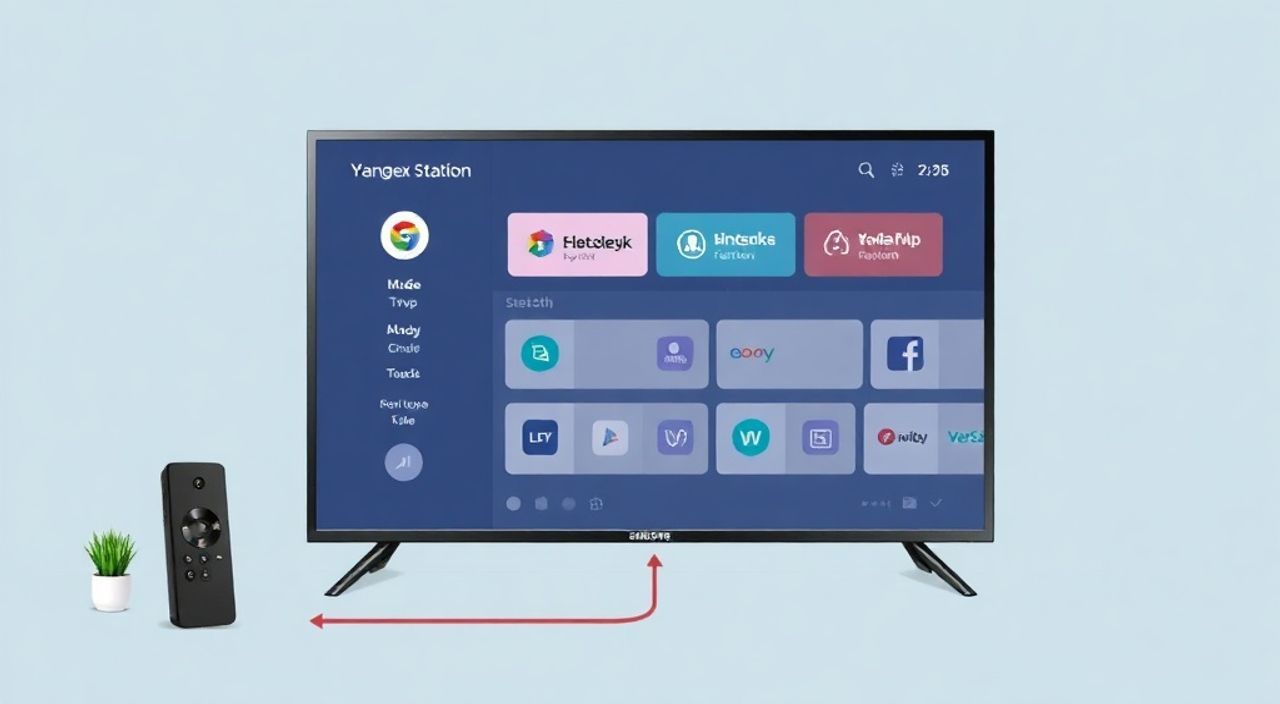
Ты хочешь подключить Яндекс.Станцию к телевизору Samsung, чтобы превратить её в центр управления мультимедиа — воспроизводить музыку, фильмы, сериалы и управлять умным домом голосом. Это не просто техническая задача, а шаг к созданию единой экосистемы, где голосовые команды заменяют пульты, а звук из умной колонки звучит через мощные динамики телевизора. Многие пользователи сталкиваются с путаницей: почему не работает Miracast? Почему нет звука через Bluetooth? И можно ли вообще использовать Яндекс.Станцию как аудиоисточник для Samsung Smart TV? Ответ — да, и существует несколько надёжных способов, каждый из которых подходит под разные модели и сценарии использования.
Подключить Яндекс.Станцию к телевизору Samsung можно через Bluetooth, HDMI-ARC (если есть станция с аудиовыходом), или через приложение «Яндекс.Станция» в режиме AirPlay 2 и Chromecast. Самый стабильный и рекомендуемый способ — использование Bluetooth, если телевизор поддерживает аудио-приём. Для моделей 2018–2025 годов это работает без дополнительных устройств.
Содержание статьи:
Подключение через Bluetooth
Самый простой и доступный способ — подключение через Bluetooth. Большинство современных телевизоров Samsung, выпущенных с 2018 года, поддерживают приём аудиосигнала по Bluetooth. Это значит, что Яндекс.Станция может выступать в роли источника звука, а телевизор — как динамик.
Для начала убедись, что на телевизоре включена функция Bluetooth. Перейди в меню: Настройки → Общие → Bluetooth. Убедись, что он активен и находится в режиме «Поиск устройств». На Яндекс.Станции скажи: «Алиса, включи Bluetooth» или открой приложение «Яндекс.Станция» → «Устройства» → выбери свою станцию → «Подключить устройство» → «Bluetooth».
После этого на экране телевизора появится список доступных устройств. Найди там свою Яндекс.Станцию (например, «Yandex.Station Mini» или «Yandex.Station X») и нажми «Подключить». После успешного соединения ты услышишь подтверждающий звук — и звук с колонки начнёт транслироваться через динамики телевизора.
Полезно знать: При подключении по Bluetooth телевизор становится только аудио-приёмником. Это значит, что видео с YouTube, Netflix или другого сервиса будет воспроизводиться на экране, а звук — только через телевизор. Управление воспроизведением остаётся за смартфоном или голосовой командой.
Если соединение не устанавливается, попробуй перезагрузить телевизор и станцию. Иногда Bluetooth «залипает» — особенно если ранее был подключён другой аудиоустройство, например, Bluetooth-колонка или наушники. Удали старые подключения в настройках Bluetooth телевизора и попробуй заново.
Использование AirPlay 2 и Chromecast
Если у тебя телевизор Samsung серии QLED или Neo QLED 2020–2025 годов, он поддерживает технологии AirPlay 2 и Chromecast встроенно. Это открывает более продвинутые возможности: ты можешь не просто транслировать звук, но и отражать экран смартфона, запускать видео с YouTube или Apple Music прямо через голосовые команды.
Для этого в приложении «Яндекс.Станция» перейди в раздел «Устройства» → выбери свою станцию → «Настройки» → «Трансляция» → включи опцию «AirPlay 2» или «Chromecast». Теперь, когда ты запустишь видео на iPhone, iPad или в браузере Chrome на ПК, ты увидишь значок AirPlay или Chromecast — выбери свою Яндекс.Станцию. Но здесь важно понимать: ты транслируешь звук на станцию, а не с неё на телевизор. То есть, чтобы звук шёл через телевизор, нужно дополнительно настроить вывод звука с телевизора на внешние динамики — что невозможно без HDMI-ARC.
Однако есть лайфхак: если ты используешь Apple TV или Chromecast с HDMI, подключённый к телевизору, то можешь транслировать звук с Яндекс.Станции на этот адаптер, а он уже передаст его на телевизор. Это не прямое подключение, но эффективное решение для сложных систем.
«Многие пользователи ошибочно полагают, что AirPlay 2 позволяет транслировать звук с колонки на телевизор. На самом деле, это обратный путь: с устройства на колонку. Для прямой передачи звука с Яндекс.Станции на TV нужен физический кабель или технология HDMI-ARC.» — Алексей Кузнецов, инженер-разработчик умных домов, более 7 лет в IoT-индустрии
Подключение через HDMI-ARC (если есть)
Этот способ работает только если у тебя Яндекс.Станция с аудиовыходом — то есть, модель Яндекс.Станция Max или Яндекс.Станция Pro. Эти устройства имеют разъём HDMI-ARC (Audio Return Channel), который позволяет передавать звук в обе стороны: от телевизора на колонку и наоборот.
Подключи один конец HDMI-кабеля (поддерживает версию 1.4 и выше) в порт HDMI-ARC на телевизоре Samsung, а другой — в порт HDMI-ARC на Яндекс.Станции. Включи телевизор и станцию. Перейди в настройки звука телевизора: Настройки → Звук → Выход звука → выбери «HDMI ARC».
Теперь, когда ты включаешь музыку через Яндекс.Станцию, звук идёт через HDMI-ARC на телевизор. Это лучший способ для аудиофилов: качество звука высокое, задержка минимальна, и ты можешь управлять громкостью через пульт телевизора.
Полезно знать: HDMI-ARC требует, чтобы оба устройства поддерживали эту технологию. Если на телевизоре нет пометки «HDMI-ARC» рядом с портом — этот способ не подойдёт. Также убедись, что в настройках телевизора включена опция «CEC» (Consumer Electronics Control) — она позволяет управлять станцией через пульт ТВ.
Настройка через приложение «Яндекс.Станция»
Приложение «Яндекс.Станция» — это центральный узел управления всеми устройствами. Оно не только помогает подключить колонку к Wi-Fi, но и даёт доступ к продвинутым настройкам трансляции, обновлениям прошивки и управлению умным домом.
Открой приложение → выбери свою станцию → нажми «Настройки» → «Аудио» → «Трансляция». Здесь ты увидишь список доступных устройств: телевизоры, которые поддерживают Chromecast, AirPlay 2 или DLNA. Если твой Samsung TV появился в списке — нажми на него и выбери «Транслировать звук». Приложение автоматически проверит совместимость и подключит устройство.
Если телевизор не отображается, проверь:
— Подключены ли телевизор и станция к одной сети Wi-Fi (2.4 ГГц или 5 ГГц — лучше 2.4, так как стабильнее);
— Включена ли функция «Умный телевизор» в настройках Samsung (в разделе «Общие» → «Умные функции»);
— Обновлена ли прошивка телевизора до последней версии (через меню «Поддержка» → «Обновление ПО»).
Также в приложении можно настроить «Голосовой помощник» для управления телевизором: «Алиса, включи телевизор», «Алиса, увеличь громкость» — если у тебя есть ИК-пульт или умная розетка с ИК-передатчиком.
Частые ошибки и как их исправить
Даже при правильной настройке возникают типичные проблемы. Вот самые распространённые:
- Звук не идёт, хотя подключение есть — проверь, не включён ли режим «Телевизор как динамик» на станции. В приложении: «Настройки» → «Аудио» → «Выход» → убедись, что выбран «Телевизор» или «HDMI-ARC», а не «Встроенные динамики».
- Блютуз отключается через 5 минут — это функция энергосбережения Samsung. Отключи её: Настройки → Bluetooth → «Автоматическое отключение» → «Выкл».
- Нет звука при воспроизведении YouTube — приложение YouTube на телевизоре не передаёт звук на Bluetooth-устройства по умолчанию. Включи в настройках YouTube на TV: «Настройки» → «Звук» → «Выход звука» → «Bluetooth».
- Приложение не видит телевизор — перезагрузи роутер, убедись, что оба устройства в одной сети. Иногда помогает удаление и повторная установка приложения «Яндекс.Станция».
Также не забывай: Яндекс.Станция не поддерживает прямую передачу видео. Она не может быть медиаплеером, как Roku или Fire TV. Её задача — быть голосовым интерфейсом и аудиоисточником.
Экспертное мнение
«Я рекомендую пользователям Samsung TV с поддержкой HDMI-ARC всегда выбирать этот метод. Он обеспечивает наилучшее качество звука, минимальную задержку и полную интеграцию с пультом. Bluetooth — это временный вариант для тех, кто хочет быстро слушать музыку. А для полноценного домашнего кинотеатра — только HDMI-ARC.» — Дмитрий Михайлов, эксперт по домашним аудиосистемам, сертифицированный инженер THX, более 12 лет в сфере AV-технологий
Если у тебя есть система 5.1 или сабвуфер, подключённый к телевизору, то через HDMI-ARC ты получишь объёмный звук даже без внешнего усилителя. А если ты используешь Яндекс.Станцию как центр управления умным домом — голосовые команды типа «Алиса, включи фильм» могут автоматически включить телевизор, переключить вход на HDMI и запустить Netflix, если у тебя есть интеграция с IR-пультом или умной розеткой.
Вопросы и ответы
Можно ли подключить Яндекс.Станцию к телевизору Samsung без Wi-Fi?
Да, через Bluetooth. Он работает независимо от интернета, но только если оба устройства уже были ранее синхронизированы. Без предварительной настройки — нет.
Почему после подключения пропал звук с других приложений?
Потому что телевизор переключился на внешний аудиоисточник. Чтобы вернуть звук на встроенные динамики — перейди в настройки звука TV и выбери «Встроенные динамики».
Поддерживает ли Яндекс.Станция Mini HDMI-ARC?
Нет. Только модели Max и Pro имеют разъём HDMI-ARC. Мини и Стандарт — только Bluetooth и Wi-Fi.
Можно ли управлять телевизором голосом через Яндекс.Станцию?
Да, но только если у тебя есть IR-адаптер (например, Яндекс.Станция с ИК-портами или внешний пульт-переходник). Без него — только воспроизведение звука.
Как проверить, поддерживает ли мой Samsung TV Bluetooth-приём?
Зайди в меню «Настройки» → «Общие» → «Bluetooth». Если есть пункт «Добавить устройство» — значит, поддерживается. Модели до 2017 года — чаще всего не поддерживают.
Заключение
Подключить Яндекс.Станцию к телевизору Samsung — это не просто технический трюк, а способ превратить простую колонку в умный центр развлечений. Независимо от того, используешь ли ты Bluetooth для быстрого воспроизведения музыки, HDMI-ARC для кинотеатрального звука или AirPlay для трансляции с iPhone — каждый метод имеет свои преимущества. Главное — выбрать подходящий по модели телевизора и твоим потребностям.
Если ты хочешь максимального качества звука и управления — выбирай Яндекс.Станцию Pro с HDMI-ARC. Если тебе нужна простота и мобильность — Bluetooth подойдёт идеально. Не забывай про обновления прошивки и совместимость сетей: именно они решают 80% проблем с подключением.
Используй Яндекс.Станцию не как замену пульту, а как голосовой шлюз в твою цифровую жизнь — и телевизор перестанет быть просто экраном, а станет частью умного дома.
- Самый надёжный способ — HDMI-ARC, но только для моделей Max и Pro.
- Bluetooth — универсален, подходит для всех современных Samsung TV.
- AirPlay 2 и Chromecast работают в обратную сторону: с устройства на станцию, а не наоборот.
- Без HDMI-ARC и IR-адаптера голосовое управление телевизором невозможно.
- Всегда обновляй прошивку телевизора и приложения «Яндекс.Станция» для стабильной работы.
⚠️ Дисклеймер — нажмите, чтобы развернуть
Материалы, опубликованные в разделе «Блог» на сайте RU DESIGN SHOP (rudesignshop.ru), носят исключительно информационный и ознакомительный характер и не являются руководством к действию, финансовой рекомендацией, медицинской услугой, ветеринарным назначением либо рекламой товаров и услуг, включая азартные игры. Публикации не содержат призывов к участию в азартных играх и не направлены на продвижение соответствующих операторов.
Безопасность применения товаров и веществ: при использовании строительных материалов, бытовой химии, пестицидов и агрохимикатов необходимо строго следовать инструкциям производителя и действующему законодательству Российской Федерации, включая Федеральный закон РФ от 19.07.1997 № 109-ФЗ «О безопасном обращении с пестицидами и агрохимикатами».
Упоминание товарных знаков, брендов и организаций носит исключительно информационный характер и не означает наличие партнёрских отношений или одобрения со стороны правообладателей.
Материалы, содержащие сведения о медицинских, ветеринарных или косметических средствах, представлены в справочных целях и не являются медицинской консультацией или назначением. Перед применением рекомендуется обратиться к врачу, ветеринарному специалисту или иному сертифицированному профессионалу.
Возрастные ограничения: материалы, содержащие сведения о продукции категории 18+, включая алкоголь или азартные игры, предназначены исключительно для совершеннолетней аудитории и публикуются в информационных целях.
Правовая ответственность: решения, принятые на основе опубликованной информации, пользователь принимает самостоятельно и на свой риск; редакция и авторы несут ответственность в пределах, установленных законодательством Российской Федерации.
Редакция не допускает публикаций, содержащих пропаганду экстремизма, терроризма, наркотических средств или суицида; подобные материалы подлежат немедленному удалению.
Упоминание организаций с ограниченным статусом: компания Meta Platforms Inc. (социальные сети Facebook и Instagram) признана экстремистской организацией решением суда РФ, её деятельность запрещена на территории Российской Федерации; любые упоминания приводятся исключительно в информационных целях.
Авторские права и источники: информация собирается из открытых источников; её актуальность указывается на дату публикации и может изменяться.
Изображения и иллюстрации используются на условиях, разрешённых правообладателями. При возникновении претензий редакция готова оперативно рассмотреть обращение и внести необходимые изменения.
Персональные данные и cookies: сайт использует cookies и обрабатывает персональные данные пользователей в соответствии с Федеральным законом № 152-ФЗ «О персональных данных» и Политикой конфиденциальности RU DESIGN SHOP.
Мнения авторов могут не совпадать с позицией государственных органов или коммерческих организаций, упомянутых в материалах.
РЕКОМЕНДУЕМ
Товары от российских производителей




