Скидка 5% на первый заказ — RDS5




Замена цвета в фотошоп как пользоваться
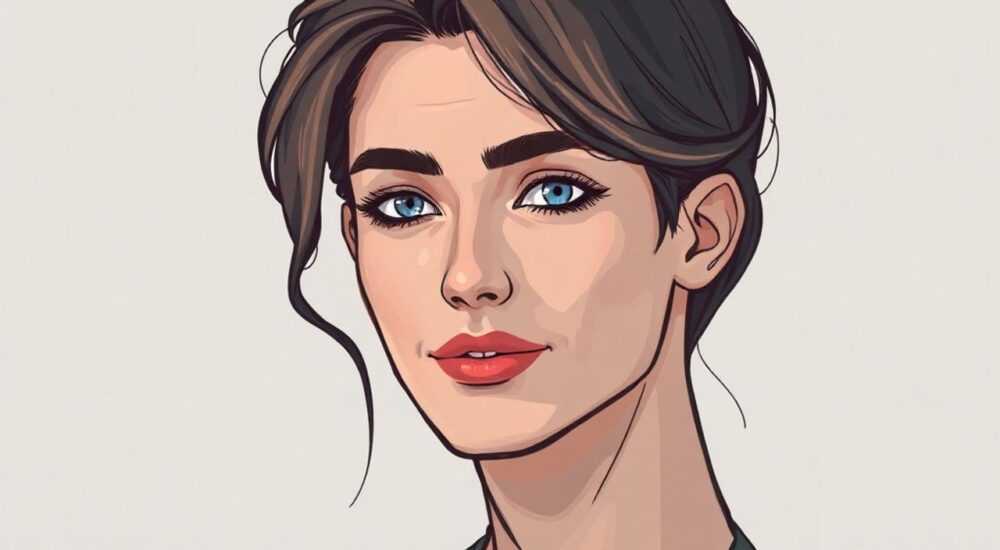
Замена цвета в фотошопе — одна из самых востребованных задач при редактировании изображений. Это может быть как простая коррекция оттенка одежды, так и сложная реконструкция фона или объекта с сохранением текстуры и освещения. Современные инструменты Adobe Photoshop позволяют выполнять замену цвета быстро и точно, но успех зависит от выбора метода, качества выделения и понимания цветовых моделей. Главное — использовать правильный инструмент под конкретную задачу и не забывать о деталях: краях, тенях и переходах.
Для точной замены цвета в Photoshop важно правильно выделить объект и использовать подходящий инструмент — Hue/Saturation, Color Overlay или Replace Color. Всегда работайте с дубликатом слоя и используйте маски для нелинейного редактирования.
Содержание статьи:
- Основные методы замены цвета
- Когда использовать каждый метод?
- Пошагово: как поменять цвет в Фотошопе
- Альтернативный способ: Replace Color
- Ошибки и как их избежать
- Типичные проблемы
- Чек-лист перед финализацией
- Сравнение инструментов: какой выбрать?
- Экспертное мнение
- Интервью с Еленой Ковалёвой, ретушёром рекламных кампаний (7 лет опыта)
- Вопросы и ответы
- Заключение
Основные методы замены цвета
Замена цвета в Photoshop возможна несколькими способами, каждый из которых подходит под определённый тип задачи. Выбор метода зависит от сложности изображения, контрастности объекта и требуемой точности. Наиболее популярные подходы — это использование корректирующих слоёв, прямое редактирование через меню «Изображение» и применение масок с наложением цвета.
Первый и самый универсальный способ — корректирующий слой «Цветовой тон/Насыщенность» (Hue/Saturation). Он позволяет изменять оттенок без потери качества оригинала, работает с выделенными диапазонами цветов и идеально подходит для однородных поверхностей: неба, травы, одежды. Благодаря маске коррекции можно локализовать эффект только на нужной области.
Второй метод — инструмент «Замена цвета» (Replace Color). Он доступен через меню «Изображение → Коррекция → Замена цвета». Этот режим особенно полезен, когда нужно заменить несколько близких по оттенку участков, например, разные тона кожи или зелени. С его помощью можно визуально выбирать цвет прямо на изображении и настраивать точность попадания в диапазон.
Третий подход — использование заливки цветом (Color Overlay) через стили слоя. Подходит для графических элементов, логотипов или чётко очерченных объектов. Преимущество — возможность экспериментировать с режимами наложения, непрозрачностью и градиентами без повреждения исходного пикселя.
Полезно знать: Все перечисленные методы работают неинвазивно, если используются корректирующие слои. Это означает, что вы можете вернуться к любому этапу и изменить параметры без потери качества.
Когда использовать каждый метод?
- Hue/Saturation — для фотографий с естественным освещением, где нужно сменить оттенок объекта (например, синее платье на красное).
- Replace Color — для сложных текстур с вариациями одного цвета (например, волосы, листья, каменная кладка).
- Color Overlay — для векторных форм, иконок, текста или силуэтов с чёткими границами.
Выбор между ними во многом зависит от вашего уровня владения инструментами и требований к результату. Профессионалы чаще комбинируют методы, чтобы достичь максимальной реалистичности.
Пошагово: как поменять цвет в Фотошопе
Рассмотрим самый распространённый сценарий — замена цвета одежды на фотографии модели. Будем использовать корректирующий слой Hue/Saturation, так как он даёт наибольший контроль и совместим со всеми версиями Photoshop.
- Откройте изображение в Photoshop. Убедитесь, что оно имеет достаточное разрешение (не менее 300 dpi для печати). Работайте с копией основного слоя (Ctrl+J), чтобы сохранить оригинал.
- Выделите объект. Используйте инструмент «Быстрое выделение» (Quick Selection Tool) или «Магическая палочка» (Magic Wand), если фон контрастный. Для сложных краёв (волосы, прозрачность) лучше задействовать «Выбор по цвету» (Select → Color Range) или «Выделение и маска» (Select and Mask).
- Уточните края выделения. Перейдите в «Выделение и маска», используйте инструмент «Ручная коррекция края» (Refine Edge Brush), чтобы захватить мелкие детали. Настройте «Сглаживание», «Растушевку» и «Контракцию/Экспандирование» по необходимости.
- Добавьте корректирующий слой «Цветовой тон/Насыщенность». Кликните по значку «+» в панели слоёв и выберите Hue/Saturation. Автоматически будет создана маска, соответствующая вашему выделению.
- Настройте параметры. Перемещайте ползунок «Цветовой тон» (Hue), чтобы изменить оттенок. «Насыщенность» (Saturation) регулирует яркость, а «Яркость» (Lightness) — светлоту. Экспериментируйте до достижения желаемого результата.
- Проверьте переходы. Увеличьте изображение до 100–200%, проверьте края объекта. При необходимости отредактируйте маску кистью (чёрной — для скрытия, белой — для восстановления).
- Сохраните результат. Экспорт → Сохранить для веба (Export As) или «Сохранить как» в нужном формате (JPEG, PNG, PSD).
«Всегда начинайте с качественного выделения. Даже самая точная коррекция цвета будет выглядеть неестественно, если края размыты или есть артефакты.» — Анна Петрова, ретушёр с 12-летним опытом, старший преподаватель школы дизайна ProPhoto
Альтернативный способ: Replace Color
Если вы работаете с изображением, где цвет распределён неравномерно (например, тень на ткани создаёт разные оттенки), инструмент «Замена цвета» может оказаться более эффективным.
- Перейдите в меню: Изображение → Коррекция → Замена цвета.
- В открывшемся окне кликните по нужному цвету на изображении. Photoshop автоматически определит диапазон.
- Настройте ползунок «Разброс» (Fuzziness), чтобы увеличить или уменьшить чувствительность к близким оттенкам.
- Используйте «Исходное изображение» и «Предварительный просмотр», чтобы контролировать изменения.
- Укажите новый цвет через поля «Оттенок», «Насыщенность», «Яркость».
- Нажмите OK. Изменения применяются ко всему слою.
Полезно знать: Инструмент Replace Color не создаёт корректирующего слоя. Чтобы сохранить нелинейность редактирования, продублируйте слой перед применением и используйте маску вручную.
Ошибки и как их избежать
Даже опытные пользователи допускают ошибки при замене цвета. Чаще всего они связаны с недостаточным выделением, игнорированием освещения и некорректной настройкой ползунков.
Типичные проблемы
- Неестественные края — возникают при плохом выделении. Решение: всегда используйте «Выделение и маска», особенно для объектов с волосами, дымом или прозрачностью.
- Перенасыщенный цвет — часто случается, когда ползунок насыщенности выкручен на максимум. Рекомендуется держать значение в пределах -100…+100, ориентируясь на референсы.
- Потеря теней и бликов — при смене цвета тени могут исчезнуть или стать плоскими. Чтобы этого избежать, работайте в режиме наложения «Цвет» (Color) или используйте маску, чтобы сохранить оригинальную светотень.
- Цвет не совпадает с окружением — новый оттенок может выделяться на фоне. Проверяйте баланс белого и общую цветовую температуру изображения. При необходимости добавьте глобальную коррекцию (например, Balance or Photo Filter).
«Если после замены цвета объект выглядит “вставленным”, добавьте лёгкое размытие по Гауссу (0.3–0.5 px) или имитацию шума — это свяжет его с общей текстурой изображения.» — Михаил Сидоров, цифровой художник, автор курсов по композитингу
Чек-лист перед финализацией
- Выделение чистое, без артефактов на краях.
- Тени и блики сохранены или адаптированы под новый цвет.
- Цветовая температура нового оттенка соответствует освещению сцены.
- Результат проверен в разных режимах просмотра (на чёрном/белом фоне, на мобильном устройстве).
- Файл сохранён в исходном PSD — на случай доработок.
Сравнение инструментов: какой выбрать?
Какой метод замены цвета лучше? Ответ зависит от типа задачи. Ниже — сравнительная таблица трёх основных подходов.
Инструмент |
Где использовать |
Преимущества |
Недостатки |
|---|---|---|---|
Hue/Saturation (корректирующий слой) |
Фотографии, одежда, природа |
Неинвазивный, с маской, легко редактировать |
Требует точного выделения |
Replace Color |
Сложные текстуры, волосы, кожа |
Визуальный выбор цвета, хорошая работа с диапазонами |
Не создаёт корректирующего слоя, нельзя редактировать позже |
Color Overlay (стиль слоя) |
Графика, текст, логотипы |
Гибкие настройки наложения, совместим с эффектами |
Не подходит для фотореалистичных задач |
Полезно знать: В последних версиях Photoshop (2024–2026) появилась функция «Neural Filters – Colorize», которая помогает предсказать естественный цвет объекта. Полезно использовать как референс при подборе оттенка.
Экспертное мнение
Интервью с Еленой Ковалёвой, ретушёром рекламных кампаний (7 лет опыта)
— Какой метод вы считаете самым надёжным для замены цвета в коммерческой фотографии?
«Однозначно — корректирующий слой Hue/Saturation с качественной маской. В рекламе важна повторяемость и контроль. Мы часто делаем несколько вариантов одного образа — например, футболку в четырёх цветах. Работа с корректирующими слоями позволяет быстро переключаться между вариантами без пересъёмки.»
— Сталкивались ли вы с трудностями при смене цвета на шерстяных тканях или мехе?
«Постоянно. Текстура таких материалов очень сложная. Я использую двухэтапный подход: сначала заменяю базовый цвет через Hue/Saturation, затем поверх накладываю текстуру в режиме наложения “Цвет” (Color) с низкой непрозрачностью. Это сохраняет объём и фактуру.»
— Есть ли совет для новичков?
«Не торопитесь. Лучше потратить 20 минут на идеальное выделение, чем час на исправление артефактов. И всегда спрашивайте клиента: “Какой именно оттенок вам нужен?” — потому что “красный” может быть десятком разных цветов.»
Вопросы и ответы
Можно ли заменить цвет только части объекта?
Да, с помощью выделения и маски. Например, если нужно покрасить только рукава. Создайте выделение нужной области, добавьте корректирующий слой — эффект применится только к выделенному.
Почему после замены цвета изображение выглядит “пластиковым”?
Чаще всего это происходит из-за перенасыщенности или плоских теней. Уменьшите насыщенность, проверьте, чтобы в тенях был не чистый чёрный, а оттенок нового цвета. Можно добавить лёгкий градиент или шум.
Как заменить цвет фона?
Используйте инструмент «Магическая палочка» или «Выделение по диапазону цветов», затем заполните новый цвет через Edit → Fill. Для сложных фонов — маска или вырезание через «Выделение и маска».
Подходит ли Photoshop для замены цвета в видео?
Да, но в рамках After Effects удобнее. Однако в Photoshop можно редактировать кадры по отдельности, а затем собрать в анимацию (File → Export → Save for Web).
Что делать, если цвет не меняется?
Проверьте: активен ли нужный слой, нет ли блокировки прозрачности, используется ли корректирующий слой с маской. Также убедитесь, что выбранный цвет попадает в диапазон коррекции (в Hue/Saturation можно выбрать конкретный цветовой канал).
Заключение
Замена цвета в Photoshop — это не просто техническая операция, а комплексный процесс, требующий понимания цвета, света и текстуры. Успешный результат достигается не столько выбором инструмента, сколько вниманием к деталям: качественным выделением, сохранением теней и балансом с окружением. Современные версии Photoshop предлагают мощные инструменты, включая нейросетевые фильтры и улучшенные алгоритмы выделения, но ключ к успеху — в правильной методике.
Главное — работать неинвазивно: используйте корректирующие слои, дублируйте объекты и сохраняйте исходники. Это позволит вам вносить правки даже спустя месяцы.
- Для фотографий лучше всего подходит Hue/Saturation с маской.
- Качество выделения — основа реалистичного результата.
- Избегайте перенасыщенности и плоских теней.
- Используйте Replace Color для сложных текстур с вариациями оттенков.
- Всегда проверяйте результат в разных условиях просмотра.
⚠️ Дисклеймер — нажмите, чтобы развернуть
Материалы, опубликованные в разделе «Блог» на сайте RU DESIGN SHOP (rudesignshop.ru), носят исключительно информационный и ознакомительный характер и не являются руководством к действию, финансовой рекомендацией, медицинской услугой, ветеринарным назначением либо рекламой товаров и услуг, включая азартные игры. Публикации не содержат призывов к участию в азартных играх и не направлены на продвижение соответствующих операторов.
Безопасность применения товаров и веществ: при использовании строительных материалов, бытовой химии, пестицидов и агрохимикатов необходимо строго следовать инструкциям производителя и действующему законодательству Российской Федерации, включая Федеральный закон РФ от 19.07.1997 № 109-ФЗ «О безопасном обращении с пестицидами и агрохимикатами».
Упоминание товарных знаков, брендов и организаций носит исключительно информационный характер и не означает наличие партнёрских отношений или одобрения со стороны правообладателей.
Материалы, содержащие сведения о медицинских, ветеринарных или косметических средствах, представлены в справочных целях и не являются медицинской консультацией или назначением. Перед применением рекомендуется обратиться к врачу, ветеринарному специалисту или иному сертифицированному профессионалу.
Возрастные ограничения: материалы, содержащие сведения о продукции категории 18+, включая алкоголь или азартные игры, предназначены исключительно для совершеннолетней аудитории и публикуются в информационных целях.
Правовая ответственность: решения, принятые на основе опубликованной информации, пользователь принимает самостоятельно и на свой риск; редакция и авторы несут ответственность в пределах, установленных законодательством Российской Федерации.
Редакция не допускает публикаций, содержащих пропаганду экстремизма, терроризма, наркотических средств или суицида; подобные материалы подлежат немедленному удалению.
Упоминание организаций с ограниченным статусом: компания Meta Platforms Inc. (социальные сети Facebook и Instagram) признана экстремистской организацией решением суда РФ, её деятельность запрещена на территории Российской Федерации; любые упоминания приводятся исключительно в информационных целях.
Авторские права и источники: информация собирается из открытых источников; её актуальность указывается на дату публикации и может изменяться.
Изображения и иллюстрации используются на условиях, разрешённых правообладателями. При возникновении претензий редакция готова оперативно рассмотреть обращение и внести необходимые изменения.
Персональные данные и cookies: сайт использует cookies и обрабатывает персональные данные пользователей в соответствии с Федеральным законом № 152-ФЗ «О персональных данных» и Политикой конфиденциальности RU DESIGN SHOP.
Мнения авторов могут не совпадать с позицией государственных органов или коммерческих организаций, упомянутых в материалах.
РЕКОМЕНДУЕМ
Товары от российских производителей

Светильник KITANA Forstlight
Диапазон цен: 43590 руб. – 59330 руб.


