Скидка 5% на первый заказ — RDS5




Заплатка в фотошопе как работать
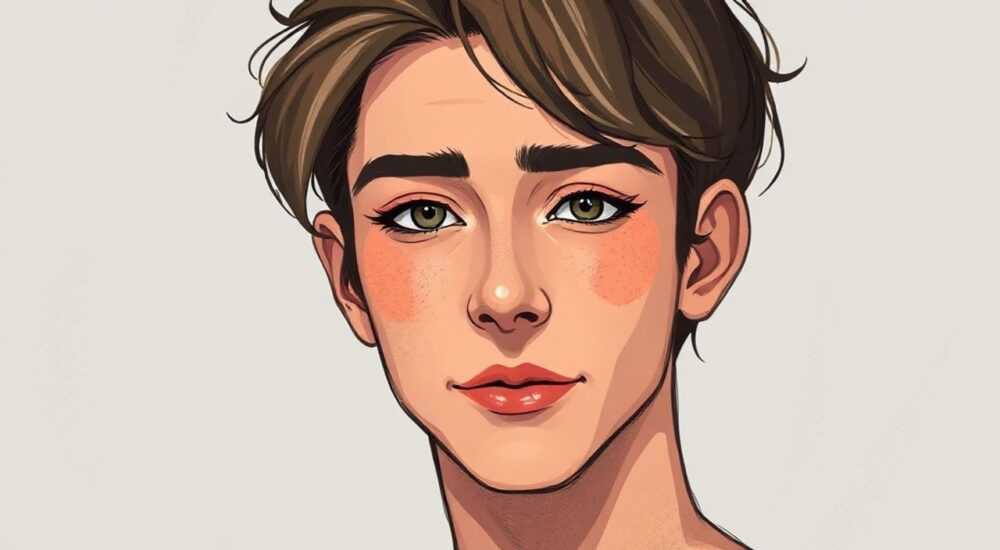
В Photoshop инструмент «Заплатка» (Healing Brush Tool) — один из самых эффективных способов удаления дефектов, объектов и нежелательных элементов с фотографий. Он работает за счёт анализа текстуры, освещения и тонов окружающей области, перенося их на выделенный участок, обеспечивая естественный результат. Главная рекомендация: всегда используйте режим «Содержимое, воспринимающее содержание» (Content-Aware), чтобы получить наиболее реалистичные исправления.
Инструмент «Заплатка» в Photoshop позволяет быстро и естественно удалять дефекты и посторонние объекты. Для лучшего результата выбирайте режим «Содержимое, воспринимающее содержание» и работайте на дубликате слоя.
Фотографии редко бывают идеальными с первого кадра. На них могут оказаться царапины, пятна, лишние люди, провода или другие отвлекающие элементы. Раньше их устранение требовало высокой квалификации и долгих часов ручной работы. Сегодня Adobe Photoshop предлагает мощный инструмент — «Заплатка», который автоматизирует процесс, делая его доступным даже новичкам. Однако, несмотря на простоту интерфейса, многие пользователи сталкиваются с размытыми переходами, артефактами или неестественной текстурой при неправильном использовании. В этой статье мы детально разберём, как работает инструмент «Заплатка», какие режимы существуют, как избежать типичных ошибок и добиться профессионального результата.
Содержание статьи:
- Что такое инструмент «Заплатка» в Photoshop
- Как пользоваться инструментом «Заплатка»: пошаговая инструкция
- Когда использовать прямое и обратное заполнение
- Режимы работы инструмента «Заплатка»
- Лучшие практики и советы по использованию
- Как выбрать правильную область-источник
- Типичные ошибки и как их избежать
- Как исправить плохое заполнение
- Экспертное мнение
- Вопросы и ответы
- Заключение
Что такое инструмент «Заплатка» в Photoshop
Инструмент «Заплатка» (Patch Tool) — это часть группы инструментов восстановления в Adobe Photoshop, предназначенная для быстрого удаления дефектов и нежелательных элементов с изображений. В отличие от «Точечной восстанавливающей кисти», которая работает точечно, «Заплатка» позволяет выделять целые области и переносить на них данные из другого участка изображения. Это особенно полезно при работе с крупными объектами — например, удалении человека с фона, устранении пятен на коже или очистке текстуры стены.
Принцип работы основан на алгоритме анализа цвета, яркости и текстуры. Когда вы выделяете область и «перетаскиваете» её в другую зону, Photoshop подбирает совпадающие пиксели и плавно встраивает их в исходный контекст. Современные версии программы (CS6 и выше, особенно CC 2014+) используют технологию Content-Aware («восприятие содержания»), что значительно повышает качество обработки.
Полезно знать: Инструмент «Заплатка» расположен в панели инструментов рядом с «Точечной восстанавливающей кистью». Его значок напоминает латку с пунктирной границей.
Несмотря на кажущуюся простоту, успех зависит от правильного выбора источника замещения. Если вы указываете область с сильно отличающейся текстурой или освещением, результат может выглядеть искусственно. Поэтому важно понимать, как работает алгоритм и какие факторы влияют на итоговый вид.
Как пользоваться инструментом «Заплатка»: пошаговая инструкция
Чтобы начать работу с инструментом «Заплатка», следуйте простому алгоритму. Даже новичок сможет справиться за несколько минут.
- Откройте изображение в Photoshop и создайте дубликат фонового слоя (Ctrl+J / Cmd+J). Это защитит оригинальные данные.
- Выберите инструмент «Заплатка» на панели слева (или нажмите клавишу J).
- На панели параметров сверху установите нужный режим: «Нормальный» или «Содержимое, воспринимающее содержание».
- Удерживая левую кнопку мыши, выделите область, которую нужно исправить. Контур должен точно охватывать дефект.
- Перетащите выделение в чистую зону, где текстура и цвет максимально близки к фону вокруг дефекта.
- Отпустите кнопку мыши. Photoshop автоматически вставит данные из выбранного источника.
- При необходимости повторите операцию для других участков.
Когда использовать прямое и обратное заполнение
В режиме «Нормальный» действует принцип «источник → цель». Вы выделяете дефект, перетаскиваете в чистую зону — и программа копирует текстуру оттуда. Но есть и обратный режим: если зажать клавишу Alt (Option на Mac) при перетаскивании, вы указываете источник, а затем — цель. Это удобно, когда вы хотите контролировать, откуда берутся пиксели.
«Всегда начинайте с малых областей. Чем больше дефект, тем сложнее алгоритму подобрать естественную замену. Лучше делать несколько мелких правок, чем одну грубую.» — Алексей Миронов, ретушёр, 12 лет опыта
Режимы работы инструмента «Заплатка»
Photoshop предлагает три основных режима для инструмента «Заплатка». Понимание их различий — ключ к качественному результату.
- Нормальный — классический режим. Копирует пиксели из одной области в другую без анализа. Подходит для однородных фонов: небо, стены, вода.
- Содержимое, воспринимающее содержание — самый популярный режим. Использует алгоритм ИИ для анализа окружения и генерации нового фона. Отлично удаляет объекты на сложных текстурах.
- Смещение — создаёт плавный переход между текстурами, но не изменяет цвет. Полезен при работе с повторяющимися узорами.
Режим |
Когда использовать |
Ограничения |
|---|---|---|
Нормальный |
Однородные поверхности, точное копирование |
Не подходит для сложных фонов, возможны видимые швы |
Содержимое, воспринимающее содержание |
Удаление людей, проводов, пятен на коже |
Может размывать мелкие детали, требует мощного ПК |
Смещение |
Работа с узорами, плиткой, тканями |
Не корректирует цвет, только текстуру |
Полезно знать: Режим «Содержимое, воспринимающее содержание» появился в Photoshop CS6 и с тех пор постоянно улучшается. В версиях CC 2020+ он использует технологии искусственного интеллекта для более точного прогнозирования фона.
Лучшие практики и советы по использованию
Чтобы получить безупречный результат, следуйте проверенным методикам профессионалов.
- Работайте на дублированном слое — так можно отменить изменения или сравнить до/после.
- Дробите большие правки на несколько этапов. Это снижает нагрузку на алгоритм и уменьшает риск артефактов.
- Используйте мягкие края выделения. Включите опцию «Граница» (Feather) на 1–2 пикселя для плавного слияния.
- Проверяйте результат в увеличении 100%. На 25% артефакты могут быть незаметны.
- Комбинируйте «Заплатку» с другими инструментами — «Штампом» и «Точечной кистью» для финальной доводки.
Как выбрать правильную область-источник
Качество результата напрямую зависит от выбора места, откуда берутся пиксели. Старайтесь, чтобы:
- Цвет и яркость были максимально близки к целевой области.
- Текстура совпадала по направлению и масштабу (например, не копируйте траву на асфальт).
- Не было резких переходов или объектов на границах источника.
«Если вы удаляете человека с заднего плана, ищите участок фона с похожей перспективой. Например, кусты в той же глубине, а не передний план.» — Екатерина Лебедева, фоторетушёр, Adobe Certified Expert
Типичные ошибки и как их избежать
Даже опытные пользователи допускают ошибки при работе с «Заплаткой». Вот самые распространённые.
- Слишком большое выделение. Алгоритм не справляется с большими объёмами. Разбивайте на части.
- Игнорирование освещения. Если источник находится в тени, а цель — на свету, результат будет неестественным.
- Работа на фоновом слое. Любая ошибка становится необратимой. Всегда дублируйте слой.
- Переоценка возможностей ИИ. Даже Content-Aware не идеален. Требуется ручная доработка.
Как исправить плохое заполнение
Если результат получился размытым или с артефактами:
- Нажмите Ctrl+Z (Cmd+Z), чтобы отменить последнее действие.
- Уменьшите размер выделения и попробуйте снова.
- Измените источник замещения на более подходящий.
- Переключитесь на режим «Нормальный» и используйте штамп для точной настройки.
Полезно знать: Если после применения «Заплатки» остаются странные формы или «эха» объекта, попробуйте применить фильтр «Размытие по Гауссу» на маске слоя, чтобы смягчить переход.
Экспертное мнение
Мы пообщались с Дмитрием Фёдоровым, профессиональным ретушёром и преподавателем цифровой обработки из Санкт-Петербурга, имеющим более 15 лет опыта.
«Я использую „Заплатку“ почти каждый день. Но главная ошибка моих студентов — они ожидают мгновенного идеального результата. Реальность такова: Content-Aware — это помощник, а не замена мастерству. Я всегда делаю предварительную оценку: подойдёт ли инструмент для этой задачи. Например, на портретах с кожей — да, на архитектуре с чёткими линиями — лучше использовать „Штамп“ или „Перспективное растяжение“.» — Дмитрий Фёдоров, мастер ретуши, автор курсов по Photoshop
Он также отметил важность настроек: «Обязательно включайте опцию „Выравнивание“, особенно при работе с наклонными поверхностями. Без неё текстура может „поплыть“. А ещё — не забывайте про „Трансформацию содержимого“: после применения заплатки иногда нужно чуть повернуть или растянуть участок, чтобы он встал идеально.»
Вопросы и ответы
Можно ли использовать «Заплатку» для удаления людей с фото?
Да, особенно в режиме «Содержимое, воспринимающее содержание». Однако успех зависит от фона. На однородном фоне (например, небо) результат будет отличным. На сложных сценах (улица, толпа) может потребоваться дополнительная работа вручную.
Почему после использования «Заплатки» появляются размытые пятна?
Это происходит, когда алгоритм не находит достаточных данных для генерации фона. Причина — слишком большой дефект или неудачный выбор источника. Уменьшите размер выделения и попробуйте другой участок.
Чем «Заплатка» лучше „Точечной кисти“?
«Заплатка» сохраняет структуру и форму, особенно на крупных областях. «Точечная кисть» работает точечно и может «размазывать» текстуру при большом радиусе. Для локальных дефектов — кисть, для объектов — заплатка.
Поддерживает ли «Заплатка» прозрачность?
Да, если вы работаете на слое с прозрачностью. При выборе режима «Содержимое, воспринимающее содержание» Photoshop может создать прозрачную область, если указать «Удалить пиксели» в настройках.
Работает ли инструмент на смарт-объектах?
Да, но с ограничениями. Изменения применяются к самому смарт-объекту, а не к его копии. Рекомендуется распаковать слой или использовать маску для нет-destructive редактирования.
Заключение
Инструмент «Заплатка» в Photoshop — это мощное и универсальное средство для ретуши, сочетающее простоту использования и высокое качество результата. Благодаря технологиям Content-Aware, даже начинающие пользователи могут удалять сложные объекты за считанные минуты. Однако ключ к успеху — не просто знание кнопок, а понимание принципов работы алгоритма, правильный выбор режимов и внимательность к деталям.
Главное — помнить, что автоматика не заменяет глаз художника. Всегда проверяйте результат, комбинируйте инструменты и работайте неспешно. С опытом вы научитесь предугадывать поведение алгоритма и достигать практически невидимой ретуши.
- Используйте режим «Содержимое, воспринимающее содержание» для сложных задач.
- Всегда работайте на дубликате слоя.
- Разбивайте большие правки на мелкие участки.
- Выбирайте источник с похожим освещением и текстурой.
- Комбинируйте «Заплатку» с другими инструментами для финальной доводки.
⚠️ Дисклеймер — нажмите, чтобы развернуть
Материалы, опубликованные в разделе «Блог» на сайте RU DESIGN SHOP (rudesignshop.ru), носят исключительно информационный и ознакомительный характер и не являются руководством к действию, финансовой рекомендацией, медицинской услугой, ветеринарным назначением либо рекламой товаров и услуг, включая азартные игры. Публикации не содержат призывов к участию в азартных играх и не направлены на продвижение соответствующих операторов.
Безопасность применения товаров и веществ: при использовании строительных материалов, бытовой химии, пестицидов и агрохимикатов необходимо строго следовать инструкциям производителя и действующему законодательству Российской Федерации, включая Федеральный закон РФ от 19.07.1997 № 109-ФЗ «О безопасном обращении с пестицидами и агрохимикатами».
Упоминание товарных знаков, брендов и организаций носит исключительно информационный характер и не означает наличие партнёрских отношений или одобрения со стороны правообладателей.
Материалы, содержащие сведения о медицинских, ветеринарных или косметических средствах, представлены в справочных целях и не являются медицинской консультацией или назначением. Перед применением рекомендуется обратиться к врачу, ветеринарному специалисту или иному сертифицированному профессионалу.
Возрастные ограничения: материалы, содержащие сведения о продукции категории 18+, включая алкоголь или азартные игры, предназначены исключительно для совершеннолетней аудитории и публикуются в информационных целях.
Правовая ответственность: решения, принятые на основе опубликованной информации, пользователь принимает самостоятельно и на свой риск; редакция и авторы несут ответственность в пределах, установленных законодательством Российской Федерации.
Редакция не допускает публикаций, содержащих пропаганду экстремизма, терроризма, наркотических средств или суицида; подобные материалы подлежат немедленному удалению.
Упоминание организаций с ограниченным статусом: компания Meta Platforms Inc. (социальные сети Facebook и Instagram) признана экстремистской организацией решением суда РФ, её деятельность запрещена на территории Российской Федерации; любые упоминания приводятся исключительно в информационных целях.
Авторские права и источники: информация собирается из открытых источников; её актуальность указывается на дату публикации и может изменяться.
Изображения и иллюстрации используются на условиях, разрешённых правообладателями. При возникновении претензий редакция готова оперативно рассмотреть обращение и внести необходимые изменения.
Персональные данные и cookies: сайт использует cookies и обрабатывает персональные данные пользователей в соответствии с Федеральным законом № 152-ФЗ «О персональных данных» и Политикой конфиденциальности RU DESIGN SHOP.
Мнения авторов могут не совпадать с позицией государственных органов или коммерческих организаций, упомянутых в материалах.
РЕКОМЕНДУЕМ
Товары от российских производителей

-3%
Встраиваемый светильник MAIA DUO 2.0 FLAT SN021MRR
Первоначальная цена составляла 2790 руб..2710 руб.Текущая цена: 2710 руб..

-6%
Гипсовый светильник ARTPOLE SGS29
Первоначальная цена составляла 2724 руб..2560 руб.Текущая цена: 2560 руб..
-5%
