Скидка 5% на первый заказ — RDS5




Zbrush как добавить референс
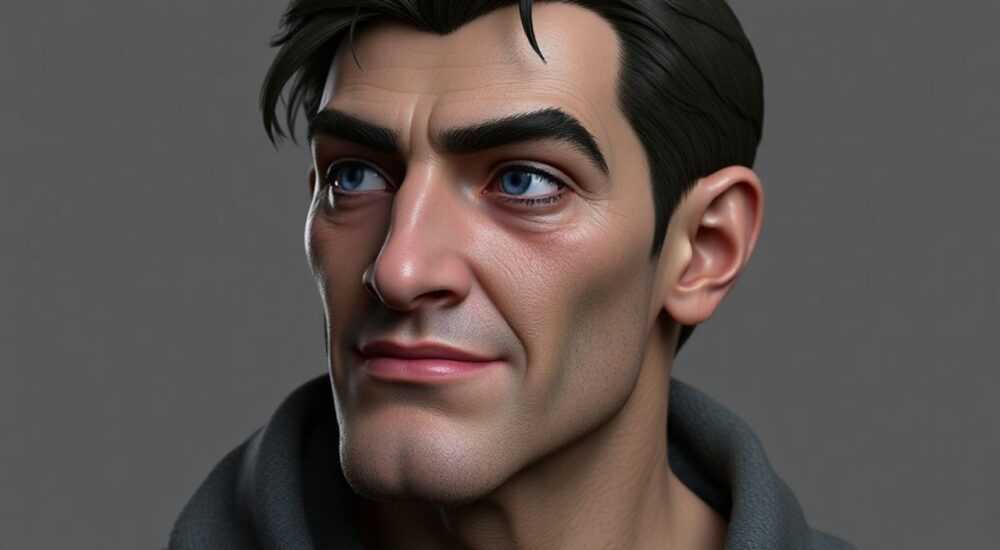
ZBrush — один из ключевых инструментов в арсенале 3D-художников, особенно при создании высокодетализированных скульптур. Однако даже опытные пользователи иногда сталкиваются с трудностями на начальных этапах работы, например, с добавлением референсных изображений. Референсы — это основа точного моделирования: они помогают сохранить пропорции, передать характер персонажа или точно воспроизвести форму объекта. Без них процесс может превратиться в хаотичное лепление без чёткого направления.
Чтобы добавить референс в ZBrush, используйте функцию Spotlight или импортируйте изображения через плагин Decimation Master. Spotlight — наиболее гибкий и часто используемый метод, позволяющий загружать, масштабировать и поворачивать изображения прямо в окне просмотра.
Содержание статьи:
- Что такое референс и зачем он нужен в ZBrush
- Как добавить референс через Spotlight — пошаговая инструкция
- Работа с несколькими референсами
- Альтернативные способы импорта референсов
- Метод 1: Использование плоской текстуры на плоскости
- Метод 2: Плагин Decimation Master
- Метод 3: Внешние программы и трекинг камеры
- Лучшие практики использования референсов в работе
- Создание шаблонов для частых задач
- Комбинирование 2D и 3D референсов
- Распространённые ошибки и как их избежать
- Ошибка 1: Использование одного ракурса
- Ошибка 2: Неправильный масштаб референса
- Ошибка 3: Забыть включить Lock to Camera
- Ошибка 4: Игнорирование референса после старта
- Экспертное мнение
- Вопросы и ответы
- Заключение
Что такое референс и зачем он нужен в ZBrush
Референс — это внешнее изображение, которое используется в качестве визуальной подсказки при создании 3D-модели. Это может быть фотография, рисунок, скетч, технические чертежи или коллаж нескольких ракурсов объекта. В ZBrush референсы не становятся частью сцены, но служат ориентиром для скульптинга, обеспечивая точность форм и пропорций.
Использование референсов критически важно при работе над персонажами, анатомическими моделями, оружием, техникой и любыми объектами, требующими соответствия оригиналу. Особенно это актуально в индустрии игр, кино и визуализации продуктов, где отклонения от брифа могут стоить дорого.
Без референса художник полагается исключительно на память и интуицию, что увеличивает риск ошибок. С референсом же вы можете контролировать каждый шаг: проверять профиль, сравнивать пропорции, сверяться с деталями. Это делает работу систематичной и профессиональной.
Полезно знать: Лучше использовать несколько референсов в разных ракурсах (спереди, сбоку, сзади), чтобы иметь полное представление об объекте.
Как добавить референс через Spotlight — пошаговая инструкция
Spotlight — это встроенный инструмент ZBrush, предназначенный специально для работы с референсными изображениями. Он позволяет загружать изображения, накладывать их на сетку, корректировать положение и использовать как фон для скульптинга.
- Откройте ZBrush и перейдите на панель Tool.
- Выберите любой активный инструмент (например, DamStandard) или создайте новый SubTool.
- Нажмите кнопку Spotlight в правом верхнем углу окна просмотра.
- В открывшемся окне нажмите Load Image и выберите файл (поддерживаются PNG, JPG, TIF).
- После загрузки изображение появится в центре экрана как полупрозрачный слой.
Теперь вы можете управлять изображением с помощью специальных параметров:
- Scale — масштабирует референс.
- Rotate — поворачивает вокруг центра.
- Offset X/Y — перемещает по горизонтали и вертикали.
- Opacity — регулирует прозрачность, чтобы лучше видеть модель.
Чтобы закрепить референс за камерой, активируйте опцию Lock to Camera. Это удобно при вращении сцены — изображение будет всегда «смотреть» на вас.
Работа с несколькими референсами
Spotlight поддерживает загрузку нескольких изображений одновременно. Для этого:
- После загрузки первого изображения нажмите Add Image.
- Выберите следующее изображение (например, вид сбоку).
- Переключайтесь между слоями с помощью стрелок в интерфейсе Spotlight.
- Настройте каждое изображение отдельно: масштаб, положение, прозрачность.
«Я всегда загружаю минимум три референса: анфас, профиль и три четверти. Это даёт полное понимание формы. Spotlight — мой главный союзник в начале каждой скульптуры.» — Алексей Миронов, 3D-скульптор, 12 лет в индустрии VFX
Альтернативные способы импорта референсов
Хотя Spotlight — самый популярный способ, существуют и другие методы добавления референсов в ZBrush.
Метод 1: Использование плоской текстуры на плоскости
Вы можете создать простую плоскость (например, с помощью Plane3D) и применить к ней текстуру с референсом.
- Перейдите в Tool > Plane3D.
- Нажмите Make PolyMesh3D, чтобы сделать её редактируемой.
- Перейдите на вкладку Texture, загрузите изображение через Import.
- Примените текстуру к плоскости с помощью Texture > Apply To Mesh.
- Уменьшите плотность полигональной сетки, чтобы она не мешала.
Этот метод менее гибкий, но может быть полезен, если нужно «приклеить» референс к определённой части сцены.
Метод 2: Плагин Decimation Master
Decimation Master — официальный плагин Pixologic, который, помимо оптимизации сетки, позволяет импортировать изображения как референсы.
- Установите плагин (входит в стандартную поставку ZBrush).
- Активируйте его через ZPlugin > Decimation Master.
- Нажмите Load Reference Image и выберите файл.
- Изображение появится в окне как наложенный слой.
Однако этот способ используется реже, так как функционал ограничен по сравнению с Spotlight.
Метод 3: Внешние программы и трекинг камеры
Для сложных проектов можно использовать Maya, Blender или Photoshop, чтобы подготовить композитный референс с правильной перспективой, а затем импортировать его в Spotlight. Некоторые художники экспортируют камеру из ZBrush, настраивают привязку в стороннем ПО и возвращают обратно.
Метод |
Гибкость |
Скорость |
Подходит для |
|---|---|---|---|
Spotlight |
Высокая |
Высокая |
Любых проектов, особенно скульптуры персонажей |
Текстура на плоскости |
Средняя |
Средняя |
Статичных референсов, фона |
Decimation Master |
Низкая |
Низкая |
Одиночных изображений, редко используется |
Полезно знать: Spotlight — единственный метод, который позволяет динамически работать с несколькими слоями, масштабировать и блокировать изображения относительно камеры.
Лучшие практики использования референсов в работе
Правильное использование референсов — это не просто загрузка картинки, а часть продуманного рабочего процесса.
Во-первых, всегда используйте высококачественные изображения. Размытые или мелкие референсы не помогут в детализации. Оптимальное разрешение — от 1000×1000 пикселей и выше.
Во-вторых, объединяйте несколько ракурсов в одном файле. Например, создайте коллаж: слева — вид спереди, справа — сбоку. Так вы сможете быстрее переключаться между ними в Spotlight.
В-третьих, регулярно сверяйтесь с референсом во время скульптинга. Не стоит полагаться на него только в начале. Каждые 15–20 минут проверяйте профиль, пропорции лица, расположение элементов.
Создание шаблонов для частых задач
Если вы часто работаете с персонажами, создайте шаблон ZPR, в котором уже загружены типовые референсы: сетка пропорций, базовый череп, антропометрические линии. Это сэкономит время в будущем.
- Сохраните проект с настроенными референсами: File > Save As Project.
- Назовите его, например, Character_Sculpt_Template.zpr.
- Используйте как стартовую точку для новых работ.
Комбинирование 2D и 3D референсов
Не ограничивайтесь только 2D-изображениями. Иногда полезно импортировать простую 3D-модель (например, базовую голову) как подложку. Это можно сделать через Import в SubTools, установив низкую opacity.
«Я комбинирую фотографии актёров с 3D-референсами из MakeHuman. Это помогает понять объём формы до начала детального скульптинга.» — Дарья Ковалёва, Character Artist, Ubisoft Kyiv
Распространённые ошибки и как их избежать
Даже опытные пользователи допускают типичные ошибки при работе с референсами.
Ошибка 1: Использование одного ракурса
Многие начинающие загружают только фронтальное изображение и пытаются по нему построить объём. Это почти невозможно без серьёзных искажений.
Решение: всегда используйте минимум два ракурса — анфас и профиль. Лучше три.
Ошибка 2: Неправильный масштаб референса
Изображение слишком большое или маленькое по отношению к модели. Это мешает оценке пропорций.
Решение: используйте общие точки отсчёта — например, высоту глаз или ширину носа. Сравните их с вашей моделью и откалибруйте масштаб в Spotlight.
Ошибка 3: Забыть включить Lock to Camera
При вращении камеры референс остаётся на месте, и вы теряете ориентацию.
Решение: сразу после загрузки изображения активируйте Lock to Camera в настройках Spotlight.
Ошибка 4: Игнорирование референса после старта
После первых штрихов многие забывают про референс и работают «по ощущениям».
Решение: сделайте сверку с референсом частью своего чек-листа. Установите напоминание каждые 30 минут.
Ошибка |
Последствия |
Как исправить |
|---|---|---|
Один ракурс |
искажённая анатомия |
Добавьте профиль и/или 3/4 |
Неправильный масштаб |
непропорциональная модель |
Калибруйте по ключевым точкам |
Референс не закреплён |
потеря ориентации при вращении |
Включите Lock to Camera |
Редкая проверка |
накопление ошибок |
Сверяйтесь каждые 15–20 минут |
Полезно знать: Включите режим Frame Buffer (Shift+F) — он позволяет делать снимки сцены и сравнивать их с референсом в стороннем редакторе.
Экспертное мнение
Мы поговорили с Михаилом Трофимовым, сеньор-скульптором в Weta Workshop, с более чем 15-летним опытом работы над фильмами Marvel и «Властелин колец: Возвращение короля».
«В ZBrush референс — это не просто подсказка, это каркас всей скульптуры. Я начинаю каждый проект с тщательной подготовки материалов: собираю 10–20 изображений, делаю коллажи, выделяю ключевые линии. Spotlight я использую ежедневно. Главный совет: не торопитесь. Лучше потратить час на настройку референсов, чем неделю на исправление пропорций.» — Михаил Трофимов, Lead Digital Sculptor, Weta Workshop
Он также отметил важность использования динамических референсов: «Иногда я анимирую камеру в ZBrush, чтобы увидеть переход между ракурсами. Это помогает понять форму в движении. Spotlight поддерживает это — просто переключайтесь между слоями во время вращения.»
Вопросы и ответы
Можно ли использовать видео как референс в ZBrush?
Напрямую — нет. ZBrush не поддерживает видеозагрузку в Spotlight. Однако вы можете сделать серию скриншотов из видео и загрузить их как отдельные слои. Это эффективно для изучения анатомии в движении.
Почему моё изображение в Spotlight выглядит размытым?
Это может происходить из-за сжатия текстуры или низкого качества исходного файла. Убедитесь, что изображение имеет высокое разрешение и сохранено в формате PNG (без потерь). Также проверьте, не масштабируется ли оно слишком сильно.
Можно ли рисовать поверх референса в Spotlight?
Нет, Spotlight — только для просмотра. Но вы можете использовать режим PolyPaint на своей модели, чтобы наносить цветовые метки, совпадающие с референсом (например, линии симметрии, зоны мышц).
Как удалить референс из Spotlight?
Перейдите в панель Spotlight, выберите нужный слой и нажмите Remove Image. Чтобы очистить всё — Clear All.
Поддерживаются ли прозрачные PNG в Spotlight?
Да, ZBrush корректно отображает альфа-канал. Это удобно, если вы хотите показать только контур или наложить референс без фона.
Заключение
Добавление референса в ZBrush — не просто техническая операция, а ключевой элемент профессионального рабочего процесса. Использование Spotlight делает этот процесс быстрым, гибким и точным. Загрузка изображений, настройка масштаба, прозрачности и привязка к камере — всё это доступно в пару кликов.
Главное — не просто добавить референс, а интегрировать его в повседневную практику: проверять пропорции, использовать несколько ракурсов, создавать шаблоны. Это сокращает время на правки и повышает качество модели.
Референс — ваш навигатор в мире 3D-скульптинга. Чем точнее он настроен, тем ближе вы к идеальному результату.
- Spotlight — лучший инструмент для добавления референсов в ZBrush.
- Всегда используйте минимум два ракурса: анфас и профиль.
- Настройте масштаб и включите Lock to Camera для удобства.
- Регулярно сверяйтесь с референсом в процессе работы.
- Создавайте шаблоны проектов с предзагруженными референсами.
⚠️ Дисклеймер — нажмите, чтобы развернуть
Материалы, опубликованные в разделе «Блог» на сайте RU DESIGN SHOP (rudesignshop.ru), носят исключительно информационный и ознакомительный характер и не являются руководством к действию, финансовой рекомендацией, медицинской услугой, ветеринарным назначением либо рекламой товаров и услуг, включая азартные игры. Публикации не содержат призывов к участию в азартных играх и не направлены на продвижение соответствующих операторов.
Безопасность применения товаров и веществ: при использовании строительных материалов, бытовой химии, пестицидов и агрохимикатов необходимо строго следовать инструкциям производителя и действующему законодательству Российской Федерации, включая Федеральный закон РФ от 19.07.1997 № 109-ФЗ «О безопасном обращении с пестицидами и агрохимикатами».
Упоминание товарных знаков, брендов и организаций носит исключительно информационный характер и не означает наличие партнёрских отношений или одобрения со стороны правообладателей.
Материалы, содержащие сведения о медицинских, ветеринарных или косметических средствах, представлены в справочных целях и не являются медицинской консультацией или назначением. Перед применением рекомендуется обратиться к врачу, ветеринарному специалисту или иному сертифицированному профессионалу.
Возрастные ограничения: материалы, содержащие сведения о продукции категории 18+, включая алкоголь или азартные игры, предназначены исключительно для совершеннолетней аудитории и публикуются в информационных целях.
Правовая ответственность: решения, принятые на основе опубликованной информации, пользователь принимает самостоятельно и на свой риск; редакция и авторы несут ответственность в пределах, установленных законодательством Российской Федерации.
Редакция не допускает публикаций, содержащих пропаганду экстремизма, терроризма, наркотических средств или суицида; подобные материалы подлежат немедленному удалению.
Упоминание организаций с ограниченным статусом: компания Meta Platforms Inc. (социальные сети Facebook и Instagram) признана экстремистской организацией решением суда РФ, её деятельность запрещена на территории Российской Федерации; любые упоминания приводятся исключительно в информационных целях.
Авторские права и источники: информация собирается из открытых источников; её актуальность указывается на дату публикации и может изменяться.
Изображения и иллюстрации используются на условиях, разрешённых правообладателями. При возникновении претензий редакция готова оперативно рассмотреть обращение и внести необходимые изменения.
Персональные данные и cookies: сайт использует cookies и обрабатывает персональные данные пользователей в соответствии с Федеральным законом № 152-ФЗ «О персональных данных» и Политикой конфиденциальности RU DESIGN SHOP.
Мнения авторов могут не совпадать с позицией государственных органов или коммерческих организаций, упомянутых в материалах.
РЕКОМЕНДУЕМ
Товары от российских производителей



-6%

