Скидка 5% на первый заказ — RDS5




Zbrush как покрасить модель
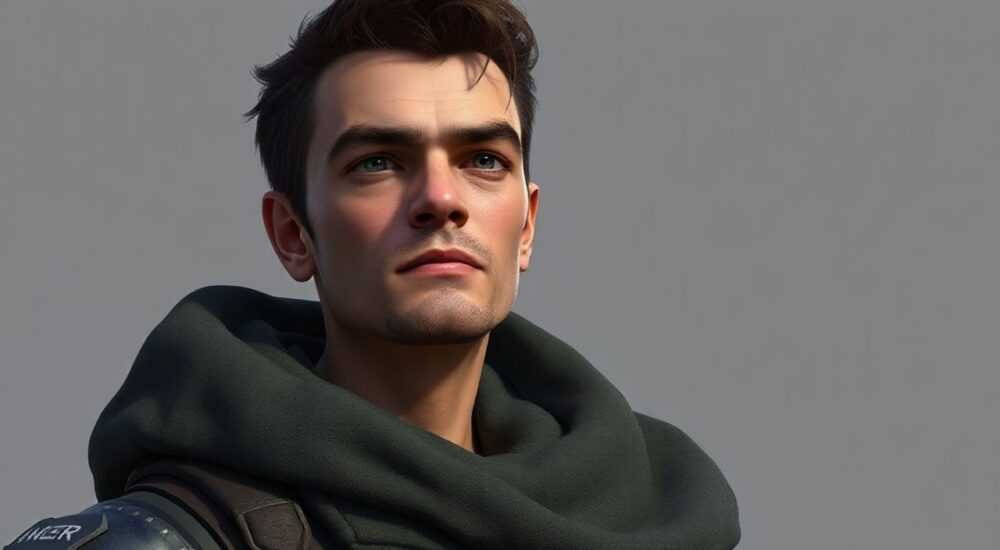
Моделирование в ZBrush — это мощный инструмент для создания детализированных 3D-скульптур, но завершающий этап, такой как раскраска, придаёт моделям жизнь и реализм. Покраска в ZBrush осуществляется не через традиционные текстуры, а с помощью цветовой информации, непосредственно «запечённой» в полигоны модели. Это достигается с помощью системы Vertex Colors (цвета вершин), которая позволяет художникам раскрашивать поверхность напрямую кистью или заливать слои цвета, используя различные режимы смешивания. Главная рекомендация: всегда работайте с активным режимом RGB и убедитесь, что на панели Tool > Display Properties включена опция Color.
Раскраска модели в ZBrush выполняется через систему цветов вершин (Vertex Colors) с использованием кистей Color и режима RGB. Убедитесь, что цветовая система активна, и используйте слои для нелинейного редактирования.
Создание цвета в ZBrush отличается от других 3D-программ, где применяются UV-развёртки и текстурные карты. Здесь вы можете мгновенно начать раскрашивать модель, как будто рисуете краской по глине. Этот подход особенно удобен на этапах концептуальной проработки, когда важно быстро передать идею цвета, материала или даже настроение персонажа. Однако, чтобы результат был качественным и пригодным для дальнейшего экспорта, необходимо понимать, как работает система цветов, какие кисти использовать, как сохранять изменения и как избежать типичных ошибок.
В отличие от программ вроде Blender или Maya, где текстурирование — отдельный этап после UV-развёртки, в ZBrush вы можете комбинировать скульптинг и раскраску в одном процессе. Это даёт огромную свободу, но требует дисциплины: если не контролировать плотность полигонов и не использовать слои, можно потерять контроль над цветом. Кроме того, ZBrush поддерживает работу с полифреймами, что позволяет видеть цвет даже на очень высокополигональных моделях без необходимости рендерить материал.
Содержание статьи:
- Активация цветового режима RGB
- Проверка готовности к покраске
- Кисти для раскраски в ZBrush
- Прямая покраска модели
- Пошаговый алгоритм покраски
- Работа со слоями цвета
- Палитра и управление цветом
- Экспорт цветов из ZBrush
- Типичные ошибки и как их избежать
- Распространённые проблемы
- Экспертное мнение
- Вопросы и ответы
- Заключение
Активация цветового режима RGB
Перед тем как начать раскрашивать модель, необходимо убедиться, что в ZBrush включён режим работы с цветом. По умолчанию многие инструменты могут быть настроены только на скульптинг, и цвет будет недоступен. Чтобы активировать цветовую систему, откройте панель Tool > Display Properties и найдите параметр Color. Установите его значение в 1 (включено). Это включит отображение цветов вершин на модели.
Далее перейдите в верхнюю панель инструментов и убедитесь, что кнопка RGB на палитре цветов активна. Она находится рядом с кнопками E (экспозиция), Z (интенсивность) и S (интенсивность штриха). Если RGB неактивна, все действия с кистями будут игнорировать цвет. Также проверьте, что на панели Stroke (Штрих) выбран режим, поддерживающий цвет, например, DragRect или FreeHand.
Цвет в ZBrush хранится как Vertex Color — информация о цвете каждого вертекса (вершины) полигональной сетки. Это значит, что качество цветовой детализации напрямую зависит от плотности полигонов. На низкополигональной модели переходы будут зернистыми, тогда как на высокополигональной — плавными. Поэтому перед раскраской рекомендуется выполнить несколько уровней подразделения (Subdivision Levels).
Полезно знать: Если вы не видите цвет на модели, проверьте, включены ли опции Color в Display Properties и активна ли кнопка RGB на панели инструментов.
Проверка готовности к покраске
- Убедитесь, что выбран правильный Tool (например, ваша модель в списке Tools).
- Активируйте режим RGB в верхнем цветовом пикере.
- На панели Tool > Display Properties установите Color = 1.
- Выберите кисть, поддерживающую цвет (например, Standard или Color Spray).
Кисти для раскраски в ZBrush
ZBrush предлагает несколько специализированных кистей для раскраски, каждая из которых подходит для разных задач. Самая универсальная — кисть Color, которая позволяет наносить сплошной цвет с регулируемой непрозрачностью. Она идеальна для закраски больших областей и базовых слоёв. Другая популярная кисть — ColorSpray, имитирует аэрограф и создаёт мягкие, размытые переходы.
Для более художественных эффектов подойдут кисти FillColor и SmoothColor. FillColor заливает область выбранным цветом без учёта рельефа, а SmoothColor размывает цвет, создавая плавные градиенты. Также полезна кисть RGB Intensity, которая изменяет яркость уже нанесённого цвета, не добавляя новых оттенков.
Кисть |
Назначение |
Особенности |
|---|---|---|
Color |
Базовая покраска |
Наносит сплошной цвет, хороша для плоских заливок |
ColorSpray |
Аэрографический эффект |
Создаёт мягкие облака цвета, как распылитель |
FillColor |
Заливка области |
Игнорирует рельеф, заполняет весь видимый фрагмент |
SmoothColor |
Размытие цвета |
Смешивает соседние цвета, устраняет резкие границы |
RGB Intensity |
Контроль яркости |
Осветляет или затемняет цвет без изменения оттенка |
Выбор кисти зависит от стадии работы. Например, на начальном этапе лучше использовать ColorSpray для наброска цветовых пятен, а затем переходить к Color для чётких контуров. Для тонкой корректировки — SmoothColor. Важно также настраивать силу (Intensity) и размер кисти (ZSize), чтобы добиться нужного контроля.
«Используйте ColorSpray для блокировки цветов, как художники делают с эскизами. Это помогает быстро протестировать композицию и цветовую палитру.» — Алексей Миронов, 3D-художник, 12 лет опыта
Прямая покраска модели
Процесс раскраски начинается с выбора цвета. Нажмите на цветовой пикер в верхнем левом углу интерфейса и выберите нужный оттенок. Можно использовать HSL, RGB или палитру с цветовым кругом. После этого выберите кисть и начните рисовать на модели. Движения мыши наносят цвет напрямую на поверхность, как если бы вы использовали цифровую кисть.
Чтобы цвет наносился равномерно, рекомендуется использовать режим Constant в панели Stroke. Он позволяет непрерывно наносить цвет без отрыва кисти. Для более живого эффекта подойдёт FreeHand — он имитирует естественные движения руки. Также можно включить симметрию (X, Y или Z) в панели Transform, чтобы цвет автоматически дублировался на противоположные стороны модели.
Если вы хотите закрасить только определённую часть, используйте маскирование. Зажмите Ctrl и выделите область, которую нужно защитить. Затем инвертируйте маску (Ctrl + клик по пустому месту) и начните раскрашивать. Цвет будет наноситься только на немаскированную часть. Это особенно полезно при работе с симметричными объектами, такими как лица или броня.
Пошаговый алгоритм покраски
- Выберите модель в панели Tools.
- Активируйте RGB и убедитесь, что Color в Display Properties включён.
- Выберите цвет в пикере и настройте Intensity (рекомендуется 20–40% для мягкого нанесения).
- Выберите кисть (например, ColorSpray для наброска).
- Начните рисовать на модели, используя плавные движения.
- При необходимости используйте маски для точного контроля.
- Смешивайте цвета с помощью SmoothColor или ластик (Ctrl + клик).
Полезно знать: Чтобы временно отключить цвет и поработать только с формой, просто нажмите на кнопку RGB — она станет серой. Нажмите снова, чтобы вернуться к покраске.
Работа со слоями цвета
Одна из самых мощных функций ZBrush — система слоёв (Layers), доступная в панели Tool > Layers. Она позволяет работать с цветом нелинейно: вы можете создавать отдельные слои для кожи, одежды, татуировок или повреждений, а затем регулировать их непрозрачность, скрывать или удалять без потери основного цвета.
Чтобы начать, нажмите кнопку New Layer в панели слоёв. Каждый новый слой изолирует цветовые изменения. Например, вы можете создать слой «Глаза», раскрасить радужку, а затем создать другой слой «Рот» для губ. Если позже решите изменить цвет глаз, просто активируйте нужный слой и перерисуйте — остальные части останутся нетронутыми.
Слои также поддерживают режимы наложения, такие как Multiply, Additive и Overlay. Это позволяет создавать эффекты теней, свечения или загрязнений. Например, режим Multiply идеален для имитации грязи или теней, а Additive — для подсветки или ожогов.
«Слои — ваш страховочный трос. Всегда создавайте отдельный слой перед крупными изменениями. Это спасёт вас от необходимости начинать всё заново.» — Дарья Ковалёва, старший скульптор в Weta Workshop
Палитра и управление цветом
ZBrush предоставляет несколько способов управления цветом. Помимо стандартного пикера, вы можете использовать Color Palette — хранилище часто используемых оттенков. Чтобы добавить цвет в палитру, щёлкните правой кнопкой по цветовому квадрату и выберите «Add to Palette». Сохранённые цвета можно быстро применять в любой момент.
Также доступна функция Match Current Color, которая позволяет взять цвет прямо с модели. Активируйте её (или нажмите Alt + клик по поверхности), и текущий цвет заменится на тот, который вы выбрали. Это полезно при колористической согласованности — например, чтобы волосы и брови были одного оттенка.
Для работы с референсами рекомендуется использовать плагин Spotlight, который позволяет загружать изображения в фон и использовать их как источник цвета. Вы можете совместить референс с моделью и брать с него цвета, обеспечивая максимальную точность.
Экспорт цветов из ZBrush
Цвета, нанесённые в ZBrush, можно экспортировать несколькими способами. Самый простой — использование функции Extract Texture в панели Tool > Texture Map. Перед этим убедитесь, что у модели есть UV-развёртка (можно создать через UV Master). Тогда цвета вершин будут преобразованы в 2D-текстуру и сохранены как файл .tga или .png.
Если UV-развёртки нет, цвет остаётся в виде Vertex Colors. При экспорте модели в форматах OBJ, FBX или GoZ эти данные сохраняются и могут быть использованы в других программах, таких как Maya, Blender или Unreal Engine. Однако не все движки поддерживают Vertex Colors по умолчанию — может потребоваться настройка шейдера.
Полезно знать: В Blender Vertex Colors отображаются в режиме Material Preview, но для использования в материале нужно подключить атрибут Color в ноде Shader Editor.
Типичные ошибки и как их избежать
Одна из самых частых ошибок — попытка раскрасить модель без включённого режима RGB. Результат: никаких изменений не видно. Всегда проверяйте статус RGB и Color в Display Properties. Другая ошибка — работа на слишком низком уровне подразделения. Это приводит к «лестничному» эффекту и плохой детализации цвета.
Также пользователи часто забывают использовать слои, что делает исправления трудоёмкими. Если вы случайно испортили цвет, придётся либо отменять действия (что не всегда возможно), либо перекрашивать вручную. Использование слоёв минимизирует риски.
Распространённые проблемы
- Цвет не наносится: Проверьте, активен ли режим RGB и включена ли опция Color в Display Properties.
- Цвет выглядит зернистым: Поднимите уровень Subdivision или используйте SmoothColor для сглаживания.
- Цвет исчез после экспорта: Убедитесь, что формат поддерживает Vertex Colors, или экспортируйте текстуру через Texture Map.
- Невозможно смешать цвета: Используйте кисть SmoothColor или режим слоя Overlay.
Экспертное мнение
«Современные проекты требуют скорости и качества. Я всегда начинаю с цветового ключа в ZBrush — это помогает команде сразу увидеть концепцию. Слои и ColorSpray — мои главные инструменты.» — Михаил Соколов, арт-директор студии CGTricks, 15 лет в индустрии
По его словам, ранняя раскраска помогает избежать дорогостоящих переделок на поздних стадиях. Он также рекомендует использовать референсы через Spotlight и регулярно сохранять цветовые палитры для единого стиля всей серии моделей.
Вопросы и ответы
Можно ли использовать кисти с текстурами для раскраски?
Да, в ZBrush можно загрузить Alpha и использовать её вместе с кистью Color для создания текстурированных эффектов, например, потёртостей или чешуи.
Поддерживаются ли каналы RGBA при экспорте?
Vertex Colors включают только RGB. Прозрачность (A) не сохраняется. Для альфа-канала нужно создавать отдельную текстуру.
Как очистить цвет с модели?
Перейдите в Tool > Geometry > Modify Topology > Clear VColor. Это удалит все цвета вершин.
Можно ли анимировать цвет в ZBrush?
ZBrush не предназначен для анимации цвета. Для таких задач используйте Maya, Blender или движки вроде Unity.
Почему цвет меняется при смене Subdivision Level?
Цвет привязан к вершинам. При переходе между уровнями происходит интерполяция, поэтому могут быть небольшие изменения оттенка.
Заключение
Раскраска моделей в ZBrush — это гибкий и мощный процесс, который интегрирован в рабочий поток скульптинга. Благодаря системе Vertex Colors и поддержке слоёв, художники могут быстро экспериментировать с цветом, не покидая программы. Главное — понимать, как активировать цветовой режим, выбирать правильные кисти и использовать слои для безопасного редактирования.
Правильная раскраска экономит время на последующих этапах производства и повышает качество визуализации. Освоив этот инструмент, вы сможете создавать более выразительные и профессиональные 3D-модели.
- Всегда включайте RGB и Color в Display Properties перед покраской.
- Используйте кисти ColorSpray и Color для разных этапов раскраски.
- Применяйте слои для нелинейного редактирования и защиты оригинала.
- Экспортируйте цвет либо как Vertex Colors, либо через текстурные карты.
- Регулярно проверяйте качество цвета на разных уровнях подразделения.
⚠️ Дисклеймер — нажмите, чтобы развернуть
Материалы, опубликованные в разделе «Блог» на сайте RU DESIGN SHOP (rudesignshop.ru), носят исключительно информационный и ознакомительный характер и не являются руководством к действию, финансовой рекомендацией, медицинской услугой, ветеринарным назначением либо рекламой товаров и услуг, включая азартные игры. Публикации не содержат призывов к участию в азартных играх и не направлены на продвижение соответствующих операторов.
Безопасность применения товаров и веществ: при использовании строительных материалов, бытовой химии, пестицидов и агрохимикатов необходимо строго следовать инструкциям производителя и действующему законодательству Российской Федерации, включая Федеральный закон РФ от 19.07.1997 № 109-ФЗ «О безопасном обращении с пестицидами и агрохимикатами».
Упоминание товарных знаков, брендов и организаций носит исключительно информационный характер и не означает наличие партнёрских отношений или одобрения со стороны правообладателей.
Материалы, содержащие сведения о медицинских, ветеринарных или косметических средствах, представлены в справочных целях и не являются медицинской консультацией или назначением. Перед применением рекомендуется обратиться к врачу, ветеринарному специалисту или иному сертифицированному профессионалу.
Возрастные ограничения: материалы, содержащие сведения о продукции категории 18+, включая алкоголь или азартные игры, предназначены исключительно для совершеннолетней аудитории и публикуются в информационных целях.
Правовая ответственность: решения, принятые на основе опубликованной информации, пользователь принимает самостоятельно и на свой риск; редакция и авторы несут ответственность в пределах, установленных законодательством Российской Федерации.
Редакция не допускает публикаций, содержащих пропаганду экстремизма, терроризма, наркотических средств или суицида; подобные материалы подлежат немедленному удалению.
Упоминание организаций с ограниченным статусом: компания Meta Platforms Inc. (социальные сети Facebook и Instagram) признана экстремистской организацией решением суда РФ, её деятельность запрещена на территории Российской Федерации; любые упоминания приводятся исключительно в информационных целях.
Авторские права и источники: информация собирается из открытых источников; её актуальность указывается на дату публикации и может изменяться.
Изображения и иллюстрации используются на условиях, разрешённых правообладателями. При возникновении претензий редакция готова оперативно рассмотреть обращение и внести необходимые изменения.
Персональные данные и cookies: сайт использует cookies и обрабатывает персональные данные пользователей в соответствии с Федеральным законом № 152-ФЗ «О персональных данных» и Политикой конфиденциальности RU DESIGN SHOP.
Мнения авторов могут не совпадать с позицией государственных органов или коммерческих организаций, упомянутых в материалах.
РЕКОМЕНДУЕМ
Товары от российских производителей

Люстра SimpLumen Horiz Shade GLODE
Диапазон цен: 38200 руб. – 40500 руб.


