Скидка 5% на первый заказ — RDS5




Zbrush как увеличить количество полигонов
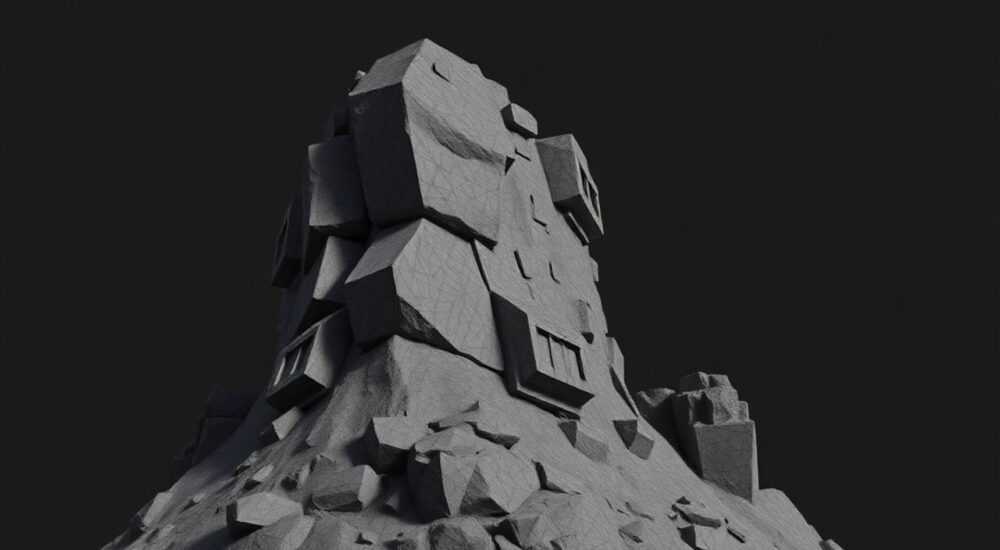
ZBrush — это мощнейший инструмент цифрового скульптинга, используемый в кино, играх и 3D-печати. Одной из ключевых особенностей программы является работа с динамической сеткой, позволяющей создавать модели высочайшей детализации. Однако для достижения реалистичных форм и мелких деталей часто требуется увеличение количества полигонов. В отличие от традиционного 3D-моделирования, где полигональная сетка фиксирована, ZBrush оперирует системой DynaMesh и SubTools, что делает процесс масштабирования геометрии более гибким и интерактивным.
Чтобы увеличить количество полигонов в ZBrush, используйте функцию Divide на активном SubTool. Она удваивает плотность сетки, сохраняя форму модели. Для точного контроля применяйте параметр Initial Mesh Resolution при создании DynaMesh или настройте максимальное разрешение через LazyMouse и HD Geometry.
Содержание статьи:
- Как устроены полигоны в ZBrush: основы и отличия от других программ
- Основные способы увеличения полигональной сетки
- Работа с DynaMesh и уровнем подразделения (Subdivision Levels)
- Как изменить разрешение DynaMesh
- Управление уровнями подразделения
- Оптимальные практики и советы по управлению полигонами
- Когда стоит увеличивать полигоны?
- Типичные ошибки и как их избежать
- 1. Слишком раннее увеличение детализации
- 2. Игнорирование ZRemesher
- 3. Работа с одним SubTool
- 4. Отсутствие бэкапов
- Экспертное мнение
- Вопросы и ответы
- Заключение
Как устроены полигоны в ZBrush: основы и отличия от других программ
В большинстве 3D-редакторов полигональная сетка задаётся один раз и изменяется вручную. В ZBrush всё иначе: программа использует технологию динамического обновления сетки, что позволяет художнику свободно лепить без риска деформации топологии. Количество полигонов здесь не статично — оно может расти или снижаться в зависимости от действий пользователя.
Каждая модель в ZBrush состоит из одного или нескольких SubTools. Каждый SubTool имеет собственный уровень подразделения (Subdivision Level), который определяет плотность полигонов. При старте работы вы начинаете с базового разрешения, а затем последовательно повышаете его, нажимая кнопку Divide. Это не просто добавляет полигоны — перестраивается вся топология, сохраняя форму модели.
Полигоны в ZBrush представлены в виде треугольников и четырёхугольников, но внутренняя структура оптимизирована под скульптинг. Благодаря алгоритму Pixol, каждый элемент хранит информацию о цвете, глубине и материале. Это позволяет добиваться высокой детализации даже при относительно небольшом количестве полигонов.
Полезно знать: Уровень подразделения (Subdivision Level) в ZBrush работает по экспоненциальному принципу: каждый следующий уровень увеличивает количество полигонов примерно в 4 раза.
Основные способы увеличения полигональной сетки
Существует несколько методов увеличения полигональной плотности в ZBrush, каждый из которых подходит для определённого этапа работы. Выбор способа зависит от типа модели, текущего состояния сетки и конечной цели.
- Divide — основной инструмент увеличения детализации. Находится в панели Geometry (под вкладкой SubTool). Нажатие кнопки Divide удваивает количество полигонов по всем осям, сохраняя форму модели. Рекомендуется использовать этот метод на ранних и средних этапах скульптинга.
- Dynamesh Resolution — при использовании DynaMesh можно контролировать начальную плотность сетки через параметр Resolution. Чем выше значение, тем больше полигонов будет создано при каждом пересчёте формы. Это важно при работе с анимацией или сложными формами.
- HD Geometry — технология, доступная в ZBrush 2022 и новее, которая позволяет временно увеличивать детализацию без изменения базовой сетки. Полезно для проработки мелких деталей, таких как кожа, чешуя или ткань.
- ZRemesher — автоматический инструмент перестроения топологии. После применения ZRemesher можно снова использовать Divide для дальнейшего увеличения полигонов. Особенно эффективен при переходе от блока к детализированной модели.
Метод |
Когда применять |
Преимущества |
Недостатки |
|---|---|---|---|
Divide |
На любом этапе, кроме финальной детализации |
Быстрый, предсказуемый результат |
Увеличивает нагрузку на GPU |
Dynamesh Resolution |
На начальных этапах, при создании формы |
Гибкость при лепке |
Может терять мелкие детали при пересчёте |
HD Geometry |
Для сверхдетализации без изменения топологии |
Не нагружает постоянную сетку |
Требует мощного ПК, временный эффект |
ZRemesher |
После грубой моделировки, перед детализацией |
Оптимизирует топологию |
Может исказить форму при неправильных настройках |
«Всегда работайте от крупного к мелкому. Начинайте с низкого уровня подразделения, чтобы определить общую форму, и только потом повышайте детализацию. Это сэкономит время и ресурсы.» — Алексей Миронов, 3D-скульптор, 12 лет опыта в VFX
Работа с DynaMesh и уровнем подразделения (Subdivision Levels)
DynaMesh — одна из самых мощных функций ZBrush, позволяющая объединять и перестраивать сетку в реальном времени. При активации DynaMesh модель перестраивается с равномерной плотностью полигонов. Чтобы контролировать эту плотность, используется параметр Resolution.
По умолчанию Resolution установлен на 128. Это означает, что на единицу площади будет приходиться около 128 вершин. Увеличение значения до 256, 512 или 1024 значительно повышает количество полигонов и позволяет лепить более точно. Однако слишком высокое значение может замедлить работу.
Как изменить разрешение DynaMesh
- Перейдите в меню Geometry → DynaMesh.
- Измените значение Resolution на нужное (например, 512).
- Нажмите кнопку DynaMesh, чтобы пересчитать сетку.
После этого вы можете продолжать лепку. Если потребуется ещё больше деталей, используйте кнопку Divide, чтобы перейти на следующий уровень подразделения. Важно понимать, что DynaMesh и Divide — взаимодополняющие, но разные инструменты. Первый перестраивает сетку, второй её удваивает.
Управление уровнями подразделения
ZBrush поддерживает до 10 уровней подразделения (в зависимости от модели и памяти). Каждый уровень можно включать/выключать, что удобно для сравнения детализации. Переключайтесь между уровнями с помощью стрелок вверх/вниз в панели Geometry.
Полезно знать: Используйте клавишу Ctrl + D для быстрого вызова функции Divide. Это ускорит рабочий процесс.
Оптимальные практики и советы по управлению полигонами
Работа с большим количеством полигонов требует продуманного подхода. Даже на мощных компьютерах неконтролируемое увеличение детализации может привести к тормозам или сбоям. Вот проверенные методики, которые помогут вам эффективно управлять сеткой.
- Стартуйте с низкого разрешения. Начинайте с Resolution 64–128 и уровня подразделения 1–2. Это даёт свободу в лепке без перегрузки системы.
- Используйте LazyMouse для точной настройки. Этот инструмент позволяет регулировать чувствительность кисти и степень влияния на сетку, что особенно полезно при работе с высокими уровнями детализации.
- Разделяйте объекты по SubTools. Не лепите всю модель в одном SubTool. Разделение на голову, тело, одежды и аксессуары позволяет независимо управлять детализацией каждой части.
- Применяйте Decimation Master для оптимизации. Когда работа завершена, используйте плагин Decimation Master, чтобы уменьшить количество полигонов без потери качества — особенно важно для экспорта в игровые движки.
Когда стоит увеличивать полигоны?
- После завершения блок-аута (основной формы).
- Перед началом проработки морщин, мышц, текстуры кожи.
- Если заметны «ступеньки» на кривых поверхностях.
- Когда необходимо экспортировать модель для ретопологии или UV-развёртки.
«Я всегда делаю снимок (Snapshot) перед каждым Divide. Это позволяет быстро вернуться назад, если форма исказилась. Используйте Ctrl+Shift+Z для восстановления последнего снимка.» — Екатерина Соловьёва, скульптор персонажей, Wētā FX
Типичные ошибки и как их избежать
Даже опытные пользователи ZBrush иногда допускают ошибки при управлении полигонами. Знание этих ловушек поможет вам сэкономить часы работы.
1. Слишком раннее увеличение детализации
Многие начинающие сразу нажимают Divide, стремясь к деталям. Но на высоких уровнях сложно корректировать общую форму. Это приводит к необходимости перелепывать модель с нуля.
2. Игнорирование ZRemesher
После длительной лепки топология может стать неэффективной. Продолжение работы без ZRemesher приводит к артефактам и медленной реакции интерфейса.
3. Работа с одним SubTool
Объединение всех частей в один SubTool ограничивает гибкость. Изменение детализации одной части затрагивает всю модель.
4. Отсутствие бэкапов
ZBrush не всегда стабилен при работе с миллионами полигонов. Авто-сохранение может не сработать. Регулярно сохраняйте .ztl-файлы вручную.
Ошибка |
Последствия |
Решение |
|---|---|---|
Раннее повышение детализации |
Трудности в изменении формы, потеря пропорций |
Работайте на низких уровнях до финальной формы |
Пропуск ZRemesher |
Артефакты, медленная работа |
Применяйте ZRemesher после блока |
Один SubTool |
Невозможность независимого управления детализацией |
Разделяйте модель на логические части |
Нет бэкапов |
Потеря данных при сбое |
Сохраняйте каждые 15 минут, используйте версионирование |
Полезно знать: Включите функцию Auto Save (Preferences → Auto Save) и установите интервал в 5 минут. Это простое действие может спасти ваш проект.
Экспертное мнение
«Современные проекты требуют до 10–20 миллионов полигонов на персонажа. Но ключевой момент — не количество, а правильное распределение детализации. Глаза, рот, руки должны быть детализированы сильнее, чем спина или ноги. Используйте маскирование и локальное увеличение плотности через Insert Mesh или Projection Master.» — Дмитрий Ковалёв, технический директор студии 3D-визуализации «АртМодель», 15 лет в индустрии
Профессионалы сегодня комбинируют классические методы с новыми технологиями. Например, HD Geometry позволяет временно добавить 5–10 миллионов полигонов для проработки пор кожи, не меняя базовую сетку. Это особенно актуально при создании моделей для сканирования или кинематографа.
Также растёт популярность workflow’ов, где ZBrush используется совместно с Maya, Blender и Marvelous Designer. В этом случае важно правильно подготовить модель: разделить на SubTools, очистить топологию и установить адекватное количество полигонов для каждого этапа.
Вопросы и ответы
Можно ли увеличить полигоны только на одной части модели?
Да. Используйте маскирование: выделите нужную область, затем примените ZRemesher с опцией «Preserve Mask». После этого нажмите Divide — детализация увеличится только в замаскированной зоне.
Что делать, если ZBrush тормозит после увеличения полигонов?
Проверьте настройки Graphics в Preferences. Убедитесь, что используется DirectX 11 или Metal (на Mac). Также попробуйте уменьшить размер документа или временно отключить HD Geometry. Рассмотрите возможность использования Proxy для тестирования.
Как узнать текущее количество полигонов?
В нижней части экрана, в строке состояния, отображается информация о количестве полигонов (Polys). Также можно использовать плагин Stats, который показывает детальную статистику по каждому SubTool.
Можно ли вернуться на предыдущий уровень подразделения?
Да. Используйте кнопку Previous в панели Geometry или нажмите Ctrl+Alt+D. Однако учтите, что все изменения на более высоких уровнях будут потеряны.
Нужно ли увеличивать полигоны перед экспортом?
Зависит от цели. Для игр — нет, лучше экспортировать с оптимальным числом полигонов. Для 3D-печати или кинематографа — да, требуется высокая детализация. Всегда проверяйте требования целевой платформы.
Заключение
Увеличение количества полигонов в ZBrush — это не просто техническая операция, а стратегический шаг в процессе скульптинга. Правильное управление детализацией позволяет добиться фотореалистичных результатов, не жертвуя производительностью и контролем над формой. Ключевые инструменты — Divide, DynaMesh, ZRemesher и HD Geometry — должны использоваться осознанно, в соответствии с этапом работы.
Главное — следовать логике «от общего к частному». Начинайте с низких уровней, формируйте силуэт, затем постепенно повышайте детализацию. Не забывайте про бэкапы, оптимизацию и разделение модели на SubTools. Современные технологии дают огромные возможности, но только дисциплина и понимание процесса приведут к профессиональному результату.
- Используйте Divide для последовательного увеличения детализации.
- Контролируйте плотность через DynaMesh Resolution и Subdivision Levels.
- Применяйте ZRemesher для оптимизации топологии перед детализацией.
- Используйте HD Geometry для временной сверхдетализации.
- Регулярно сохраняйтесь и избегайте типичных ошибок новичков.
⚠️ Дисклеймер — нажмите, чтобы развернуть
Материалы, опубликованные в разделе «Блог» на сайте RU DESIGN SHOP (rudesignshop.ru), носят исключительно информационный и ознакомительный характер и не являются руководством к действию, финансовой рекомендацией, медицинской услугой, ветеринарным назначением либо рекламой товаров и услуг, включая азартные игры. Публикации не содержат призывов к участию в азартных играх и не направлены на продвижение соответствующих операторов.
Безопасность применения товаров и веществ: при использовании строительных материалов, бытовой химии, пестицидов и агрохимикатов необходимо строго следовать инструкциям производителя и действующему законодательству Российской Федерации, включая Федеральный закон РФ от 19.07.1997 № 109-ФЗ «О безопасном обращении с пестицидами и агрохимикатами».
Упоминание товарных знаков, брендов и организаций носит исключительно информационный характер и не означает наличие партнёрских отношений или одобрения со стороны правообладателей.
Материалы, содержащие сведения о медицинских, ветеринарных или косметических средствах, представлены в справочных целях и не являются медицинской консультацией или назначением. Перед применением рекомендуется обратиться к врачу, ветеринарному специалисту или иному сертифицированному профессионалу.
Возрастные ограничения: материалы, содержащие сведения о продукции категории 18+, включая алкоголь или азартные игры, предназначены исключительно для совершеннолетней аудитории и публикуются в информационных целях.
Правовая ответственность: решения, принятые на основе опубликованной информации, пользователь принимает самостоятельно и на свой риск; редакция и авторы несут ответственность в пределах, установленных законодательством Российской Федерации.
Редакция не допускает публикаций, содержащих пропаганду экстремизма, терроризма, наркотических средств или суицида; подобные материалы подлежат немедленному удалению.
Упоминание организаций с ограниченным статусом: компания Meta Platforms Inc. (социальные сети Facebook и Instagram) признана экстремистской организацией решением суда РФ, её деятельность запрещена на территории Российской Федерации; любые упоминания приводятся исключительно в информационных целях.
Авторские права и источники: информация собирается из открытых источников; её актуальность указывается на дату публикации и может изменяться.
Изображения и иллюстрации используются на условиях, разрешённых правообладателями. При возникновении претензий редакция готова оперативно рассмотреть обращение и внести необходимые изменения.
Персональные данные и cookies: сайт использует cookies и обрабатывает персональные данные пользователей в соответствии с Федеральным законом № 152-ФЗ «О персональных данных» и Политикой конфиденциальности RU DESIGN SHOP.
Мнения авторов могут не совпадать с позицией государственных органов или коммерческих организаций, упомянутых в материалах.
РЕКОМЕНДУЕМ
Товары от российских производителей




