Скидка 5% на первый заказ — RDS5




Zbrush симметрия как включить
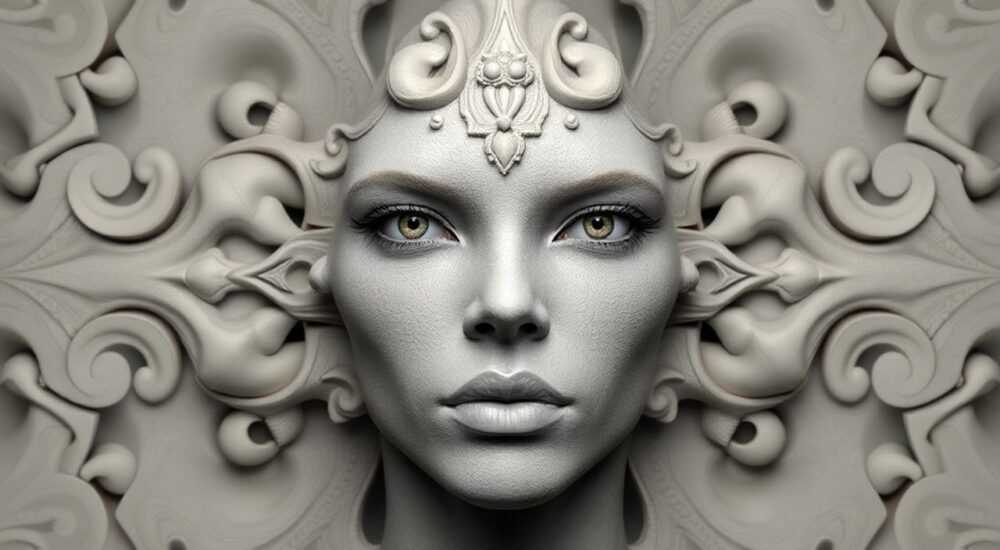
ZBrush — один из самых мощных инструментов для цифрового скульптинга, особенно в работе над персонажами, существами и объектами, требующими высокой детализации. Одной из ключевых функций, делающих процесс моделирования эффективным, является симметрия. Она позволяет зеркально отражать действия художника по обе стороны оси, что критически важно при создании анатомически правильных моделей. Умение быстро и правильно включить симметрию в ZBrush значительно ускоряет работу и снижает вероятность ошибок.
Чтобы включить симметрию в ZBrush, активируйте режим X-симметрии через кнопку X в панели Transform или используйте горячую клавишу Shift+X. Убедитесь, что модель правильно выровнена по оси X и активирована опция Mirror and Weld для склейки вершин по центральной линии.
Содержание статьи:
- Что такое симметрия в ZBrush и зачем она нужна
- Как включить симметрию в ZBrush: пошаговая инструкция
- Подготовка модели к симметричному редактированию
- Типы симметрии в ZBrush: X, Y, Z и радиальная
- Распространённые ошибки и как их исправить
- Модель не симметрична, несмотря на включённую X-функцию
- Вершины не склеиваются по центральной линии
- Симметрия работает «зеркально», но не так, как ожидалось
- Продвинутые техники работы с симметрией
- Работа с половиной модели и последующее дублирование
- Симметрия в режиме PolyGroup
- Радиальная симметрия для дизайна
- Экспертное мнение
- Вопросы и ответы
- Заключение
Что такое симметрия в ZBrush и зачем она нужна
Симметрия в ZBrush — это функция, позволяющая одновременно редактировать две противоположные стороны модели относительно выбранной оси координат. Наиболее часто используется X-симметрия, так как большинство живых существ и персонажей имеют лево-правую симметрию. Включение этой функции означает, что любой штрих кистью на одной стороне автоматически повторится на другой, но в зеркальном отражении.
Это особенно полезно при скульптинге голов, тел, крыльев, рук и других парных элементов. Без симметрии художник должен был бы вручную копировать изменения, что не только трудоёмко, но и чревато неточностями. Симметрия помогает поддерживать баланс формы и пропорций, что критично на этапах блокина и детализации.
Использование симметрии экономит до 50% времени при создании базовой формы модели. Кроме того, она минимизирует риск асимметричного искажения, которое может возникнуть при ручной корректировке. Это делает симметрию незаменимым инструментом как для новичков, так и для профессионалов.
Полезно знать: Симметрия работает только при наличии геометрии, выровненной по центру. Если модель смещена, отражение будет некорректным.
Как включить симметрию в ZBrush: пошаговая инструкция
Активация симметрии в ZBrush проста, но требует понимания контекста и правильной подготовки модели. Ниже приведён проверенный алгоритм, который гарантирует корректную работу функции.
- Откройте ZBrush и загрузите или создайте SubTool (например, DynaMesh Sphere или ZSphere).
- Перейдите в панель Transform в верхнем меню интерфейса.
- Найдите кнопку X — она отвечает за включение/выключение X-симметрии.
- Щёлкните по кнопке X, чтобы активировать симметрию. Кнопка станет оранжевой.
- Убедитесь, что включена опция Mirror and Weld (в том же меню Transform). Это позволит автоматически соединять вершины по центральной оси.
- Проверьте положение модели: её центр должен совпадать с мировой осью X (точка 0,0,0).
Если вы используете DynaMesh, активируйте его перед началом скульптинга. Это обеспечит равномерное распределение полигональной сетки и корректное отражение изменений. Также можно использовать горячую клавишу Shift+X для быстрого включения и выключения симметрии.
«Всегда начинайте работу с включённой симметрией, если создаёте симметричный объект. Переключение после начала моделирования может привести к артефактам.» — Алексей Миронов, 3D-скульптор, 12 лет опыта
Подготовка модели к симметричному редактированию
Перед включением симметрии необходимо выполнить несколько важных шагов:
- Выровнять модель по центру сцены с помощью функции Tool > Initialize > Center.
- Убедиться, что SubTool не содержит раздельных частей, не связанных с основной формой.
- Проверить, что не включены другие режимы трансформации (например, Perspective или Size Lock), которые могут мешать.
Если модель состоит из нескольких SubTools, симметрия применяется к каждому инструменту отдельно. Поэтому важно активировать её для каждого компонента, если требуется зеркальное редактирование.
Типы симметрии в ZBrush: X, Y, Z и радиальная
Хотя X-симметрия используется чаще всего, ZBrush поддерживает и другие виды симметрии, каждый из которых решает свои задачи.
Тип симметрии |
Ось |
Применение |
Горячая клавиша |
|---|---|---|---|
X-симметрия |
Лево-правое отражение |
Головы, тела, руки, ноги |
Shift+X |
Y-симметрия |
Верх-низ |
Редко, для архитектурных форм |
Shift+Y |
Z-симметрия |
Фронт-спина |
Модели с симметрией спереди и сзади |
Shift+Z |
Radial Symmetry |
Круговое деление |
Цветы, колеса, орнаменты |
Shift+N (настройка) |
X-симметрия — стандарт для органического моделирования. Она отражает изменения по горизонтали, что идеально подходит для создания симметричных персонажей. Y-симметрия используется реже, например, при моделировании архитектурных элементов или абстрактных форм. Z-симметрия полезна, когда нужно отразить изменения между передней и задней частью объекта.
Радиальная симметрия — особый режим, позволяющий создавать круговые повторы. Например, при создании цветка с 8 лепестками можно установить Radial Count = 8 и работать только с одним сегментом. Остальные будут созданы автоматически вокруг центральной оси.
Полезно знать: Радиальную симметрию можно комбинировать с X-симметрией для сложных узоров, например, в ювелирном дизайне.
Распространённые ошибки и как их исправить
Даже опытные пользователи ZBrush сталкиваются с проблемами при работе с симметрией. Ниже — самые частые ошибки и пути их решения.
Модель не симметрична, несмотря на включённую X-функцию
Это происходит, если модель не выровнена по центру. Решение:
- Выберите SubTool.
- Перейдите в Tool > Initialize > Center.
- Нажмите кнопку X в панели Transform.
Если геометрия уже была изменена до выравнивания, возможно, потребуется пересоздать базовую форму.
Вершины не склеиваются по центральной линии
Иногда появляется щель в центре модели. Причина — отключённая опция Mirror and Weld.
- В панели Transform найдите кнопку Mirror and Weld.
- Активируйте её (она станет оранжевой).
- Установите значение Weld Threshold — обычно 0.1–0.5 достаточно.
Если значение слишком низкое, вершины не соединятся. Слишком высокое — может привести к деформации.
Симметрия работает «зеркально», но не так, как ожидалось
Иногда движения кисти кажутся перевёрнутыми. Это связано с ориентацией нормалей или направлением оси. Проверьте:
- Правильно ли ориентирована модель (лицо должно смотреть в положительное направление X).
- Не включён ли режим Local Axis, который может исказить отражение.
- При необходимости используйте Deformation > Flip для отзеркаливания всей модели.
«Если симметрия ведёт себя странно — попробуйте временно отключить все плагины и перезапустить ZBrush. Иногда конфликты вызывают сбои в отражении.» — Екатерина Волкова, технический художник, студия «АнимаТех»
Продвинутые техники работы с симметрией
Профессионалы используют симметрию не только для базового моделирования, но и в сложных сценариях.
Работа с половиной модели и последующее дублирование
Иногда удобнее смоделировать одну сторону, а затем создать зеркальную копию:
- Отключите симметрию.
- Измените одну сторону модели.
- Используйте Tool > SubTool > Mirror для создания нового SubTool.
- Объедините части через SubTool > Merge Down.
Этот метод полезен при создании асимметричных деталей, которые потом нужно сделать симметричными.
Симметрия в режиме PolyGroup
ZBrush позволяет применять симметрию к группам полигонов. Это полезно при текстурировании или маскировании:
- Создайте PolyGroup на одной стороне.
- Активируйте X-симметрию.
- Используйте Masking > Grow или другие инструменты — изменения отразятся на второй стороне.
Радиальная симметрия для дизайна
Для создания орнаментов, колёс или ювелирных изделий:
- Активируйте Transform > Activate Radial Symmetry.
- Установите количество сегментов (Radial Count).
- Настройте ось вращения с помощью Radial Center.
Полезно знать: Радиальную симметрию можно использовать вместе с плоскостью среза (Clipping Plane) для точного контроля над формой.
Экспертное мнение
Мы пообщались с Дмитрием Петровым, старшим скульптором в игровой студии «Neon Forge», чтобы узнать, как он использует симметрию в реальных проектах.
«В 90% случаев я начинаю с X-симметрии. Но ключевой момент — не просто включить её, а контролировать момент, когда её нужно отключить. Например, на этапе выражения лица я выключаю симметрию, чтобы добавить асимметрию — ведь у живых людей мимика редко бывает идеально симметричной. Я также часто использую радиальную симметрию для создания шлемов с орнаментами. Главное — помнить, что симметрия — это инструмент, а не правило.» — Дмитрий Петров, Lead Sculptor, 15 лет в индустрии
По его словам, новички часто боятся отключать симметрию, боясь испортить модель. Однако именно переход от симметричного к асимметричному состоянию придаёт персонажу жизнь и естественность.
Вопросы и ответы
Можно ли включить симметрию для нескольких SubTools одновременно?
Да, но симметрия активируется для каждого SubTool отдельно. Вы должны включить X-режим для каждого инструмента в списке SubTools.
Почему после включения симметрии модель деформируется?
Скорее всего, модель не выровнена по центру. Используйте Tool > Initialize > Center, чтобы переместить её в начало координат.
Как отключить симметрию временно во время скульптинга?
Нажмите Shift+X или кликните по кнопке X в панели Transform. Можно также удерживать Ctrl для временного отключения.
Работает ли симметрия с ZRemesher?
Да, но рекомендуется запускать ZRemesher после завершения симметричного моделирования, чтобы избежать смещения топологии.
Можно ли использовать симметрию при экструзии (Insert Mesh)?
Да, если включена X-симметрия, то вставляемые мешы также будут дублироваться зеркально. Убедитесь, что Insert Grid установлен в симметричный режим.
Заключение
Симметрия в ZBrush — это фундаментальный инструмент, без которого невозможно представить эффективный рабочий процесс в скульптинге. Понимание того, как включить симметрию, какие типы существуют и как избежать типичных ошибок, позволяет художнику сосредоточиться на творчестве, а не на исправлении технических недочётов.
Главное — начинать с правильной настройки: выравнивать модель, активировать Mirror and Weld и использовать горячие клавиши для быстрого доступа. По мере роста мастерства можно переходить к продвинутым техникам, таким как радиальная симметрия или работа с половиной модели.
- Всегда включайте X-симметрию через кнопку X или Shift+X.
- Выравнивайте модель по центру перед началом работы.
- Используйте Mirror and Weld для склейки вершин.
- Освойте радиальную симметрию для сложных дизайнерских задач.
- Не бойтесь отключать симметрию на этапе детализации для придания натуральности.
⚠️ Дисклеймер — нажмите, чтобы развернуть
Материалы, опубликованные в разделе «Блог» на сайте RU DESIGN SHOP (rudesignshop.ru), носят исключительно информационный и ознакомительный характер и не являются руководством к действию, финансовой рекомендацией, медицинской услугой, ветеринарным назначением либо рекламой товаров и услуг, включая азартные игры. Публикации не содержат призывов к участию в азартных играх и не направлены на продвижение соответствующих операторов.
Безопасность применения товаров и веществ: при использовании строительных материалов, бытовой химии, пестицидов и агрохимикатов необходимо строго следовать инструкциям производителя и действующему законодательству Российской Федерации, включая Федеральный закон РФ от 19.07.1997 № 109-ФЗ «О безопасном обращении с пестицидами и агрохимикатами».
Упоминание товарных знаков, брендов и организаций носит исключительно информационный характер и не означает наличие партнёрских отношений или одобрения со стороны правообладателей.
Материалы, содержащие сведения о медицинских, ветеринарных или косметических средствах, представлены в справочных целях и не являются медицинской консультацией или назначением. Перед применением рекомендуется обратиться к врачу, ветеринарному специалисту или иному сертифицированному профессионалу.
Возрастные ограничения: материалы, содержащие сведения о продукции категории 18+, включая алкоголь или азартные игры, предназначены исключительно для совершеннолетней аудитории и публикуются в информационных целях.
Правовая ответственность: решения, принятые на основе опубликованной информации, пользователь принимает самостоятельно и на свой риск; редакция и авторы несут ответственность в пределах, установленных законодательством Российской Федерации.
Редакция не допускает публикаций, содержащих пропаганду экстремизма, терроризма, наркотических средств или суицида; подобные материалы подлежат немедленному удалению.
Упоминание организаций с ограниченным статусом: компания Meta Platforms Inc. (социальные сети Facebook и Instagram) признана экстремистской организацией решением суда РФ, её деятельность запрещена на территории Российской Федерации; любые упоминания приводятся исключительно в информационных целях.
Авторские права и источники: информация собирается из открытых источников; её актуальность указывается на дату публикации и может изменяться.
Изображения и иллюстрации используются на условиях, разрешённых правообладателями. При возникновении претензий редакция готова оперативно рассмотреть обращение и внести необходимые изменения.
Персональные данные и cookies: сайт использует cookies и обрабатывает персональные данные пользователей в соответствии с Федеральным законом № 152-ФЗ «О персональных данных» и Политикой конфиденциальности RU DESIGN SHOP.
Мнения авторов могут не совпадать с позицией государственных органов или коммерческих организаций, упомянутых в материалах.
РЕКОМЕНДУЕМ
Товары от российских производителей


