Скидка 5% на первый заказ — RDS5




15 Быстрых идей для архитектурная съёмка на lightroom
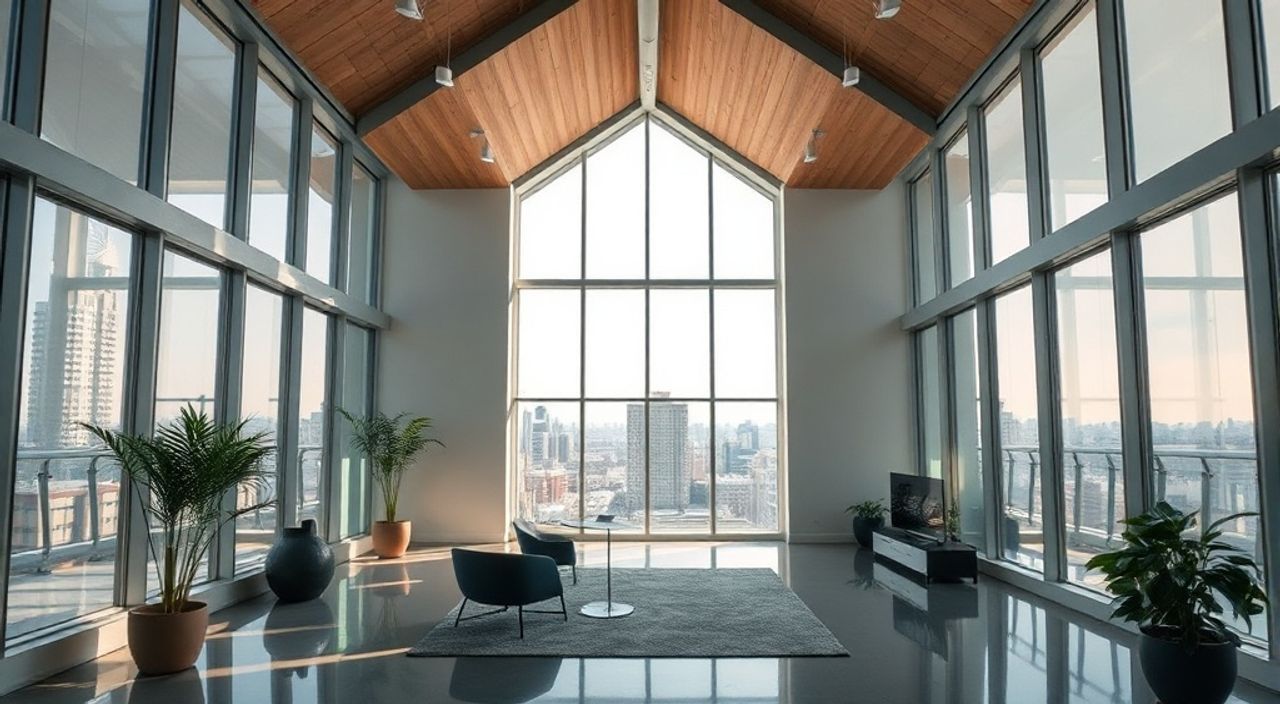
Архитектурная фотография — это не просто фиксация зданий, а искусство передачи формы, света и пространства. В эпоху цифровой обработки ключевую роль играет постпродакшн, особенно в Adobe Lightroom, где можно полностью раскрыть потенциал снимка. Многие фотографы сталкиваются с проблемой: как быстро и эффективно обработать архитектурные кадры, сохранив при этом их выразительность и точность?
Используйте заранее настроенные пресеты и техники коррекции перспективы в Lightroom, чтобы ускорить обработку архитектурных снимков без потери качества. Основные шаги — выравнивание линий, контроль искажений, баланс белого и акцент на текстурах.
Содержание статьи:
- Почему Lightroom идеален для архитектурной съёмки
- 15 Быстрых идей для архитектурной съёмки в Lightroom
- Пошаговый алгоритм быстрой обработки
- Как создать и использовать пресеты для архитектуры
- Распространённые ошибки и как их избежать
- Слишком сильная коррекция перспективы
- Перегрузка Clarity и Dehaze
- Игнорирование профиля объектива
- Неправильный баланс белого
- Экспертное мнение
- Вопросы и ответы
- Заключение
Почему Lightroom идеален для архитектурной съёмки
Adobe Lightroom — один из самых мощных инструментов для обработки RAW-файлов, особенно в жанре архитектурной фотографии. Его модульная структура позволяет работать с цветом, экспозицией, перспективой и детализацией в одном интерфейсе. В отличие от Photoshop, Lightroom не изменяет исходный файл, что делает его идеальным для массовой обработки.
Программа поддерживает полный спектр функций, необходимых для архитектурной съёмки: коррекция объектива, выравнивание горизонта, управление градиентами и работа с тенями. Благодаря нему можно за считанные минуты превратить плоский, «серый» снимок в выразительную композицию с чёткими линиями и глубоким контрастом.
Особенно ценна функция автоматической коррекции перспективы. При съёмке высотных зданий камера часто наклоняется вверх, что вызывает эффект «падающих линий». Lightroom позволяет исправить это с помощью Upright-инструмента, используя анализ метаданных EXIF и геометрических паттернов на изображении.
Полезно знать: Используйте режим «Подробный», чтобы видеть изменения в реальном времени при коррекции перспективы. Это поможет точнее контролировать результат.
15 Быстрых идей для архитектурной съёмки в Lightroom
Обработка архитектурных снимков может быть быстрой и эффективной, если следовать проверенным методикам. Ниже — 15 практических идей, которые помогут сэкономить время и улучшить качество изображений.
- Используйте пресет «Архитектура – Дневной свет» для быстрой настройки баланса белого и контраста.
- Примените Upright Auto или Upright Full для мгновенного выравнивания вертикалей и горизонталей.
- Настройте слайдер «Удаление хроматических аберраций» в секции «Объектив» — это уберёт цветные ореолы по краям зданий.
- Добавьте небольшое количество резкости (Clarity +10–15), чтобы подчеркнуть текстуры кирпича, бетона или стекла.
- Используйте Radial Filter, чтобы осветлить центральную часть фасада или входную группу.
- Примените Graduated Filter сверху, чтобы затемнить слишком яркое небо и сбалансировать экспозицию.
- Корректируйте искажения объектива через профиль — выберите модель камеры и объектива в разделе «Объектив».
- Измените соотношение сторон на 16:9 или 3:2 для более кинематографичного вида.
- Повысьте насыщенность синих и серых тонов, чтобы подчеркнуть современные материалы.
- Используйте маски (в Lightroom Classic или новом Lightroom) для локальной коррекции окон или отражающих поверхностей.
- Примените Dehaze +10–20, чтобы «раскрыть» дымку на городских панорамах.
- Настройте точечную коррекцию (Spot Removal) для удаления мелких дефектов — проводов, птиц, пятен.
- Используйте синхронизацию настроек между несколькими кадрами одной локации — это экономит до 70% времени.
- Экспортируйте в sRGB для веба и в Adobe RGB для печати — сохраняйте цветовую точность.
- Создайте коллекцию «Архитектура – Город N» для систематизации и быстрого доступа к проектам.
«Начинайте обработку с коррекции перспективы и только потом переходите к цвету и свету. Это логичный порядок, который предотвращает искажения при последующих коррекциях.» — Алексей Миронов, архитектурный фотограф, 12 лет опыта
Пошаговый алгоритм быстрой обработки
- Импортируйте снимок и примените базовый пресет для архитектуры.
- Перейдите в панель «Геометрия» и выберите Upright Full или Guided для точного выравнивания.
- Откройте вкладку «Объектив» и активируйте профиль коррекции искажений.
- Скорректируйте экспозицию: поднимите тени, если нужно, и снизьте света, если пересвечено небо.
- Добавьте Clarity +10–15 и Dehaze +10 для выразительности.
- Используйте Graduated Filter сверху, чтобы затемнить небо на 1–2 EV.
- Примените Radial Filter к центральному элементу композиции (вход, шпиль, башня).
- Проверьте баланс белого — используйте eyedropper на нейтрально-серой поверхности.
- Экспортируйте в нужный формат с правильным профилем цвета.
Как создать и использовать пресеты для архитектуры
Пресеты — это готовые профили обработки, которые можно применять одним кликом. Они особенно полезны при работе с серией снимков, сделанных в одних и тех же условиях. Например, все фото утренней съёмки в центре города могут требовать одинаковых настроек экспозиции и цвета.
Чтобы создать пресет, выполните обработку одного снимка, затем в правой панели Lightroom нажмите «+» рядом с разделом «Пресеты». Выберите параметры, которые хотите сохранить: экспозиция, геометрия, цвет, эффекты. Назовите пресет, например, «Архитектура – Утро, солнце».
Тип пресета |
Рекомендуемые параметры |
Когда использовать |
|---|---|---|
Дневной свет |
Exposure +0.3, Contrast +15, Clarity +12, Vibrance +8 |
Ясные дни, много естественного света |
Пасмурно / Туман |
Dehaze +20, Clarity +18, Blacks -5, Saturation +5 |
Низкая контрастность, серое небо |
Золотой час |
Temp +10, Tint +5, Shadows +20, Highlights -15 |
Закат, тёплая атмосфера |
Ночной режим |
Exposure +0.7, Noise Reduction +40, Sharpening +25 |
Съёмка при искусственном освещении |
Полезно знать: Сохраняйте пресеты в облачном хранилище или экспортируйте .xmp-файлы — это позволит использовать их на других устройствах.
Пресеты можно импортировать и из внешних источников. Существует множество платных и бесплатных наборов, ориентированных именно на архитектуру. Однако будьте осторожны: универсальные пресеты могут переусердствовать с контрастом или насыщенностью. Всегда адаптируйте их под конкретный снимок.
Распространённые ошибки и как их избежать
Даже опытные фотографы допускают типичные ошибки при обработке архитектурных снимков в Lightroom. Понимание этих ловушек поможет вам сэкономить время и получить более профессиональный результат.
Слишком сильная коррекция перспективы
Чрезмерное использование Upright может привести к искажению форм — круглые колонны становятся овальными, а окна — трапециевидными. Всегда проверяйте результат на 100% масштабе.
Перегрузка Clarity и Dehaze
Эти слайдеры сильно влияют на восприятие деталей, но их избыток создаёт «грязный» вид, особенно в тенях. Рекомендуется не превышать Clarity +20 и Dehaze +25 без необходимости.
Игнорирование профиля объектива
Многие пользователи пропускают вкладку «Объектив», хотя она решает до 30% проблем с искажениями и виньетированием. Активируйте автоматическую коррекцию — Lightroom поддерживает тысячи моделей камер и объективов.
Неправильный баланс белого
Холодные или, наоборот, чрезмерно тёплые тона могут исказить материал здания. Используйте пипетку на нейтральной поверхности (например, серый тротуар или бетонная стена), чтобы установить точный цвет.
«Не доверяйте глазу на экране — сравнивайте снимок с эталоном. Лучше всего смотреть на обработанный кадр через 10–15 минут после завершения.» — Ксения Романова, колорист, 8 лет в постпродакшне
Экспертное мнение
«Сегодня архитектурная фотография — это не только про камеру, но и про workflow. Те, кто освоил Lightroom на уровне автоматизма, выходят в лидеры. Я рекомендую каждому архитектору-фотографу создать свою систему пресетов и горячих клавиш. Например, Ctrl+Shift+S — синхронизация, Q — быстрая маска. Это ускоряет процесс в разы.» — Дмитрий Федоров, автор курса «Architectural Photography Pro», 15 лет опыта
Дмитрий также отмечает важность использования новых возможностей Lightroom, таких как AI-маски в Lightroom (Cloud). Теперь можно выделить небо, здание или тени автоматически и применить коррекции точечно. Это революция по сравнению с ручным рисованием масок.
Кроме того, эксперт советует использовать режим «Before/After» (Y) для объективной оценки изменений. Часто фотографы переусердствуют с эффектами, не замечая этого в процессе. Сравнение «до» и «после» помогает сохранить баланс.
Вопросы и ответы
Можно ли использовать Lightroom Mobile для архитектурной обработки?
Да, мобильная версия Lightroom предлагает почти все ключевые функции: коррекция перспективы, пресеты, маски, Dehaze. Удобно для быстрой обработки на месте. Однако для сложных задач рекомендуется десктопная версия.
Как синхронизировать настройки между несколькими снимками?
Выделите основной кадр, настройте его, затем выделите остальные, нажмите «Синхронизировать» и выберите параметры (экспозиция, цвет, геометрия). Это работает только при схожих условиях съёмки.
Почему после коррекции перспективы появляются белые поля?
Это происходит из-за поворота и растяжения изображения. Чтобы убрать поля, используйте автообрезку (Auto Crop) или вручную обрежьте кадр в инструменте «Кадрирование».
Нужно ли всегда обрабатывать в RAW?
Да, RAW содержит значительно больше информации, особенно в светах и тенях. Это критично для архитектуры, где часто встречаются высокие перепады экспозиции.
Какой профиль цвета выбрать при экспорте?
Для публикации в интернет — sRGB. Для печати — Adobe RGB. Если сомневаетесь, выбирайте sRGB — он совместим со всеми устройствами.
Заключение
Архитектурная съёмка в Lightroom — это не просто редактирование, а полноценный этап создания произведения. Грамотное использование инструментов программы позволяет выявить скрытые детали, скорректировать перспективу и передать атмосферу здания. Главное — действовать системно: начинать с геометрии, затем переходить к свету и цвету, и завершать локальными коррекциями.
Освоив 15 идей из этой статьи, вы сможете обрабатывать архитектурные снимки в разы быстрее, не жертвуя качеством. Пресеты, автоматические коррекции и AI-инструменты — ваш ключ к эффективному workflow.
- Всегда начинайте с коррекции перспективы и искажений объектива.
- Используйте пресеты для стандартизации обработки.
- Не переусердствуйте с Clarity и Dehaze — они должны усиливать, а не портить изображение.
- Применяйте маски и градиентные фильтры для локального контроля света.
- Экспортируйте с правильным цветовым профилем в зависимости от цели публикации.
⚠️ Дисклеймер — нажмите, чтобы развернуть
Материалы, опубликованные в разделе «Блог» на сайте RU DESIGN SHOP (rudesignshop.ru), носят исключительно информационный и ознакомительный характер и не являются руководством к действию, финансовой рекомендацией, медицинской услугой, ветеринарным назначением либо рекламой товаров и услуг, включая азартные игры. Публикации не содержат призывов к участию в азартных играх и не направлены на продвижение соответствующих операторов.
Безопасность применения товаров и веществ: при использовании строительных материалов, бытовой химии, пестицидов и агрохимикатов необходимо строго следовать инструкциям производителя и действующему законодательству Российской Федерации, включая Федеральный закон РФ от 19.07.1997 № 109-ФЗ «О безопасном обращении с пестицидами и агрохимикатами».
Упоминание товарных знаков, брендов и организаций носит исключительно информационный характер и не означает наличие партнёрских отношений или одобрения со стороны правообладателей.
Материалы, содержащие сведения о медицинских, ветеринарных или косметических средствах, представлены в справочных целях и не являются медицинской консультацией или назначением. Перед применением рекомендуется обратиться к врачу, ветеринарному специалисту или иному сертифицированному профессионалу.
Возрастные ограничения: материалы, содержащие сведения о продукции категории 18+, включая алкоголь или азартные игры, предназначены исключительно для совершеннолетней аудитории и публикуются в информационных целях.
Правовая ответственность: решения, принятые на основе опубликованной информации, пользователь принимает самостоятельно и на свой риск; редакция и авторы несут ответственность в пределах, установленных законодательством Российской Федерации.
Редакция не допускает публикаций, содержащих пропаганду экстремизма, терроризма, наркотических средств или суицида; подобные материалы подлежат немедленному удалению.
Упоминание организаций с ограниченным статусом: компания Meta Platforms Inc. (социальные сети Facebook и Instagram) признана экстремистской организацией решением суда РФ, её деятельность запрещена на территории Российской Федерации; любые упоминания приводятся исключительно в информационных целях.
Авторские права и источники: информация собирается из открытых источников; её актуальность указывается на дату публикации и может изменяться.
Изображения и иллюстрации используются на условиях, разрешённых правообладателями. При возникновении претензий редакция готова оперативно рассмотреть обращение и внести необходимые изменения.
Персональные данные и cookies: сайт использует cookies и обрабатывает персональные данные пользователей в соответствии с Федеральным законом № 152-ФЗ «О персональных данных» и Политикой конфиденциальности RU DESIGN SHOP.
Мнения авторов могут не совпадать с позицией государственных органов или коммерческих организаций, упомянутых в материалах.
РЕКОМЕНДУЕМ
Товары от российских производителей

Светильник TEMA N Forstlight
Диапазон цен: 11490 руб. – 14940 руб.


