Скидка 5% на первый заказ — RDS5




5 Быстрых идей для архитектурная съёмка на lightroom
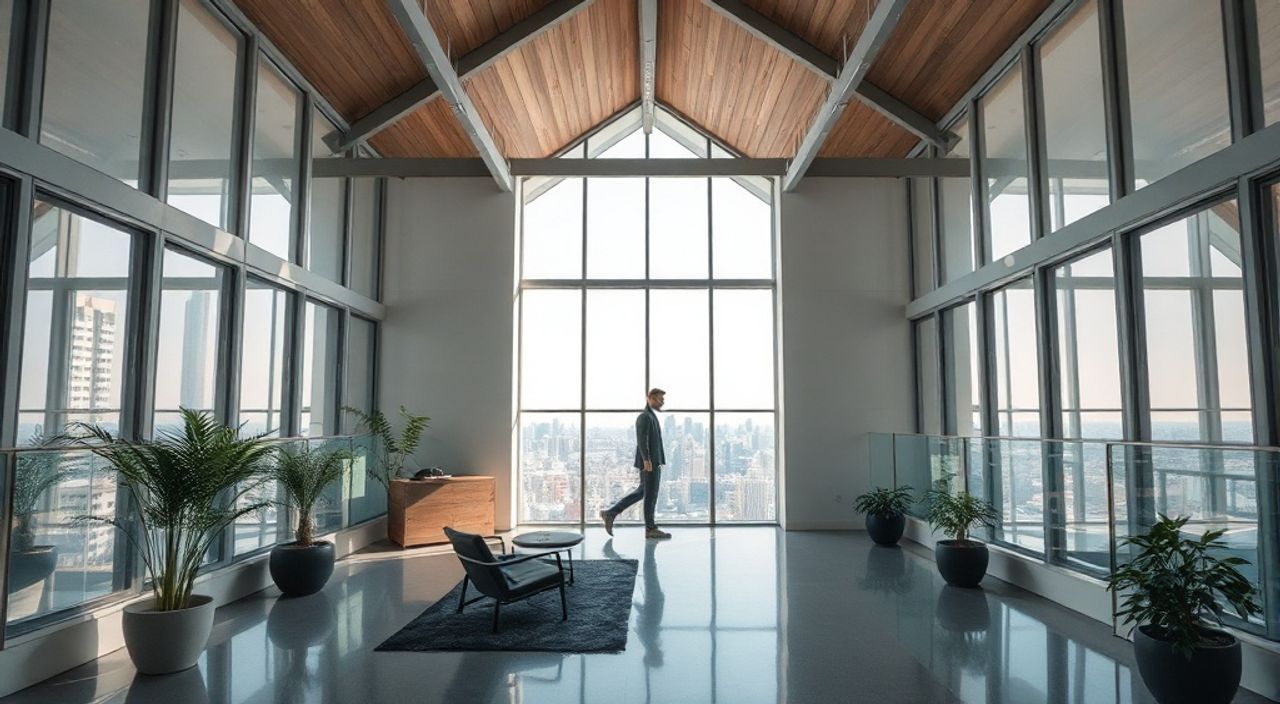
Архитектурная фотография — это не просто фиксация зданий, а искусство передачи формы, света, пропорций и контекста. В эпоху цифровой обработки фотографий программа Adobe Lightroom стала незаменимым инструментом для профессионалов и энтузиастов, позволяя раскрыть потенциал снимков на этапе постобработки. Однако многие фотографы сталкиваются с тем, что даже качественные кадры теряют выразительность без правильной коррекции. Особенно остро этот вопрос стоит при работе с архитектурными объектами, где важны линии, перспектива, баланс тонов и цветовая гармония.
Чтобы быстро улучшить архитектурные снимки в Lightroom, сосредоточьтесь на коррекции перспективы, точной настройке экспозиции и акцентировании текстур через локальные маски. Эти три шага кардинально меняют восприятие фото.
Современный фотограф должен сочетать техническое мастерство с пониманием программных возможностей. Lightroom предлагает широкий спектр инструментов — от базовой коррекции до продвинутых масок и профилей объективов. При этом эффективная работа требует не столько глубокого изучения всех функций, сколько знания ключевых приёмов, которые дают максимальный эффект за минимальное время. Ниже мы рассмотрим пять быстрых, но мощных идей, которые помогут превратить обычные архитектурные кадры в выразительные и профессиональные изображения.
Содержание статьи:
- Коррекция перспективы: как исправить «завалившиеся» линии
- Пошаговый алгоритм коррекции
- Экспозиция и контраст: баланс света в городской среде
- Настройка контраста и чёткости
- Локальные маски: выделение деталей без потерь
- Пример использования масок
- Цветокоррекция: создание атмосферы через тон
- Тональные решения для разных стилей
- Пресеты и рабочий процесс: экономия времени без потери качества
- Как использовать пресеты эффективно
- Экспертное мнение
- Вопросы и ответы
- Заключение
Коррекция перспективы: как исправить «завалившиеся» линии
Одна из самых частых проблем в архитектурной съёмке — искажение перспективы. Когда камера направлена вверх, вертикальные линии зданий начинают сходиться, создавая эффект «падающего» фасада. Это особенно заметно при съёмке высоток или церквей. В Lightroom эта проблема решается с помощью модуля «Геометрия» (Transform), который автоматически или вручную корректирует искажения.
Для начала попробуйте режим «Авто» — Lightroom анализирует снимок и применяет базовую коррекцию на основе данных EXIF и профиля объектива. Если результат недостаточно точен, переключитесь на ручной режим. Используйте слайдеры «Вертикаль», «Горизонталь» и «Поворот», чтобы выровнять линии. Инструмент «Регулировка сетки» помогает визуально ориентироваться: активируйте его и совместите сетку с реальными линиями здания.
Пошаговый алгоритм коррекции
- Перейдите в модуль «Развёртывание» (Develop).
- Откройте панель «Геометрия» (Transform).
- Выберите «Авто» или «Ручной» режим.
- Используйте слайдер «Вертикаль» для выравнивания фасада.
- При необходимости скорректируйте «Масштаб» и «Поворот».
- Обрежьте кадр, если появились белые поля.
«Не стремитесь к идеальной геометрии в каждом кадре. Иногда легкое искажение добавляет драматизма. Но для документальных или коммерческих проектов точность обязательна.» — Алексей Миронов, архитектурный фотограф, 12 лет опыта
После коррекции важно проверить, не пострадала ли композиция. Чрезмерная коррекция может исказить пропорции окон или колонн. Лучше использовать умеренные значения и дополнять коррекцию кадрированием. Также помните, что после применения геометрических преобразований снижается разрешение по краям — сохраняйте запас при съёмке.
Полезно знать: Включите опцию «Ограничить кадрирование» в настройках геометрии, чтобы Lightroom автоматически подбирал рамку без потери содержимого.
Экспозиция и контраст: баланс света в городской среде
Архитектурные снимки часто делаются в условиях сложного освещения: яркое небо против тёмного фасада, длинные тени от соседних зданий, блики на стекле. Без правильной коррекции экспозиции такие кадры выглядят плоскими или перегруженными. В Lightroom ключевые параметры — «Экспозиция», «Тени», «Света» и «Контраст» — позволяют восстановить детали и создать выразительную тональность.
Начните с анализа гистограммы. Если она смещена влево — снимок недоэкспонирован, если вправо — переэкспонирован. Скорректируйте общий уровень экспозиции, затем работайте с тенями и светами отдельно. Поднимите «Тени», чтобы раскрыть детали в затенённых участках фасада, и опустите «Света», чтобы сохранить облака на небе или блики на стекле.
Настройка контраста и чёткости
- Увеличьте «Контраст», чтобы подчеркнуть объём здания.
- Используйте «Чёткость» (Clarity) для усиления текстур кирпича, бетона, дерева.
- Добавьте «Резкость» (Sharpening) в диапазоне 25–40, избегая шумов.
- Настройте «Дефризинг» (Dehaze) при наличии дымки или тумана — он улучшает контраст и насыщенность.
Параметр |
Рекомендуемый диапазон |
Эффект |
|---|---|---|
Экспозиция |
-0.7 до +1.3 |
Общий баланс света |
Тени |
+30 до +80 |
Раскрытие деталей в тёмных зонах |
Света |
-20 до -60 |
Сохранение деталей в ярких участках |
Чёткость |
+15 до +35 |
Усиление текстур и объёма |
Дефризинг |
+10 до +25 |
Устранение дымки, повышение контраста |
Полезно знать: Избыточное использование «Чёткости» может вызвать гало-эффекты по краям. Проверяйте снимок в увеличении 100%.
Локальные маски: выделение деталей без потерь
Одно из главных преимуществ Lightroom — возможность локальной коррекции с помощью масок. В архитектурной съёмке это позволяет выделить конкретные элементы: например, подсветить вход, усилить текстуру стены или приглушить слишком яркое окно. Начиная с версии Lightroom Classic 12, появился мощный инструмент «Маски» (Masks), заменивший старые «Градиенты» и «Кисти».
Создайте новую маску с помощью кисти или автоопределения (например, «Небо» или «Объекты»). После выделения области можно регулировать экспозицию, контраст, насыщенность и другие параметры только для этого участка. Например, если небо слишком яркое, примените маску «Небо» и уменьшите «Света» и «Экспозицию».
Пример использования масок
- Выделите окно с помощью кисти и снизьте экспозицию, чтобы не пересвечивать интерьер.
- Примените градиентную маску сверху вниз, чтобы затемнить небо и сбалансировать общую экспозицию.
- Используйте маску «Земля» или «Трава», чтобы повысить насыщенность зелёных участков во дворе.
- Создайте маску вокруг арочной конструкции и увеличьте «Чёткость», чтобы подчеркнуть детали.
«Локальные маски — ваш главный союзник в архитектурной обработке. Они позволяют работать с пространством как художник с полотном: каждый элемент получает своё внимание.» — Ксения Романова, автор курсов по Lightroom, 8 лет преподавания
Для более точной работы используйте сочетания масок: например, «Небо» + «Света» минус 40 и «Чёткость» плюс 15. Это сделает небо выразительнее без потери естественности. Также можно инвертировать маску (Ctrl+I / Cmd+I), чтобы воздействовать на всё, кроме выделенного объекта.
Цветокоррекция: создание атмосферы через тон
Цвет играет ключевую роль в восприятии архитектуры. Даже небольшая коррекция оттенков может изменить настроение снимка: сделать его холодным и технологичным или тёплым и историческим. В Lightroom инструмент «Цветокоррекция» (Color Grading) в разделе «Цвет» позволяет точно настраивать тональную палитру.
Начните с анализа исходного цветового баланса. Архитектурные материалы — кирпич, металл, стекло — имеют свои характерные оттенки. Не всегда нужно делать цвета максимально насыщенными: иногда лучше подчеркнуть естественность. Используйте раздел «HSL / Цвет», чтобы настроить отдельные цвета: например, уменьшить насыщенность серого бетона или добавить теплоты кирпичным стенам.
Тональные решения для разных стилей
- Для современных зданий — холодные тона: добавьте синий и голубой в тени, уменьшите жёлтый в светах.
- Для исторической архитектуры — тёплая гамма: усиливайте оранжевый и красный в HSL, добавьте янтарный оттенок в смешивании тонов.
- Для урбанистических сцен — нейтральные или слегка приглушённые цвета, с акцентом на контраст и форму.
Также полезен инструмент «Баланс белого». Установите его по нейтральному участку (например, серому тротуару или белой стене), чтобы убрать цветовой оттенок. Это особенно важно при съёмке в тени или вечером, когда свет имеет сильный цветовой оттенок.
Полезно знать: Используйте eyedropper (пипетку) в разделе «Баланс белого», чтобы кликнуть по нейтральному серому участку — Lightroom автоматически скорректирует температуру и оттенок.
Пресеты и рабочий процесс: экономия времени без потери качества
Профессиональные фотографы редко обрабатывают каждый снимок с нуля. Пресеты — это заранее сохранённые настройки, которые можно применить к одному или нескольким фото за секунды. Для архитектурной съёмки полезно создать несколько специализированных пресетов: например, «Город днём», «Ночная архитектура», «Историческое здание».
Чтобы создать пресет, настройте один снимок до идеального состояния: скорректируйте перспективу, экспозицию, цвет и маски. Затем перейдите в панель «Пресеты», нажмите «+» и выберите, какие параметры сохранить (рекомендуется включить «Геометрия», «Основные», «Цвет» и «Маски»). Дайте понятное имя и сохраните.
Как использовать пресеты эффективно
- Применяйте пресет как отправную точку, а не финальный результат.
- Настраивайте каждый снимок индивидуально — даже в одной серии условия освещения могут отличаться.
- Создавайте пресеты под конкретные типы объектов: офисные здания, жилая архитектура, мосты и т.д.
- Экспортируйте пресеты для резервного копирования или передачи коллегам.
«Я использую 7 основных пресетов для архитектуры. Это экономит мне до 60% времени на постобработке. Главное — не лениться их периодически обновлять.» — Дмитрий Ковалёв, фриланс-фотограф, работает с девелоперами
Также оптимизируйте рабочий процесс: используйте горячие клавиши, сортируйте фото по рейтингам, применяйте массовую обработку (Sync Settings) для серии с одинаковыми условиями. Это особенно важно при съёмке целых комплексов или улиц.
Экспертное мнение
«Сегодня качество архитектурной фотографии определяется не только камерой, но и умением работать в Lightroom. Я вижу, как молодые фотографы делают хорошие кадры, но не могут их раскрыть. Основные ошибки — игнорирование геометрии, чрезмерная насыщенность и отсутствие локальной коррекции. Мой совет: начните с малого. Освойте три вещи — коррекцию перспективы, работу с тенями/светами и одну локальную маску. Этого достаточно, чтобы заметно улучшить любое фото.»— Анна Петрова, руководитель студии архитектурной фотографии «Форма», 15 лет в профессии
Она также отмечает важность контроля: «Постоянно переключайтесь между «до» и «после» (клавиша Y). Это помогает не уйти в излишества. Хорошая обработка — это когда зритель не замечает её, но чувствует качество.»
Вопросы и ответы
Нужно ли снимать в RAW для архитектурной съёмки в Lightroom?Да, формат RAW сохраняет максимальный динамический диапазон и информацию о цвете, что критично при коррекции перепадов света и теней. JPEG сильно ограничивает возможности обработки.Можно ли исправить сильные искажения объектива в Lightroom?Да, Lightroom поддерживает профили объективов. Включите опцию «Удалить искажения объектива»Как избежать шумов при поднятии теней?Используйте умеренные значения (до +60), затем применяйте шумоподавление в разделе «Детали». Настройте «Шумоподавление цвета» на 25–40 и «Шумоподавление яркости» при необходимости.Подойдёт ли Lightroom для ночной архитектурной съёмки?Абсолютно. Для ночных сцен используйте маску «Небо» или «Света», чтобы контролировать яркость огней, и настройте баланс белого, чтобы убрать оранжевый оттенок от уличных фонарей.Заключение
Архитектурная съёмка в Lightroom — это не просто техническая коррекция, а полноценный этап создания изображения. Пять идей, описанных выше, позволяют быстро и эффективно улучшить любой кадр: от коррекции перспективы до тонкой цветокоррекции. Главное — действовать системно, не стремясь ко всему сразу, а осваивая ключевые инструменты пошагово.
Помните: цель обработки — не приукрасить, а раскрыть. Хороший снимок должен передавать архитектурную идею, масштаб и контекст. Используйте Lightroom как инструмент точной настройки, а не как способ радикального преобразования.
- Всегда начинайте с коррекции перспективы — это основа архитектурной геометрии.
- Балансируйте свет и тени, чтобы сохранить детали в сложных условиях.
- Применяйте локальные маски для точечного управления элементами снимка.
- Используйте цветокоррекцию для передачи настроения и стиля здания.
- Создавайте пресеты, чтобы ускорить обработку и выработать единый стиль.
⚠️ Дисклеймер — нажмите, чтобы развернуть
Материалы, опубликованные в разделе «Блог» на сайте RU DESIGN SHOP (rudesignshop.ru), носят исключительно информационный и ознакомительный характер и не являются руководством к действию, финансовой рекомендацией, медицинской услугой, ветеринарным назначением либо рекламой товаров и услуг, включая азартные игры. Публикации не содержат призывов к участию в азартных играх и не направлены на продвижение соответствующих операторов.
Безопасность применения товаров и веществ: при использовании строительных материалов, бытовой химии, пестицидов и агрохимикатов необходимо строго следовать инструкциям производителя и действующему законодательству Российской Федерации, включая Федеральный закон РФ от 19.07.1997 № 109-ФЗ «О безопасном обращении с пестицидами и агрохимикатами».
Упоминание товарных знаков, брендов и организаций носит исключительно информационный характер и не означает наличие партнёрских отношений или одобрения со стороны правообладателей.
Материалы, содержащие сведения о медицинских, ветеринарных или косметических средствах, представлены в справочных целях и не являются медицинской консультацией или назначением. Перед применением рекомендуется обратиться к врачу, ветеринарному специалисту или иному сертифицированному профессионалу.
Возрастные ограничения: материалы, содержащие сведения о продукции категории 18+, включая алкоголь или азартные игры, предназначены исключительно для совершеннолетней аудитории и публикуются в информационных целях.
Правовая ответственность: решения, принятые на основе опубликованной информации, пользователь принимает самостоятельно и на свой риск; редакция и авторы несут ответственность в пределах, установленных законодательством Российской Федерации.
Редакция не допускает публикаций, содержащих пропаганду экстремизма, терроризма, наркотических средств или суицида; подобные материалы подлежат немедленному удалению.
Упоминание организаций с ограниченным статусом: компания Meta Platforms Inc. (социальные сети Facebook и Instagram) признана экстремистской организацией решением суда РФ, её деятельность запрещена на территории Российской Федерации; любые упоминания приводятся исключительно в информационных целях.
Авторские права и источники: информация собирается из открытых источников; её актуальность указывается на дату публикации и может изменяться.
Изображения и иллюстрации используются на условиях, разрешённых правообладателями. При возникновении претензий редакция готова оперативно рассмотреть обращение и внести необходимые изменения.
Персональные данные и cookies: сайт использует cookies и обрабатывает персональные данные пользователей в соответствии с Федеральным законом № 152-ФЗ «О персональных данных» и Политикой конфиденциальности RU DESIGN SHOP.
Мнения авторов могут не совпадать с позицией государственных органов или коммерческих организаций, упомянутых в материалах.
РЕКОМЕНДУЕМ
Товары от российских производителей




