Скидка 5% на первый заказ — RDS5




3Ds max как работать
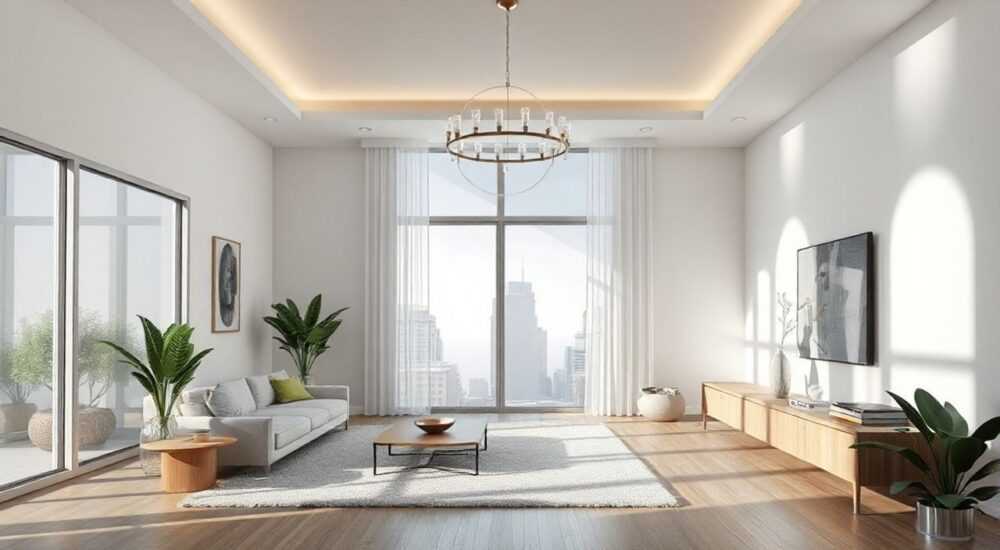
3ds Max — это мощный инструмент для 3D-моделирования, анимации и визуализации, используемый в архитектуре, кино, геймдеве и промышленном дизайне. Новичкам он может показаться сложным из-за обилия функций, но при системном подходе освоить его вполне реально. Главное — начать с понимания интерфейса, базовых операций моделирования и пошагово переходить к продвинутым техникам.
Чтобы эффективно работать в 3ds Max, начните с изучения интерфейса, основных команд моделирования и настройки рабочего пространства. Практикуйтесь на простых проектах, постепенно осваивая модификаторы, материалы и рендеринг.
Содержание статьи:
- Интерфейс 3ds Max: как ориентироваться
- Горячие клавиши: ускоряем работу
- Основы 3D-моделирования в 3ds Max
- Полигональное моделирование: шаг за шагом
- Модификаторы: ключ к гибкому моделированию
- Как правильно использовать стек модификаторов
- Материалы, текстуры и освещение
- Освещение: три главных типа источников
- Рендеринг: получаем финальное изображение
- Советы по качественному рендеру
- Оптимизация рабочего процесса
- Чек-лист перед рендером
- Экспертное мнение
- Вопросы и ответы
- Заключение
Интерфейс 3ds Max: как ориентироваться
После запуска 3ds Max перед пользователем открывается стандартное рабочее окружение, разделённое на несколько ключевых зон: видовые окна, панель инструментов, командная панель, строка меню и область модификаторов. Каждая из них выполняет свою функцию, и знание их расположения ускоряет работу в разы.
Видовые окна — это основные проекции сцены: перспектива (Perspective), сверху (Top), спереди (Front) и слева (Left). Они позволяют одновременно контролировать объект с разных сторон. Для удобства можно изменять их количество и тип отображения, например, оставить только перспективу или добавить камеру.
Строка меню содержит доступ ко всем функциям программы: файлы, правка, создание, группы, инструменты и т.д. Рядом расположена панель быстрого доступа, где можно закрепить часто используемые команды. Справа находится командная панель с шестью вкладками: Create, Modify, Hierarchy, Motion, Display и Utilities.
Полезно знать: Нажав клавишу F1, вы вызовете справочную систему Autodesk 3ds Max, где подробно описано назначение каждой кнопки и команды.
Нижняя часть экрана занята анимационной шкалой и контроллерами времени, что особенно важно при работе с движением. Также здесь находятся кнопки преобразования: перемещение (Move), вращение (Rotate), масштабирование (Scale) и их комбинированные версии.
Кастомизация интерфейса — важный шаг для повышения продуктивности. Вы можете:
- Перетаскивать панели и изменять их положение;
- Настроить горячие клавиши через Customize → Customize User Interface;
- Сохранить собственную конфигурацию рабочего пространства;
- Скрыть неиспользуемые элементы, чтобы не перегружать экран.
Горячие клавиши: ускоряем работу
Использование клавиш значительно ускоряет навигацию. Основные сочетания:
- W — Move (перемещение);
- E — Rotate (вращение);
- R — Scale (масштабирование);
- Q — выбор объекта;
- F3 — переключение режима каркас/заливка;
- F4 — включение ребер в режиме заливки;
- Ctrl+Z — отмена действия;
- Alt+Q — изолировать выбранный объект.
«Не пытайтесь запомнить всё сразу. Начните с 5–7 самых нужных команд, и со временем они войдут в привычку.» — Алексей Миронов, 3D-художник, 12 лет опыта
Основы 3D-моделирования в 3ds Max
Моделирование — это создание трёхмерных объектов из примитивов или путём редактирования полигонов. В 3ds Max существует несколько подходов: полигональное моделирование, NURBS, составные объекты и использование модификаторов.
Начните с создания базовых примитивов: куб, сфера, цилиндр, плоскость. Их можно найти во вкладке Create → Geometry. После добавления объекта в сцену его параметры (радиус, высота, количество сегментов) можно изменить в свитке Parameters.
Для точного позиционирования используйте привязки (Snap). Активируйте их клавишей S или через кнопку магнита на панели. Привязки бывают угловые, линейные, сеточные — выбирайте в зависимости от задачи. Например, при стыковке стен в архитектурной сцене подойдёт Grid Snap.
Полигональное моделирование: шаг за шагом
Полигональное моделирование — самый популярный метод. Он позволяет детально контролировать форму объекта на уровне вершин, рёбер и полигонов.
Чтобы начать:
- Создайте примитив, например, Box;
- Примените модификатор Edit Poly (или Convert to Editable Poly);
- Перейдите на уровень редактирования: Vertex, Edge, Border, Polygon или Element;
- Используйте инструменты Extrude, Bevel, Cut, Connect для формирования формы.
Например, чтобы сделать окно в стене:
- Выберите полигон, где будет окно;
- Нажмите Extrude и введите отрицательное значение, чтобы «вдавить» полигон внутрь;
- Используйте Outline, чтобы сузить контур, затем снова Extrude — и вы получите раму.
Полезно знать: Всегда следите за количеством полигонов. Чрезмерная детализация замедляет работу сцены и увеличивает время рендера.
Модификаторы: ключ к гибкому моделированию
Модификаторы — это невидимые «слои» эффектов, которые можно применять к объектам без разрушения исходной геометрии. Они дают возможность экспериментировать и легко вносить изменения на любом этапе.
Модификаторы находятся во вкладке Modify. Самые важные:
Модификатор |
Назначение |
Типичное применение |
|---|---|---|
Bend |
Изгиб объекта по заданному углу |
Арки, изогнутые трубы, скамейки |
Taper |
Сужение объекта по одной из осей |
Колонны, пирамиды, деревья |
Twist |
Винтовое закручивание |
Штопор, спирали, декоративные элементы |
FFD (Free Form Deformation) |
Деформация через контрольную решётку |
Органические формы, лица, подушки |
MeshSmooth / TurboSmooth |
Сглаживание поверхности |
Фотореалистичные модели, персонажи |
Особенно ценен принцип стека модификаторов: вы можете комбинировать их, изменять порядок и регулировать параметры в любой момент. Например, сначала примените Bend, потом TurboSmooth — и получите плавно изогнутую сглаженную трубу.
Как правильно использовать стек модификаторов
- Добавляйте модификаторы по одному, проверяя результат после каждого шага;
- Имя модификатора можно переименовать для удобства (например, «Сглаживание — диван»);
- Щёлкнув правой кнопкой по модификатору, можно временно отключить его (Off) или удалить (Delete);
- Используйте Collapse All, чтобы «запечь» модификаторы в геометрию, если дальнейшие правки не нужны.
«Модификаторы — ваша страховка. Если что-то пошло не так, просто измените параметр выше в стеке, а не переделывайте модель с нуля.» — Дарья Костина, архитектор-визуализатор
Материалы, текстуры и освещение
Без качественных материалов и света даже идеальная модель будет выглядеть плоско. В 3ds Max для работы с материалами используется редактор Material Editor, который открывается по клавише M.
В редакторе можно создавать сложные многослойные материалы с использованием карт: диффузных, bump, reflection, glossiness и других. Карты могут быть 2D (плоские изображения) или 3D (процедурные, например Noise, Gradient).
Чтобы назначить материал:
- Откройте Material Editor (M);
- Создайте новый Standard Material или Physical Material;
- Настройте цвет, блеск, отражения;
- Присвойте текстуру через кнопку рядом с параметром (например, Diffuse Map);
- Перетащите материал на объект в сцене или нажмите Assign Material to Selection.
Для реалистичности используйте PBR-материалы (Physically Based Rendering). Они имитируют физическое поведение света и дают предсказуемый результат при рендеринге.
Освещение: три главных типа источников
Правильное освещение создаёт объём и атмосферу. В 3ds Max есть три основных типа источников света:
- Target Spot — направленный луч, как у прожектора. Подходит для акцентного освещения;
- Omni — источник, излучающий свет во все стороны. Используется для локальных источников (лампочки);
- Direct и Skylight — имитируют солнечный свет и глобальное освещение.
Для архитектурной визуализации применяется система Daylight System — она позволяет точно настроить время суток, сезон и положение солнца.
Полезно знать: Включите Global Illumination (GI) в настройках рендера, чтобы свет естественно отражался от поверхностей и создавал мягкие тени.
Рендеринг: получаем финальное изображение
Рендеринг — это процесс преобразования 3D-сцены в 2D-изображение или видео. В 3ds Max встроен движок ART Renderer, но чаще используются сторонние решения: V-Ray, Corona Renderer, Arnold.
V-Ray — один из самых популярных. Он предлагает высокую производительность, фотореализм и удобный интерфейс. Чтобы начать:
- Установите V-Ray как внешний рендерер;
- В окне Render Setup (F10) выберите V-Ray в качестве активного рендера;
- Настройте Image Sampler, GI, Colour Mapping и Output Size;
- Запустите тестовый рендер (Render Production).
Для экономии времени используйте тестовые пресеты: низкое качество, малое разрешение, отключённые отражения. После настройки сцены переходите к финальному рендеру.
Советы по качественному рендеру
- Всегда делайте тестовые рендеры перед финальным запуском;
- Используйте Render Elements (каналы) для последующего композитинга в Photoshop;
- Оптимизируйте сцену: удаляйте невидимые объекты, снижайте детализацию там, где это не критично;
- Настройте камеры заранее — используйте Camera Match для точной привязки к реальным фото.
«Хороший рендер — это не только мощный компьютер, но и умение расставить приоритеты: где можно сэкономить полигонов, а где нужна максимальная детализация.» — Михаил Трофимов, технический директор студии визуализации
Оптимизация рабочего процесса
Профессионалы работают быстро не потому, что знают больше, а потому что используют эффективные методы. Вот проверенные практики:
- Регулярно сохраняйте сцену под разными именами (Save As): max_01, max_02 и т.д. Это защитит от потери данных;
- Используйте XRef (External Reference) для подключения моделей из других сцен — удобно при работе в команде;
- Группируйте объекты (Group) — например, всю мебель в комнате — чтобы не терять контроль над сценой;
- Называйте объекты понятно: «стена_внешняя», «стул_обеденный», а не «Box001».
Чек-лист перед рендером
Перед запуском финального рендера проверьте:
- Все ли объекты находятся на своих слоях?
- Назначены ли материалы и текстуры?
- Работает ли освещение? Есть ли тени?
- Настроены ли камеры и ракурсы?
- Проверены ли границы рендера (Region Render)?
- Включено ли глобальное освещение (GI)?
Полезно знать: Используйте слои (Layer Manager) для организации сцены. Вы можете скрывать, замораживать или блокировать целые группы объектов.
Экспертное мнение
«Когда я учился в 3ds Max, я делал ошибку — хотел освоить всё сразу. Но настоящий прогресс начинается тогда, когда ты берёшь одну задачу — например, смоделировать стол — и делаешь её идеально. Повторяй, пока не почувствуешь уверенность.» — Сергей Лебедев, руководитель курсов 3D-визуализации, 15 лет в индустрии
По словам Сергея, ключевые факторы успеха:
- Регулярная практика — хотя бы 30 минут в день;
- Анализ работ профессионалов (например, на ArtStation);
- Использование референсов — фотографий реальных объектов для точности;
- Обратная связь — покажите свои работы сообществу, чтобы получить советы.
Он также рекомендует новичкам не игнорировать обучение через короткие челленджи: «Смоделируй чашку за час», «Создай интерьер за день». Такие упражнения развивают скорость и мышление.
Вопросы и ответы
Какую версию 3ds Max выбрать для начала?
Лучше всего использовать последнюю стабильную версию — например, 3ds Max 2026. Она включает все современные функции, поддержку новых GPU и совместимость с актуальными рендерерами. Для обучения подойдёт учебная лицензия от Autodesk (бесплатна для студентов).
Чем отличается 3ds Max от Blender?
3ds Max — коммерческий продукт с глубокой интеграцией в промышленные процессы (архитектура, кино). Blender — бесплатный и открытый, с мощными возможностями анимации и скульптинга. Выбор зависит от сферы: для архитектуры и студийного рендера — Max, для инди-проектов и скульптинга — Blender.
Сколько времени нужно, чтобы научиться 3ds Max?
Базовые навыки моделирования и рендера можно освоить за 2–3 месяца при регулярной практике. Полный уровень — от 6 месяцев до года. Всё зависит от интенсивности и наличия наставника.
Почему мой рендер тормозит или зависает?
Частые причины: слишком высокое разрешение, большое количество полигонов, недостаток оперативной памяти или проблемы с видеокартой. Оптимизируйте сцену, используйте Proxy-объекты и проверьте настройки рендера (например, уменьшите Subdivision).
Где найти бесплатные модели и текстуры для 3ds Max?
Популярные ресурсы: TurboSquid, CGTrader, Evermotion, Architextures, Poliigon. Многие предлагают бесплатные модели в формате .max или .fbx. Обратите внимание на лицензию — коммерческое использование требует платной подписки.
Заключение
Работа в 3ds Max — это сочетание технических навыков и творческого подхода. Освоение программы требует времени, но при системном подходе становится управляемым процессом. Начните с интерфейса, затем переходите к моделированию, материалам и рендерингу.
Главное — не стремиться охватить всё сразу. Учитесь шаг за шагом, закрепляя каждый навык на практике. Со временем вы сможете создавать сложные сцены, реализовывать архитектурные проекты и делать фотореалистичные визуализации.
- Изучите интерфейс и настройте рабочее пространство под себя.
- Освойте полигональное моделирование и стек модификаторов.
- Используйте качественные материалы и правильное освещение.
- Оптимизируйте сцену перед рендером и применяйте тестовые пресеты.
- Развивайтесь через практику, референсы и обратную связь.
⚠️ Дисклеймер — нажмите, чтобы развернуть
Материалы, опубликованные в разделе «Блог» на сайте RU DESIGN SHOP (rudesignshop.ru), носят исключительно информационный и ознакомительный характер и не являются руководством к действию, финансовой рекомендацией, медицинской услугой, ветеринарным назначением либо рекламой товаров и услуг, включая азартные игры. Публикации не содержат призывов к участию в азартных играх и не направлены на продвижение соответствующих операторов.
Безопасность применения товаров и веществ: при использовании строительных материалов, бытовой химии, пестицидов и агрохимикатов необходимо строго следовать инструкциям производителя и действующему законодательству Российской Федерации, включая Федеральный закон РФ от 19.07.1997 № 109-ФЗ «О безопасном обращении с пестицидами и агрохимикатами».
Упоминание товарных знаков, брендов и организаций носит исключительно информационный характер и не означает наличие партнёрских отношений или одобрения со стороны правообладателей.
Материалы, содержащие сведения о медицинских, ветеринарных или косметических средствах, представлены в справочных целях и не являются медицинской консультацией или назначением. Перед применением рекомендуется обратиться к врачу, ветеринарному специалисту или иному сертифицированному профессионалу.
Возрастные ограничения: материалы, содержащие сведения о продукции категории 18+, включая алкоголь или азартные игры, предназначены исключительно для совершеннолетней аудитории и публикуются в информационных целях.
Правовая ответственность: решения, принятые на основе опубликованной информации, пользователь принимает самостоятельно и на свой риск; редакция и авторы несут ответственность в пределах, установленных законодательством Российской Федерации.
Редакция не допускает публикаций, содержащих пропаганду экстремизма, терроризма, наркотических средств или суицида; подобные материалы подлежат немедленному удалению.
Упоминание организаций с ограниченным статусом: компания Meta Platforms Inc. (социальные сети Facebook и Instagram) признана экстремистской организацией решением суда РФ, её деятельность запрещена на территории Российской Федерации; любые упоминания приводятся исключительно в информационных целях.
Авторские права и источники: информация собирается из открытых источников; её актуальность указывается на дату публикации и может изменяться.
Изображения и иллюстрации используются на условиях, разрешённых правообладателями. При возникновении претензий редакция готова оперативно рассмотреть обращение и внести необходимые изменения.
Персональные данные и cookies: сайт использует cookies и обрабатывает персональные данные пользователей в соответствии с Федеральным законом № 152-ФЗ «О персональных данных» и Политикой конфиденциальности RU DESIGN SHOP.
Мнения авторов могут не совпадать с позицией государственных органов или коммерческих организаций, упомянутых в материалах.
РЕКОМЕНДУЕМ
Товары от российских производителей


Профильное освещение SABER 100.5 SN345
6700 руб.

